Hvem er hvem i et arbejdsområde
Lær om de forskellige typer mennesker i et arbejdsområde 👥
Gå til Ofte stillede spørgsmålEt Notion-arbejdsområde kan have flere typer brugere eller roller:
Medlemmer
Begrænsede medlemmer
Gæster
Midlertidige medlemmer
Arbejdsområdeejere
(Kun Enterprise-abonnement) Medlemsskabsadministratorer
(Kun Enterprise-abonnement) Organisationsejere
Læs videre for at lære mere om hver type bruger.
Medlemmer er enkeltpersoner i din virksomhed eller organisation. Det kan være kolleger i samme organisation eller personer, der læser, redigerer og kommenterer på mange af de samme sider i et arbejdsområde.
Medlemmer kan tilføjes til arbejdsområder på Free-abonnementet uden beregning. Arbejdsområder med mere end ét medlem vil kunne bruge op til 1.000 blok i det pågældende arbejdsområde. Hvis du ønsker ubegrænset blokbrug på Free-abonnementet, skal du sikre dig, at dit arbejdsområde kun indeholder én person. For at gøre dette kan du undgå at tilføje nye medlemmer, fjerne eksisterende medlemmer og tilføje eventuelle samarbejdspartnere som gæster. Du kan lære mere om dette her →
På betalte planer betaler du for hvert medlem, der tilføjes til arbejdsområdet.

Domænebekræftelse er ikke påkrævet for at aktivere denne funktion.
Begrænsede medlemmer deler mange funktioner med almindelige arbejdsområdemedlemmer – de kan oprette private sider, bruge Notion AI (under hensyntagen til begrænsede medlemmers tilladelser), logge ind med SSO, tilføjes til tilladelsesgrupper og meget mere. De påvirker også din fakturering på samme måde som tilføjelse af et arbejdsområdemedlem.
Der er et par måder, hvorpå begrænsede medlemmer adskiller sig fra almindelige arbejdsområdemedlemmer, herunder:
De skal tilføjes til specifikke teamområder og sider for at kunne få adgang til dem.
De kan ikke oprette teamområder.
De kan kun dele sider med medlemmer, der er blevet tilføjet til de samme teamområder og sider som dem.
De kan kun @-omtale medlemmer, som de deler adgang til en side eller et teamområde med.
Du kan finde kontroller relateret til begrænsede medlemmer i Indstillinger – lær mere her →
Begrænsede medlemmer i teamområder
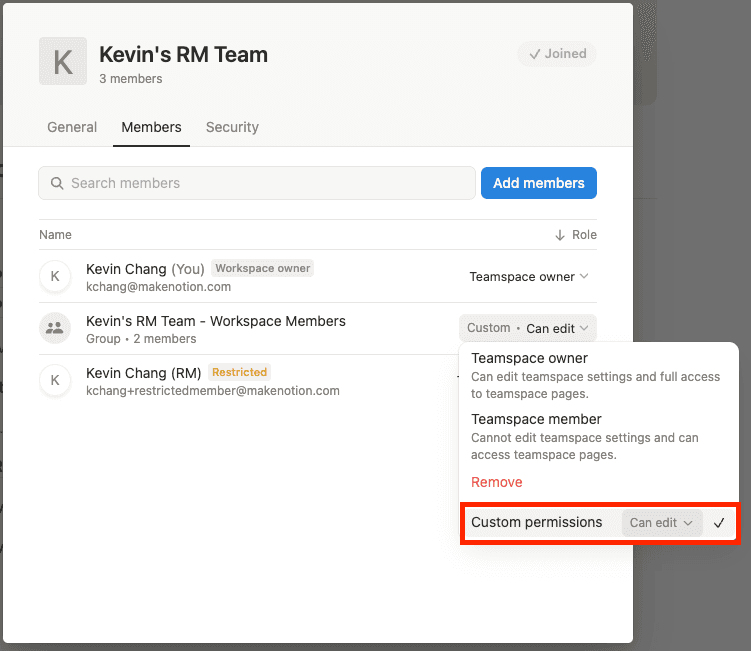
Teamområde-medlemsrollen indkapsler både medlemmer og begrænsede medlemmer. Det betyder, at et begrænset medlem ikke kan have et lavere adgangsniveau end et almindeligt medlem.
Hvis du vil tildele et lavere adgangsniveau til begrænsede medlemmer i et teamområde, skal du bruge tilladelsesgrupper eller individuelle tilladelser. Sådan gør du:
Opret et nyt IDP eller en tilladelsesgruppe, der inkluderer alle arbejdsområdets medlemmer, som skal være en del af teamområdet. Du kan for eksempel kalde den 'Teamområde A medlemmer'.
Skift teamområde-medlemmets adgangsniveau til det niveau, du vil tildele begrænsede medlemmer.

Tilføj tilladelsesgruppen (for eksempel 'Teamområde A medlemmer') til teamområdet, og giv den det ønskede adgangsniveau.
Gæster er personer uden for din virksomhed eller organisation, som du inviterer til dit arbejdsområde side for side. Gæster kan for eksempel være:
Personer, der har et andet organisations-e-mail-domæne.
Klienter, som du ønsker skal give feedback på dit arbejde.
Venner, familie eller mentorer, som du ønsker skal bidrage til eller gennemse dit arbejde.
Gæster vs. medlemmer
Gæster deler mange funktioner med medlemmer, undtagen:
De kan ikke få adgang til hele arbejdsområdet. De skal inviteres til individuelle sider for at kunne se dem og deres undersider.
De kan ikke tilføjes til grupper af medlemmer.
De kan ikke justere indstillinger for arbejdsområdet eller faktureringsoplysninger.
De kan ikke tilføje nye medlemmer til dit arbejdsområde.
De kan ikke tilføje nye forbindelser til dit arbejdsområde.
Når en gæst har anmodet om at blive medlem af dit arbejdsområde, vil de kunne oprette private sider i dit arbejdsområde.
Midlertidige medlemmer er godkendte Notion Marketplace-konsulenter, som har fået tidsbegrænset adgang til dit arbejdsområde af en administrator. De har samme adgang som almindelige medlemmer indtil deres udløbsdato. Når den dato er passeret, mister de automatisk adgangen.
Midlertidige medlemmer bruger ikke en betalt plads.
Adgangen udløber automatisk på den dato, som en administrator har angivet (op til et år).
Administratorer kan til enhver tid forlænge eller fjerne adgangen.
Kun arbejdsområdeadministratorer kan tilføje midlertidige medlemmer.
For at lære hvordan du tilføjer et midlertidigt medlem, se denne artikel.
Arbejdsområdeejere er administratorer, der kan administrere arbejdsområdeindstillinger, slette et arbejdsområde og administrere andre arbejdsområdeejere, administratorer, medlemmer og gæster. Hvert arbejdsområde har mindst én ejer. Medlemmer kan laves om til arbejdsområdeejere.
Medlemsskabsadministrator er en rolle, der kun findes i Enterprise-abonnementet. Medlemsskabsadministratorer kan tilføje eller fjerne medlemmer fra arbejdsområder eller grupper, men de har ikke mulighed for at ændre arbejdsområdeindstillinger. Medlemmer i et Enterprise-abonnement kan laves om til medlemsskabsadministratorer.
Hvis din organisation har flere arbejdsområder i Notion, kan disse arbejdsområder samles som én organisation. Organisationsejere kan se og administrere alle deres arbejdsområder og medlemmer ét centralt sted og anvende indstillinger på tværs af hele organisationen. Lær mere om organisationsejere og kontroller på organisationsniveau her →
For at ændre et medlems eller en gæsts rolle i et arbejdsområde kan en arbejdsområdeejer eller en medlemsskabsadministrator:
Gå til
Indstillinger→PersonerellerMedlemmer(afhængigt af planen).Gå til fanen
Medlemmereller fanenGæster.Åbn rullemenuen ud for medlemmets rolle eller gæstens sider.
Vælg
Arbejdsområdeejer,MedlemskabsadministratorellerMedlem. Hvis du gør en gæst til et medlem, skal du vælgeLav om til medlem.
Hvis du vil gøre nogen til organisationsejer, skal du selv være organisationsejer. Du skal gøre følgende:
Åbn din arbejdsområdeskifter, og vælg
Administrér organisation.I dine organisationsindstillinger skal du vælge fanen
Personer→Administrér medlemmer.Vælg
•••ud for et medlems navn →Gør til organisationsejer.
For at fjerne et medlem eller en gæst fra et arbejdsområde kan en arbejdsområdeejer eller en Medlemsskabsadministrator:
Gå til
Indstillinger→PersonerellerMedlemmer(afhængigt af abonnementet).Gå til fanen
Medlemmereller fanenGæster.Afhængigt af abonnementet og hvem du forsøger at fjerne:
Åbn rullemenuen for et medlems rolle eller adgangsniveau, og vælg derefter
Fjern fra arbejdsområde.Åbn rullemenuen for en gæsts sider, eller vælg
•••ud for en gæst, og vælg derefterFjernellerFjern fra arbejdsområde.
Bemærk:
Når du fjerner et medlem fra et arbejdsområde, mister vedkommende øjeblikkeligt adgang til arbejdsområdet, og sider fra sektionen
Privati deres venstre sidemenu vil blive skjult. Hvis du inviterer det medlem tilbage til arbejdsområdet, vil deres private sider blive vist igen.Hvis en bruger har forladt og er vendt tilbage til et arbejdsområde inden for de sidste 30 dage, vil vedkommendes private sider, delte sider, gruppemedlemskab og Teamområde-medlemskab blive gendannet, når vedkommende vender tilbage til arbejdsområdet.

Få mere at vide
Ofte stillede spørgsmål
Hvordan kan jeg beslutte, om jeg skal tilføje nogen som gæst eller som begrænset medlem?
Hvordan kan jeg beslutte, om jeg skal tilføje nogen som gæst eller som begrænset medlem?
Du kan tilføje en person som gæst, hvis:
Du behøver ikke at administrere dem via SCIM eller tilladelsesgrupper.
De har kun brug for adgang til en meget specifik liste over sider.
Du kan tilføje en person som begrænset medlem, hvis:
De har brug for et bredere adgangsniveau til dit arbejdsområde, f.eks. muligheden for at interagere med alle sider i et Teamområde.
Du ønsker, at de skal kunne bruge AI-funktioner i dit arbejdsområde, hvor Notion AI respekterer tilladelserne for det begrænsede medlem.