Integrer Slack
Hov! Det ser ud til, at din reklameblokker forhindrer videoen i at blive afspillet.
Se den på YouTube i stedet

Bring Notion og Slack sammen, så dit team kan arbejde bedre fra hvor som helst 💬
Gå til Ofte stillede spørgsmålNotions integration med Slack muliggør problemfri kommunikation mellem de to platforme. Du kan sende Slack-meddelelser til Notion-databaser og modtage Slack-meddelelser om Notion-aktiviteter. Læs videre for at lære om integrationens forskellige funktioner, og hvordan du konfigurerer dem.
Sådan modtager du Slack-meddelelser om ting, der sker i Notion:
Gå til
Indstillingeri din sidemenu →Notifikationer.Find
Slack-meddelelser.Klik på
Tilføj ny konto, og gennemfør godkendelsesprocessen.
Sådan konfigurerer du Slack-meddelelser som en del af en databaseautomatisering:
Vælg
•••øverst i databasen.Vælg
AutomatiseringerogTilføj udløser.Vælg derefter
Side tilføjetellerEgenskab redigeret→Send Slack-meddelelse til...Vælg en Slack-kanal.
Hvis du ikke allerede har gjort det, bliver du bedt om at forbinde din Slack-konto.

Notion AI can find answers to your questions based on information from your Slack conversations. Learn more about this feature here →
Når Slack-meddelelser bliver til en opgave eller en ny idé, kan du sende dem direkte til en Notion-database, så de ikke går tabt. Sådan gør du:
Indtast kommandoen
/notion createi Slack, eller klik på⋮ud for en Slack-meddelelse →Send til Notion. Du skal muligvis vælgeFlere meddelelsesgenveje...for at finde denne valgmulighed.Søg efter den database, hvor du vil have den nye side placeret, eller indsæt linket til databasen. Giv derefter siden en titel.
Vælg
Tilføj egenskabfor at tilføje flere oplysninger til din nye side baseret på databasens eksisterende egenskaber.Marker feltet ud for
Bekræft oprettelse af side offentligt, hvis du vil have, at andre i din Slack-diskussion får besked om det nye databaseelement, du har oprettet.Klik på
Gem.

Note: The /notion create command only works at the Slack channel level, and not inside of Slack threads.
Sådan opretter du en Notion-opgave direkte fra Slack:
Indtast kommandoen
/notion taski Slack, eller klik på⋮ud for en hvilken som helst Slack-meddelelse →Opret opgave i Notion. Du skal muligvis vælgeFlere meddelelsesgenveje...for at finde denne valgmulighed.Søg efter det projekt, hvor du ønsker, at denne nye opgave skal ligge, eller indsæt linket til Notion-projektet. Du kan give opgaven et navn, en ansvarlig, status, forfaldsdato og beskrivelse.
Marker feltet ud for
Bekræft oprettelse af side offentligt, hvis du ønsker, at andre i din Slack-diskussion skal få besked om den nye opgave, du har oprettet.Klik på
Gem.
Note: The /notion task command only works at the Slack channel level, and not inside of Slack threads.
Få Slack-notifikationer, når bestemte ting sker i Notion. Der er to måder, du kan opsætte disse notifikationer på:
Du kan vælge kun at få besked, når du bliver nævnt på en side, i en kommentar eller i en person-egenskab i en database.
Du kan vælge at få besked, når alt ovenstående sker, samt når:
Du får en kommentar på en side, du ejer, eller en kommentar tilføjes til en kommentar-tråd, som du allerede er en del af.
En egenskab ændres i en database, som du har opsat notifikationer for.
Du er blevet inviteret til en side.
Nogen har anmodet om adgang til en side, som du ejer.
Sådan opsætter du det:
Gå til
Indstillingeri din sidemenu →Notifikationer.Åbn rullemenuen ud for Slack-notifikationer og vælg navnet på dit Slack-arbejdsområde. Du kan også vælge
Tilføj ny konto, hvis du ikke kan se dit Slack-arbejdsområde på listen.Slå
Aktivitet i dit arbejdsområdetil for at få notifikationer om alt ovenstående. Dette vil automatisk også slåKun bruger- eller gruppenævnelsertil. Hvis du kun ønsker at modtage Slack-notifikationer, når du bliver nævnt i dit arbejdsområde, skal du slåAktivitet i dit arbejdsområdefra.
Slå Slack-notifikationer fra
Sådan stopper du med at modtage notifikationer i Slack:
Gå til
Indstillingeri din sidemenu →Notifikationer.Åbn rullemenuen ud for
Slack-notifikationerog vælgFra.
Note: This feature is only available on paid plans.
Når du opretter en knap, databaseknap eller databaseautomatisering i Notion, kan du indstille den til at sende en Slack-notifikation til en bestemt Slack-kanal. Du kan endda tilpasse notifikationen med:
Formateret tekst som fed og kursiv.
Hyperlinks.
@-omtaler af specifikke Notion-sider, personer eller teamspaces.
Dynamiske variabler som
@nuog@udløser.person(personen, der udløste Slack-notifikationen).Slack-specifikke variabler som
@channelog@here.Emojis.
Lad os se på de forskellige steder, hvor du kan oprette en Slack-notifikationsautomatisering i Notion.
I en /knap
Når du opretter en knap på din side, kan du indstille den til at sende en Slack-notifikation til en bestemt Slack-kanal. Sådan gør du:
Indsæt en knap på en side.
Under
Do thisskal du vælgeAdd action→Send Slack notification to....Vælg den Slack-kanal, du vil have notifikationen sendt til. På nuværende tidspunkt kan du ikke vælge Privat direkte beskeder (DM'er).
Hver gang der klikkes på knappen i fremtiden, sendes en Slack-notifikation. Læs mere om knapper og hvordan du opsætter dem her →
I en database
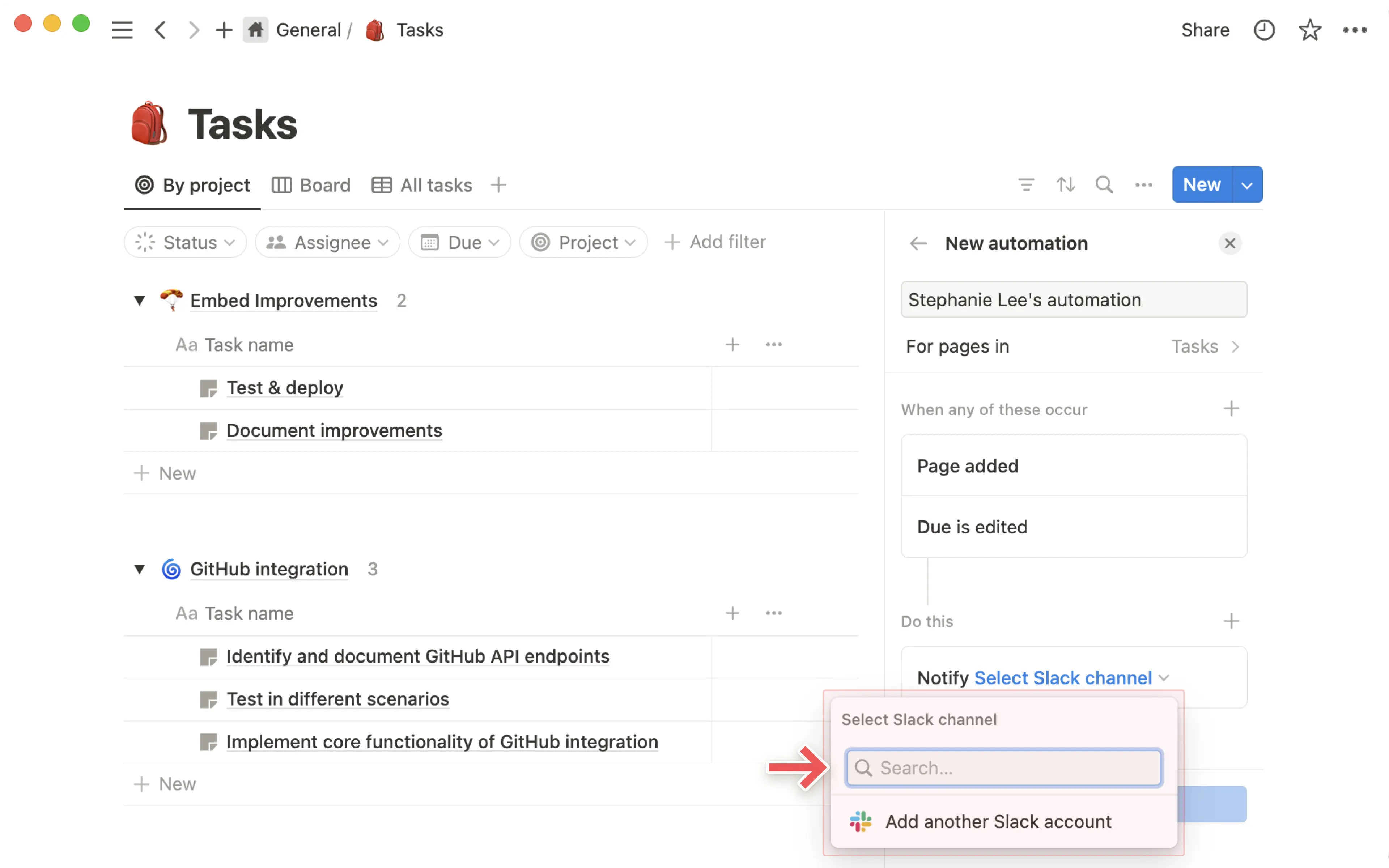
Du kan modtage en besked i Slack, hver gang nogen tilføjer eller foretager en ændring på en side i en database.
Klik på
•••øverst til højre på en Notion-database.Vælg
Automatiseringer.Vælg
Ny automatisering.Navngiv notifikationen og vælg
Tilføj udløserfor at vælge, hvilken handling der skal udløse automatiseringen, såsomSide tilføjetellerEgenskab redigeret.Tilføj yderligere udløsere om nødvendigt ved at vælge
+.Vælg
Add action→Send Slack notification to....Vælg en destinationskanal til meddelelsen. På nuværende tidspunkt kan du ikke vælge Privat direkte beskeder (DM'er).
I en databaseknap
Når du tilføjer en knapegenskab til din database, kan du indstille den til at sende en Slack-meddelelse til en bestemt Slack-kanal. Sådan gør du:
Tilføj en ny egenskab i en database.
Under
Typeskal du vælgeKnap.Under
Do thisskal du vælgeAdd action→Send Slack notification to....Vælg den Slack-kanal, du vil have notifikationen sendt til. På nuværende tidspunkt kan du ikke vælge Privat direkte beskeder (DM'er).
Hver gang der fremover klikkes på den knap, sendes en Slack-meddelelse. Læs mere om databaseknapper her →
Kopiér et link fra Slack, og indsæt det i Notion.
I menuen, der vises, skal du vælge
Indsæt som forhåndsvisning.
Du får vist en forhåndsvisning af beskeden samt hvornår den blev sendt, hvilken kanal den blev sendt til, og hvor mange svar den har. Disse oplysninger opdateres, efterhånden som de ændres; du kan også vælge ••• → Genindlæs forhåndsvisning for at se det nyeste.
Når du indsætter et Notion-link i Slack, foldes det ud for at give nyttige oplysninger om din side. For databasesider med AI summary-egenskaben folder Slack automatisk AI summary ud.
Du kan også tildele adgangstilladelser til den udfoldede Notion-side direkte fra Slack.
På en Notion-side skal du klikke på
Del.Klik i søgefeltet.
Vælg
Tilføj kontakter fra Slack.Søg efter den person, du vil invitere, og vælg derefter
Inviter.
Ofte stillede spørgsmål
Can I choose to use just one part of the integration?
Can I choose to use just one part of the integration?
Unfortunately, this is not possible today. When you install Notion’s Slack integration you’ll have the full functionality/all features of the Slack integration.
However, since only users with edit access to a page can set up Notion notifications to Slack, you can control parts of the integration by restricting permissions.
What permission level is required to create a database notification?
What permission level is required to create a database notification?
A user needs Full Access to a Notion database to be able to set up database notifications.
Anyone with at least View access to a database can see all the existing Slack notifications that have been set up. However, they can’t edit or create any themselves.
How do permissions work when I share a Notion page in a Slack channel?
How do permissions work when I share a Notion page in a Slack channel?
The user that shares the page will get a prompt informing them some people in the channel don't have access to the doc. The user is then able to decide if they want to share the page with the people that don't have access. They also have the option to delete the page preview in Slack.
Can admins control who can connect Slack to a Notion workspace?
Can admins control who can connect Slack to a Notion workspace?
As an admin in Slack you can manage settings that give you approval rights for any Slack integration. The same settings will apply to Notion if you choose to turn them on.
On Enterprise plans, Notion admins can also restrict members from installing the Slack integration using their admin permissions to manage connections.
Where can you view and manage the Slack notifications you've set up in your Notion workspace?
Where can you view and manage the Slack notifications you've set up in your Notion workspace?
Database notifications can be managed and edited in the the individual database they’ve been created in. There is currently no way to see all database notification workflows in your workspace from one central place.
Personal @-mention notifications can be managed from Settings → Notifications.
When one person connects Notion to Slack, does that turn it on for everyone?
When one person connects Notion to Slack, does that turn it on for everyone?
No, when one user sets up the integration all Slack users will be able to see an unfurled Notion page link or a Slack link preview in Notion.
But to use the functionality themselves, other users have to connect Slack individually.
How do I send Slack messages to a specific database view?
How do I send Slack messages to a specific database view?
The easiest way to send a Slack message to a specific database view (e.g. you might have a view for only your team’s tasks), is to copy the link to the database view and paste that link into the send to Notion prompt in Slack.
When you send a Slack message to a specific database view, the properties are auto-filled for you. No need to update them yourself manually!
Does the @-mentioned notification in Slack work when a user is mentioned as part of a group @-mention in Notion?
Does the @-mentioned notification in Slack work when a user is mentioned as part of a group @-mention in Notion?
Yes. A group mention in Notion will trigger the @mention notification in Slack to all members of the Notion group that have the Slack @mention turned on.
Are there other 3rd party integrations providers and can I continue to use them (e.g. Zapier)?
Are there other 3rd party integrations providers and can I continue to use them (e.g. Zapier)?
Yes. Those integrations will continue to work as before.
