Tilslut Jira
Forbind Jira med Notion for at få en problemfri oplevelse, der holder dig og dit team opdateret 🔗
Notions forbindelse med Jira giver dig mulighed for at gøre et par forskellige ting. Du kan indsætte Jira-links på Notion-sider for hurtigt at få adgang til eller få vist eksempler på dem, eller du kan synkronisere dine Jira-projekter og arbejdselementer til Notion-database, så du kan holde styr på alt dit arbejde ét sted. Læs videre for at lære om de forskellige former for forbindelse, og hvordan du kan opsætte dem.
Notion tilbyder to Jira-forbindelser: Jira og Jira Sync. Betragt dem som de lette og de fuldt udbyggede muligheder.
Hvis du kun har brug for at synkronisere et enkelt Jira-projekt med en Notion-database én gang og ikke planlægger at opsætte yderligere synkroniseringer, kan Forhåndsvisning af link, link-omtaler og den ældre synkroniserede database via Jira-forbindelsen være nok. Husk blot: den bruger bruger-tokens, som har tendens til at være mindre pålidelige end de administrator-tokens, der bruges af Jira Sync.
Til løbende, fleksibel synkronisering på tværs af flere projekter og databaser er Jira Sync den nyere og mere kraftfulde mulighed. Bemærk blot: det kræver en Jira-administrator at opsætte.

Note: There’s no one-click migration from the legacy Jira connection to Jira Sync. They are separate connections, so setting up the new Jira Sync will require a full reinstallation.
Jira | Jira-synkronisering | |
|---|---|---|
Bruges til | • Forhåndsvisning af link | • [Ny og forbedret] Synkroniserede databaser |
Konfiguration | Individuel brugerforbindelse | Arbejdsområdeejer og Jira-administrator |
Hvor det opsættes |
|
|
Opdater ældre synkroniserede databaser
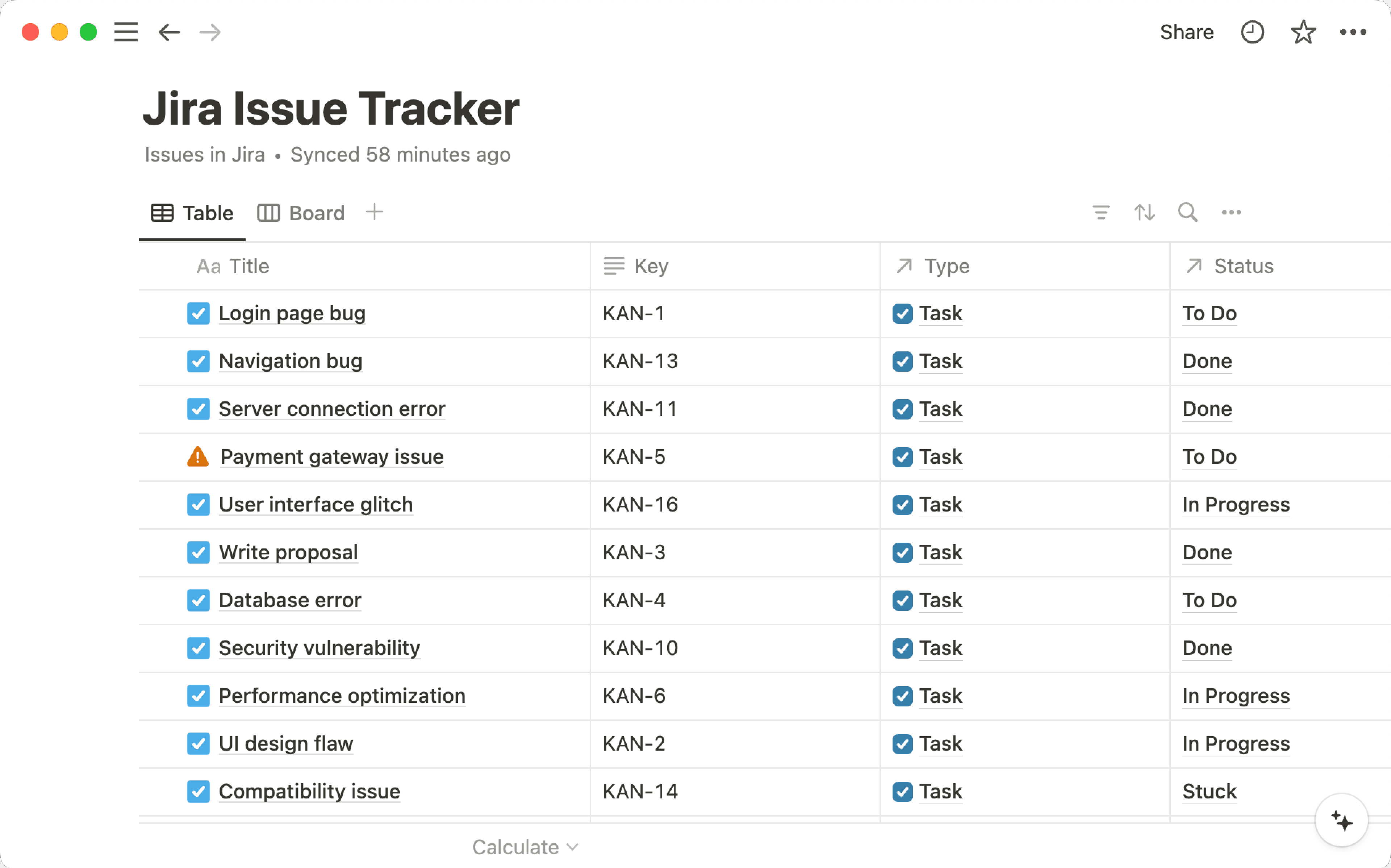
Ældre synkroniserede databaser ser nogenlunde sådan ud. Hvis du har en ældre synkroniseret database, kan du følge trinene ovenfor for at genskabe dine projekt- og opgavedatabaser i Notion ved hjælp af den nye og forbedrede Jira Sync.
Opret Forhåndsvisninger af link
Note: Link previews work with all Jira Software deployment models (Jira Cloud, Jira Data Center, and Jira Server).
Sådan får du vist Forhåndsvisninger af link fra Jira:
Gå til
Indstillinger→Forbindelser.Hvis du bruger Jira Cloud, skal du finde
Jira-feltet. Hvis du bruger Jira Data Center eller Jira Server, skal du findeJira preview (Data center)-feltet. Du skal muligvis rulle lidt ned for at finde Data Center-feltet. Vælg derefterForbindunder feltet.I det vindue, der vises, skal du vælge din Jira-version. Indtast derefter din webadresse, dit brugernavn og din adgangskode, og vælg
Godkend.
Når du er blevet godkendt, vil du se Jira eller Jira preview (Data center) øverst på din liste over forbindelser. Ethvert Jira-link, der indsættes i Notion, bør automatisk vises som en Forhåndsvisning af link.
Alternativt kan du opsætte Forhåndsvisning af link direkte fra en Notion-side. Sådan gør du:
Indsæt en Jira-webadresse i en Notion-side.
I vinduet, der vises, skal du vælge din Jira-version, hvis du bliver bedt om det. Indtast din webadresse, brugernavn og adgangskode, og vælg
Godkend.
Opret link-omtaler
Note: Link mentions work with all Jira Cloud products.
Indsæt et Jira-link i Notion.
Vælg Omtale i menuen, der vises, for nemt at referere til et projekt eller en sag i dine dokumenter.
Hvis du ikke allerede har forbundet Jira med Notion, bliver du bedt om at gøre det, når du indsætter dit Jira-link i Notion. Lær mere om link-omtaler i denne artikel →
Jira Sync-forbindelsen forbinder dine Jira-projekter med Notion ved hjælp af et Admin API-token (i stedet for et bruger-token), hvilket giver en mere ensartet og centraliseret synkroniseringsoplevelse.
For at sikre pålidelig synkronisering anbefaler vi, at du opretter et token uden scope ved at vælge Create API token, ikke Create API token with scopes.
Nu kan du få fuldt udbytte af Notions funktioner, herunder automatiseringer, rollups og Notion AI. Brug Notion AI til hurtigt at besvare spørgsmål om dine Jira-projekter.
Jira Sync viser dine Jira-projekter og arbejdselementer som databaser med Notion-projekter og -arbejdselementer. Denne opsætning giver dig mulighed for at se og spore flere projekter ved hjælp af en række nyttige visninger, filtre og sorteringer.
Du kan endda bruge identitetsmapping til at forbinde Jira-identiteter med Notion-profiler, så du kan se, hvem der er ansvarlig for hvad i synkroniserede Notion-databaser.
På Notions Enterprise-abonnement understøtter Jira Sync tovejs-synkronisering, der respekterer både Notion- og Jira-tilladelser for sikker adgang og redigering. Gennem Jira Sync kan du få fuldt udbytte af Notions funktioner, herunder relationer og rollups, Notion-specifikke databaseegenskaber og Notion AI. Brug Notion AI til hurtigt at besvare spørgsmål om dine Jira-projekter.
The Jira Sync connection connects your Jira projects to Notion using an Admin API token (rather than a user token), providing a more consistent and centralized syncing experience. To ensure reliable syncing, we recommend creating a scopeless token by selecting Create API token, not Create API token with scopes.
Note:
A workspace owner must set up Jira Sync first using a Jira Admin token. After that, any member can utilize the connection.
You can create a Jira service account to set up Jira Sync — just make sure the service account has access to any projects you want to sync into Notion beforehand.
Synced databases work with Jira Cloud products (Jira Software, Jira Product Discovery, Jira Work Management, and Jira Service Management), with support for Jira Server coming soon!
Opsæt Jira Sync
Note: If you’ve already set up a Jira Sync and you’re on Notion’s Enterprise Plan, you can update your Jira synced database to the new two-way sync functionality by clicking the Synced badge at the top of the database and toggling on 2-way sync. You’ll be prompted to re-authenticate. Once you’re authenticated, you can click into a Notion database cell and update any supported field in the work items synced database or add comments and attachments to the Jira synced database.
Selvom alle medlemmer kan oprette synkroniseringer, skal du være arbejdsområdeejer for at opsætte Jira Sync første gang.
Gå til
Indstillingeri din sidemenu →Import→Jira Sync.Du kan også indsætte et link til en Jira-database eller bruge Skråstregskommandoen
/jira sync.Hvis du tidligere har oprettet en Jira-synkroniseret database i Notion, skal du åbne den database og vælge
Improve your Jira syncøverst.
I vinduet, der vises, skal du vælge
Kom i gang.Indtast din Jira-administrator-e-mail, Jira-webadresse og API-token, og vælg derefter
Næste.

Tip: When creating an admin token for Jira Sync, we strongly recommend setting the expiration date as far in the future as possible.
Jira Sync relies on this token to maintain a stable connection. If it expires, the sync can break and updates may be missed.
Tilføj en ny synkronisering
Note: Members need to authenticate their Jira to add or remove projects. They can only add projects they have access to in Jira.
Gå til
Indstillingeri din sidemenu →Import→Jira Sync.Du kan også indsætte et link til en Jira-database eller bruge Skråstregskommandoen
/jira sync.
I vinduet, der vises, skal du vælge
Kom i gang.Vælg det Jira-websted, du vil synkronisere fra.
Vælg
Opret en ny synkroniseringeller vælg en eksisterende synkronisering, du måske allerede har, i rullemenuen. Hvis du vælger en eksisterende synkronisering, bliver dine projekter tilføjet til dine eksisterende synkroniserede projekter og databaser over arbejdselementer.I den database, der åbnes, skal du forbinde din Jira-konto (medmindre du er workspace-ejeren, der har konfigureret forbindelsen). Herfra skal du vælge de data, du vil synkronisere til Notion. Først
Vælg projekter, der skal synkroniseres, derefterVælg egenskaber, der skal synkroniseres.
Gentag ovenstående trin, hvis du vil konfigurere en anden Jira-synkronisering til et andet websted, Teamområde eller arbejdsområde. Kommentarer og vedhæftede filer (op til fem filer pr. sag, ikke større end 1 MB) bliver også synkroniseret.
Du kan anvende tilladelser på databasesiden for at gøre de synkroniserede databaser tilgængelige for dine samarbejdspartnere.
Note: Jira synced databases will inherit Notion permissions. Members can access synced databases on any pages they have permission to view.
If a member adds a private Jira project to a Notion page, anyone with Notion page access will see it.
Person-egenskab i din synkroniserede database
Synkroniserede databaser inkluderer person-egenskaber! Nu kan du bruge identitetsmapping til at forbinde tredjeparts JIRA-identiteter med teamets Notion-profiler. For at gøre dette:
Bekræft, at du har implementeret Jira Cloud.
Bekræft, at dit navn og din e-mailadresse er de samme i Notion, som de er i Jira.
Følg instruktionerne her for at indstille din synlighed til
Alle.
Rediger eller slet din Synkroniseret database
For at redigere de Jira-projekter og emne-egenskaber, der er blevet synkroniseret til din synkroniserede database, skal du vælge ••• øverst i din synkroniserede database → Kilde.
For at slette en Jira-synkroniseret database, skal du vælge ••• øverst i din synkroniserede database → /slet.
Efter den indledende import holdes dine Jira-synkroniserede projekter opdateret på to måder:
Webhooks: Opdateringer foretaget i Jira sendes til Notion i realtid via webhooks.
Disse ændringer vises normalt inden for få minutter, men lejlighedsvise forsinkelser eller manglende opdateringer kan forekomme på grund af netværks- eller systemproblemer.
Webhook-opsætningen udføres automatisk, når synkroniseringen etableres første gang.
Resynkronisering: Hvis en webhook-opdatering mistet, vil vores resynkroniseringsmekanisme synkronisere din samling med Jira igen for at sikre, at den er opdateret:
Resynkroniseringen kører kun, når samlingen vises aktivt, og det kan tage tid, især for store samlinger.
Den kører højst én gang om dagen og angives med en "Synkronisering i gang"-etiket.
Under denne proces kan brugere ikke ændre synkroniseringskonfigurationen (f.eks. tilføje/fjerne projekter eller egenskaber).
Note: If a Jira property is a custom "text" field, it will be parsed as a text string and appear distorted—even if the input in Jira is a date, number, etc.
As an example, the field type in Jira must be set as a date field for the data to translate correctly in Notion and display as a date.
Tilladelser og godkendelse
Tovejs-synkronisering respekterer både Notion- og Jira-tilladelser for sikker adgang og redigering.
Kun brugere med redigeringsadgang til den Synkroniseret Jira-database kan aktivere og bruge tovejs-synkronisering.
Hver bruger skal godkende sin individuelle Jira-konto for at aktivere redigering fra Notion. Hvis du tidligere har forbundet Jira til skrivebeskyttet, skal du reautentificere for at aktivere redigering.
Gæster eller alle, der tilgår en Jira-synkroniseret database via et offentligt link, kan ikke bruge tovejs-synkronisering.
Projektdatabase
Dine Jira-projekter synkroniseres til en Notion-projektdatabase. Dine projekter mappes intelligent til deres tilsvarende Jira-arbejdselementer i en relateret, synkroniseret database for arbejdselementer i Notion. Denne database leveres med forudindstillede standarddatabasevisninger, der hjælper dig med at komme hurtigere i gang:
Aktiv (tabelvisning): Denne visning viser de projekter, du har synkroniseret, hvis status er i gang. Med andre ord viser denne visning ikke projekter, der allerede er fuldført. Der er også forudindstillede filtre for ejer og dato for at gøre søgningen lettere.
Tidslinjevisning: Denne visning viser projektnavn, status, ejer og fuldførelsesgrad. Der er også forudindstillede filtre for status, ejer og dato for at gøre søgningen lettere.
Tavlevisning: Denne visning viser dine projekter grupperet efter status (
Planlægning,I gang). Du kan tilpasse de statuser, der vises i visningen, i••• Menu. Projekter sorteres efter faldende prioritet.Alle (tabelvisning): Denne visning viser alle dine synkroniserede projekter. Der er forudindstillede filtre for status, ejer og dato for at gøre søgningen lettere.
Database for arbejdselementer (issues)
Dine Jira-arbejdselementer (epic, programfejl, opgave, underopgave, story) synkroniseres til en Notion-database for arbejdselementer, som svarer til en Notion-opgavedatabase. Ligesom med databasen for synkroniserede projekter, oprettes der forudindstillede standarddatabasevisninger til dig for at hjælpe dig med at komme hurtigere i gang:
Efter projekt (tabelvisning): Denne visning viser alle opgaver grupperet efter projekt. Der er forudindstillede filtre for status, ansvarlig, dato og projekt for at gøre søgningen lettere.
Efter Epic (tabelvisning): Denne visning viser dine Jira-stories, -opgaver og -programfejl, grupperet efter Epic.
Tavlevisning: Denne visning er grupperet efter status og sorteret efter faldende prioritet. De forudindstillede egenskaber, der vises, er ansvarlig, projekt, prioritet og underopgaver,
Alle opgaver (tabelvisning): Denne visning viser alle dine synkroniserede opgaver. De forudindstillede egenskaber, der vises, er opgavenavn, status, ansvarlig, dato, prioritet, tags og projekt
Mine (tabelvisning): Denne visning er filtreret til kun at vise opgaver, der er tildelt dig. Der er forudindstillede filtre for status, dato og projekt.
Jira Sync understøtter de fleste Jira-egenskaber, men ikke alle. Her er listen over ikke-understøttede Jira-egenskaber:
Tidsregistrering | Løsning |
Sikkerhedsniveau | Σ status |
Status | Begræns til |
StatusCategory | Rangering |
Note: While Notion doesn't support certain Jira custom properties, it does support all Jira primitive custom properties, such as string, number, select, person, and date.

Experiencing an issue with Jira Sync? See how you can troubleshoot common errors here →
På nuværende tidspunkt fungerer Jira Sync kun med Jira Cloud. Jira Data Center og Jira Server understøttes ikke.
Det bør kun tage et par minutter for den indledende synkronisering at fuldføre, men afhængigt af størrelsen på dine Jira-projekter og arbejdselementer kan dette tage op til et par timer.
Nogle felter eller egenskaber for emner synkroniseres muligvis ikke, såsom rich text i egenskaber og indlejrede vælg flere-felter.
Selvom du kan redigere status, ansvarlig, prioritet, vedhæftede filer og kommentarer, kan visse felter eller egenskaber for emner ikke redigeres. Disse inkluderer beskrivelse, titel, dato, brugerdefinerede felter og andre select- eller vælg flere-felter (med undtagelse af prioritet og status).
Kommentarer foretaget i Notion vil blive tilføjet til Jira, men du vil ikke kunne redigere eller slette dem efterfølgende.
Vedhæftede filer må maksimalt fylde 1 MB. Hvert Jira-emne kan have op til fem vedhæftede filer. Hvis du forsøger at uploade en vedhæftet fil, der overskrider størrelsesgrænsen, vil uploadet mislykkes.
Du kan ikke træk og slip vedhæftede filer ind i et emne. Brug ikonet til at tilføje en vedhæftet fil.
Kun prioritetsværdier, der allerede er brugt i synkroniserede Jira-arbejdselementer, vil blive vist i Notion — indstillinger, der findes i Jira, men som endnu ikke er blevet brugt, vil ikke være tilgængelige at vælge. For at gøre dem valgbare skal du tildele disse værdier til mindst ét emne i Jira, som allerede er blevet synkroniseret til Notion.
For optimal ydeevne vil Jira-egenskaber med mere end 1.000 værdier ikke blive importeret.
Når den indledende synkronisering er blevet konfigureret, bør opdateringer til egenskaber afspejles i Notion i realtid. Hvis du opretter nye egenskaber, kan det tage op til 12 timer, før disse ændringer synkroniseres.
Du kan ikke manuelt synkronisere Jira med Notion — synkroniseringer sker som reaktion på opdateringer foretaget i Jira.
Du kan se, hvornår Notion sidst
synkroniserede med Jiraved at holde markøren over det blå badge øverst i en database. Hvis du i stedet ser et gultSynkronisering mislykkedesellerSynkronisering stoppet, skal du muligvis følge trinnene nedenfor for at genoprette forbindelsen til Jira.Watcher-egenskaben kan tage op til 12 timer om at synkronisere korrekt.Tovejs-synkronisering er ikke tilgængelig på mobil (men envejs-synkronisering er).
Note: If you delete a property in Jira, the associated database item in your synced database will be deleted too.
Hvis din webhook-registrering er mislykkedes, eller din projektsynkronisering er mislykkedes, vil du se Synkronisering mislykkedes øverst i databasen. For at løse dette problem kan du prøve at synkronisere igen med et andet sæt projekter. Du kan også sikre dig, at dine projekter ikke har nogen problemer i Jira.
Hvis dit Jira-token ikke længere er gyldigt, eller nogen har afbrudt forbindelsen mellem Jira og Notion, vil du se Synkronisering stoppet øverst i databasen. For at løse dette problem skal du vælge Godkend igen ud for Synkronisering stoppet. Du skal være arbejdsområdeejer for at fuldføre denne proces.
Når din Jira-instans er forbundet med Notion igen, bliver dine databaser med projekter og arbejdselementer ikke oprettet på ny; i stedet fortsætter du med at bruge de databaser med projekter og arbejdselementer, som du havde før.
Hvis du vil afbryde forbindelsen mellem Jira og Notion helt:
Gå til
Indstillingeri sidemenuen →Import.Vælg
•••ud for Jira →Fjern.