Indstillinger for deling og tilladelser
Hov! Det ser ud til, at din reklameblokker forhindrer videoen i at blive afspillet.
Se den på YouTube i stedet

Notion er bygget til samarbejde, så der er mange måder at dele dit arbejde med andre på. Vores tilladelsesniveauer sikrer, at dine samarbejdspartnere får adgang til dit indhold præcis, som du ønsker det 📣
Gå til Ofte stillede spørgsmålVælg Del øverst på en side for at:
Inviter nogen til siden.
Se og ændre, hvem der har adgang til siden, og hvilket tilladelsesniveau de har.
Kopiér sidens link for at dele det med andre.
Åbn fanen
Publicerfor at dele en side på nettet. Læs mere her →

Nogle gange vil du gerne dele en side med kun udvalgte medlemmer af dit arbejdsområde – f.eks. et mødedokument til 1:1-møder med din leder eller noter til et lille projektteam. Sådan deler du en side med specifikke personer:
Vælg
Deløverst på en side.Find og vælg navnene på de medlemmer/grupper i dit arbejdsområde, som du vil dele siden med. Du kan også invitere en person, der ikke er i dit arbejdsområde, som gæst ved at indtaste vedkommendes e-mailadresse.
Åbn rullemenuen ud for navnene på de personer, du inviterer, og vælg derefter et tilladelsesniveau.
Vælg
Inviter.
Når du deler en side med specifikke medlemmer af arbejdsområdet, vises siden i sektionen Delt i din sidemenu. Læs mere om sektioner i sidemenuen her →
Del en side med et teamspace
Teamspaces er dedikerede områder til hvert team i din organisation eller virksomhed. Hvert teamspace har sine egne medlemmer og tilladelsesniveauer, som kan tilpasses af teamspace-ejerne. Læs mere om at tilføje medlemmer og tildele tilladelser i teamspaces →
Der er to måder at dele Notion-sider med et teamspace, som du er medlem af:
Hold markøren over navnet på et teamspace i din sidemenu, og opret en ny side i det teamspace ved at klikke på det
+, der vises.Træk en side ind i et teamspace i din sidemenu.

Bemærk: Sider i et standardteamområde er tilgængelige for alle i dit arbejdsområde. Et standardteamområde er et teamområde, som alle i et arbejdsområde som standard skal være en del af.
For at finde ud af, om et givent teamområde er et standardteamområde:
Vælg
•••ud for navnet på et teamområde i din sidemenu.Vælg
Indstillinger for teamområde.I fanen
Medlemmerskal du kigge efterTilladelser. Hvis du serStandard, betyder det, at teamområdet er et standardteamområde.
Del en side med en gæst
Bemærk:
Hvis du ikke kan dele en side med en gæst, kan det skyldes:
Dit arbejdsområde har nået sin gæstegrænse.
Dit arbejdsområde eller Teamområde har forhindret, at gæster tilføjes til siden.
E-mail-domænet for den gæst, du forsøger at dele siden med, er ikke et tilladt e-mail-domæne for dit arbejdsområde.
Hvis du er på et Enterprise-abonnement, og ejeren har forhindret medlemmer i at invitere gæster til sider, vil alle personer, du inviterer til en side, automatisk blive tilføjet som medlemmer. Før du vælger
Inviteri trinnene ovenfor, kan du holde markøren over gæstens navn eller e-mail for at få mere information om, hvordan vedkommende vil blive tilføjet til siden.
Gæster er personer, der ikke er en del af dit Notion-arbejdsområde. Det kan være en konsulent eller en kunde, du arbejder sammen med. Læs mere om gæster her →
Når du har inviteret nogen til din side som gæst, modtager de en e-mail med et link til siden. For at få adgang til din side skal din gæst have sin egen Notion-konto.
Du kan administrere generel adgang til din side ved at vælge Del øverst på en side og konfigurere Generel adgang. Her kan du vælge at dele din side med:
Kun inviterede personer: Dette betyder, at kun du og personer, du inviterer, kan få adgang til din side.Alle i {your workspace}: Dette betyder, at andre medlemmer af dit arbejdsområde kan få adgang til din side ved hjælp af søgning eller linket.Åbn rullemenuen ud for
Alle i {your workspace}og slåSkjul i søgningtil for at skjule denne side fra søgeresultater for alle brugere, der ikke har besøgt siden før eller ikke allerede har linket til siden.
Alle på internettet med linket: Dette betyder, at alle, der har linket til din side, kan få adgang til den, selvom de ikke er en del af dit arbejdsområde eller ikke er Notion-brugere. Bemærk, at sidebesøgende skal være logget ind på Notion, hvis de vil kommentere på eller redigere din side.Hvis du vil have, at adgangen til dette link skal udløbe, skal du åbne rullemenuen ud for
Alle på internettet med linket. Åbn rullemenuen ud forLinket udløberog vælg et tidspunkt eller en dato.Ejere af Enterprise-workspaces kan deaktivere disse offentlige delingslinks ved at gå til
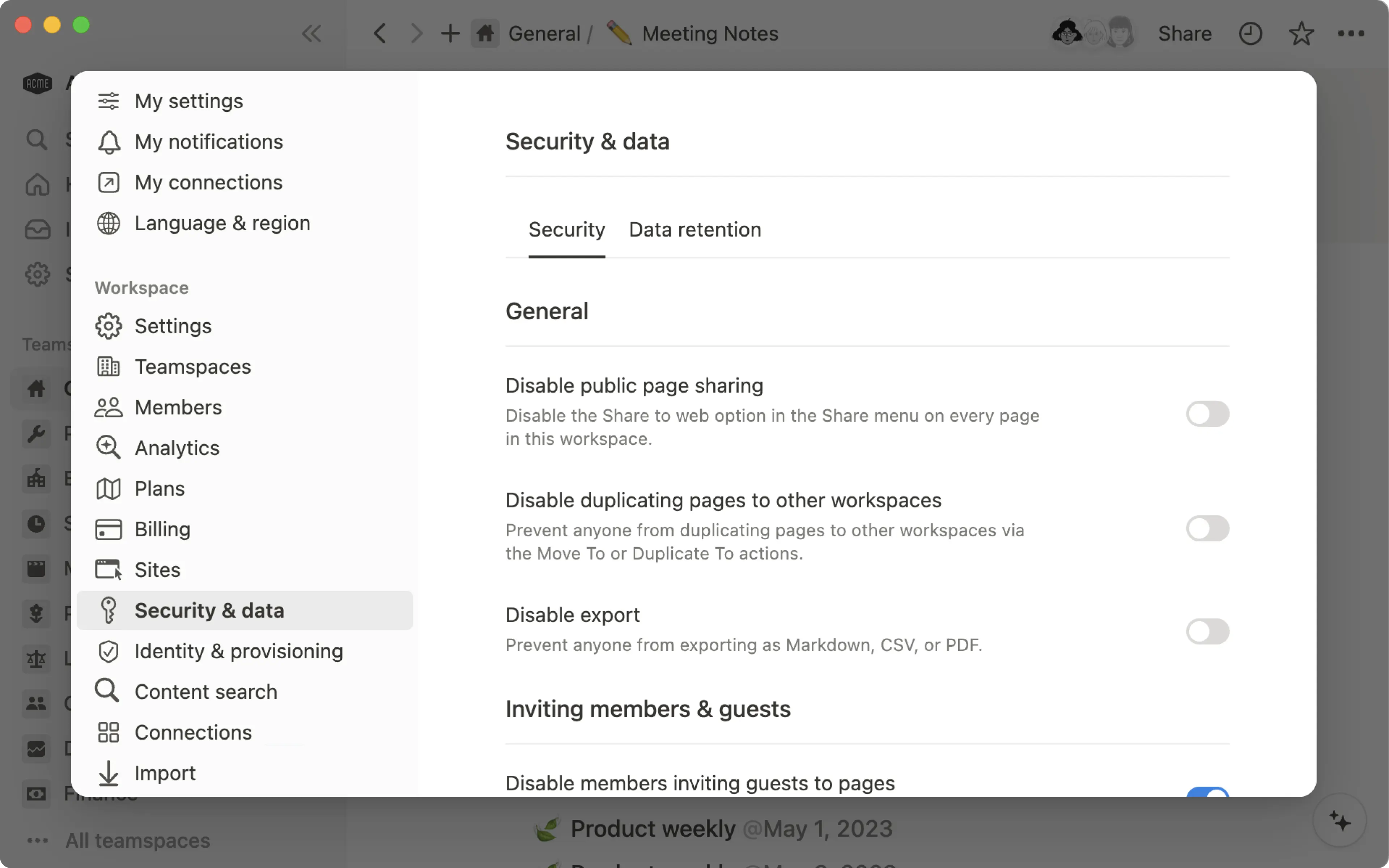
Indstillinger→Sikkerhedog slåDeaktiver publicering af sider, formularer og offentlige linkstil.
For hver gruppe af personer, du giver generel adgang til, kan du tildele et adgangsniveau.

For hver person, gruppe eller teamspace, du deler en side med, kan du tildele et forskelligt tilladelsesniveau. Dette hjælper med at holde private oplysninger private og giver dig detaljeret, præcis kontrol over dit arbejde.
Her er de forskellige tilladelsesniveauer i Notion:
Fuld adgang: Personer med fuld adgang til en side kan redigere alt indhold, den indeholder, og dele siden med hvem som helst, de ønsker.Kan redigere: Vælg dette adgangsniveau til personer, der skal kunne redigere indholdet på siden, men ikke dele siden med andre.Kan redigere indhold: Dette tilladelsesniveau findes kun på databasesider. Personer med dette adgangsniveau kan oprette og redigere sider i databasen og redigere egenskabsværdier for disse sider. De vil dog ikke kunne ændre databasens struktur og dens egenskaber, visninger, sorteringer eller filtre. Læs mere om databaser her →Kan oprette: Dette tilladelsesniveau findes kun på databasesider og er tilgængeligt på Business- og Enterprise-abonnementer. Personer med dette adgangsniveau kan oprette nye sider i databasen, men kan ikke se eller redigere eksisterende sider, som de ikke individuelt har fået adgang til. Dette er nyttigt, når du ønsker, at bidragydere skal indsende poster (f.eks. it-tickets, opgaveanmodninger eller formularsvar) uden at kunne se eller ændre andres poster.Kan kommentere: Vælg dette adgangsniveau til personer, der kun skal have mulighed for at kommentere på en side. De vil ikke kunne redigere eller dele indholdet.Kan se: Personer med dette adgangsniveau kan læse indholdet på siden, men de vil ikke kunne kommentere, redigere eller dele.
Der er også forskellige handlinger, som folk kan foretage i et arbejdsområde afhængigt af deres rolle i det pågældende arbejdsområde. For at lære mere, læs denne artikel →.
Rediger adgangsniveauer
Bemærk: Hvis nogen har anmodet om en ændring af deres tilladelser på en side, du ejer, vil du kunne se, godkende og afvise disse anmodninger fra din Indbakke.
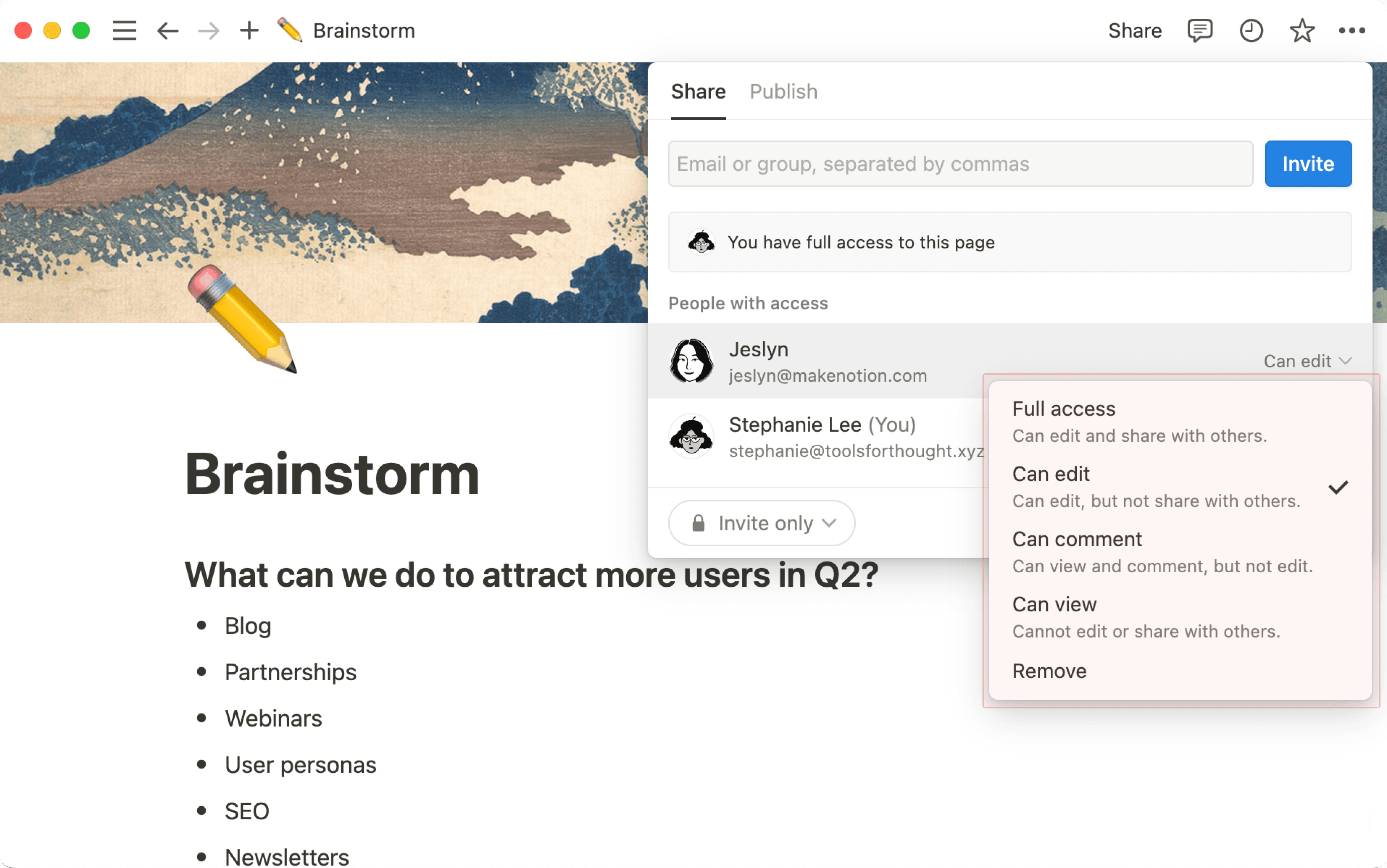
Sådan ændrer du en persons tilladelsesniveau for en bestemt side:
Vælg
Deløverst på siden.Åbn rullemenuen ud for navnet på en person, gruppe eller et teamspace, som siden er blevet delt med.
Vælg et tilladelsesniveau.
Kan du se andre personer på en side, som du ikke havde til hensigt at dele? Vil du gøre en side privat? Der er et par måder, hvorpå du kan stoppe med at dele dine sider med andre:
I din sidemenu kan du trække en side over i din
Privat-sektion, så kun du kan se den.Vælg
Deløverst på en side. Åbn derefter rullemenuen ud for et arbejdsområde, en gruppe eller enkeltpersoner, der i øjeblikket har adgang, og vælgFjern.
Bemærk: Denne funktion er kun tilgængelig på Business- og Enterprise-abonnementer.
Hvis din database har mindst én egenskab af typen person, kan du tildele specifikke tilladelser til de personer, der er angivet i denne egenskab. For eksempel:
Du har måske en IT-ticket database, hvor du ønsker, at ticket Oprettere skal kunne redigere deres egne tickets, men ikke ved et uheld foretage ændringer på tickets, der er oprettet af andre.
Du er måske rekrutteringsansvarlig og arbejder med mange kandidater, men ønsker kun, at ansættende ledere kan se oplysninger om deres egne kandidater.
Du arbejder måske med et team af eksterne konsulenter, som kun skal kunne se og redigere deres egne opgaver i en database.
Tilladelser, som du tildeler via en person-egenskab, gælder på tværs af alle visninger af din database. De afspejles også i /tilknyttede visninger af databasen.
Sådan angiver du tilladelser for en person-egenskab eller en Oprettet af-egenskab:
Åbn en database. Dette skal være kildedatabase og ikke en /tilknyttet visning af den.
Klik på
Deløverst i databasen.Under
Page-level access, skal du vælgeAdd a new rule.Vælg en person-egenskab eller en Oprettet af-egenskab fra din database.
Vælg et adgangsniveau.
Vælg
Create rule.
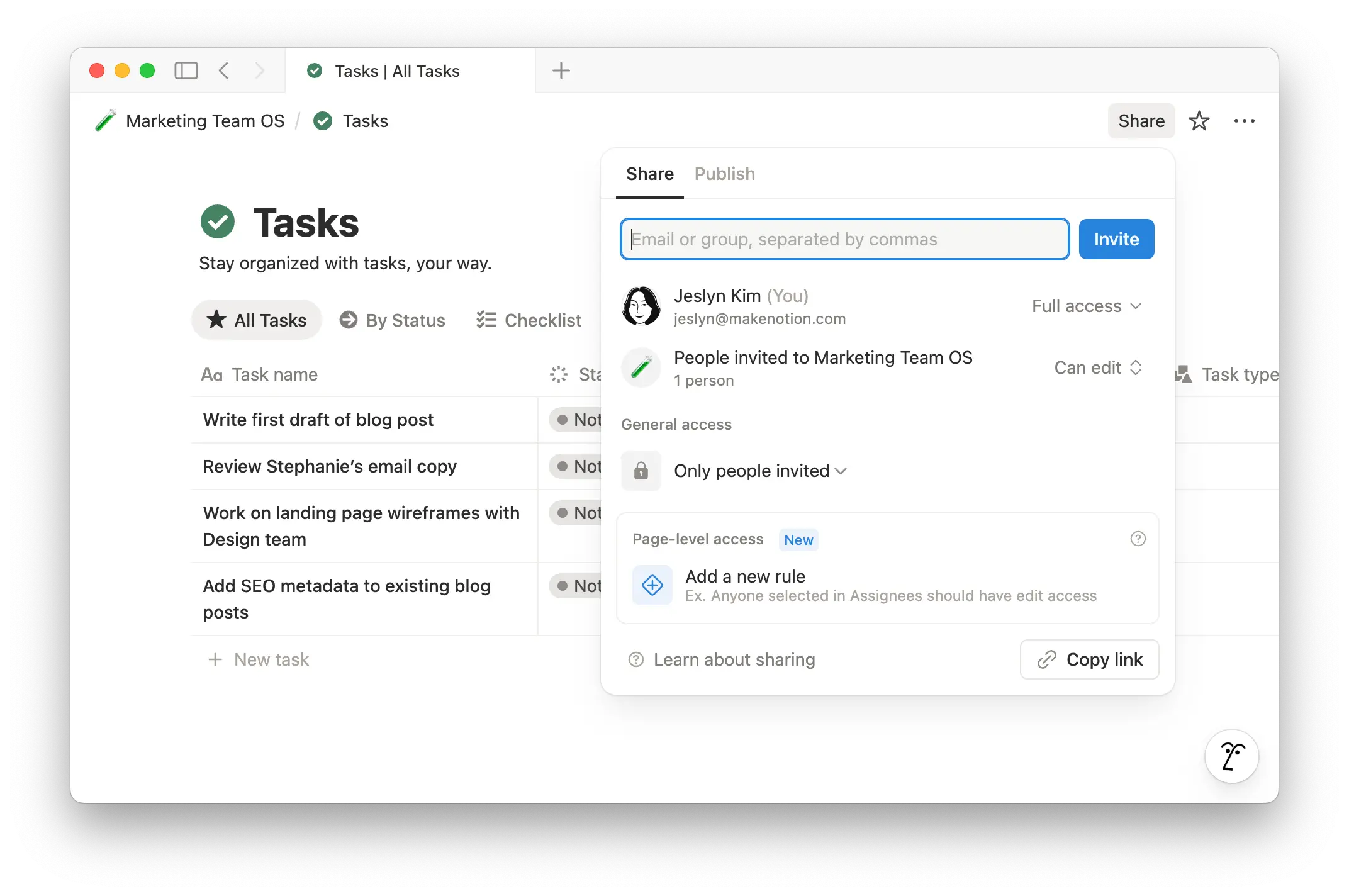
Hvis din database indeholder flere datakilder, kan hver datakilde have sine egne tilladelsesregler. Du kan skifte mellem datakilder, når du angiver disse tilladelser i menuen Del.
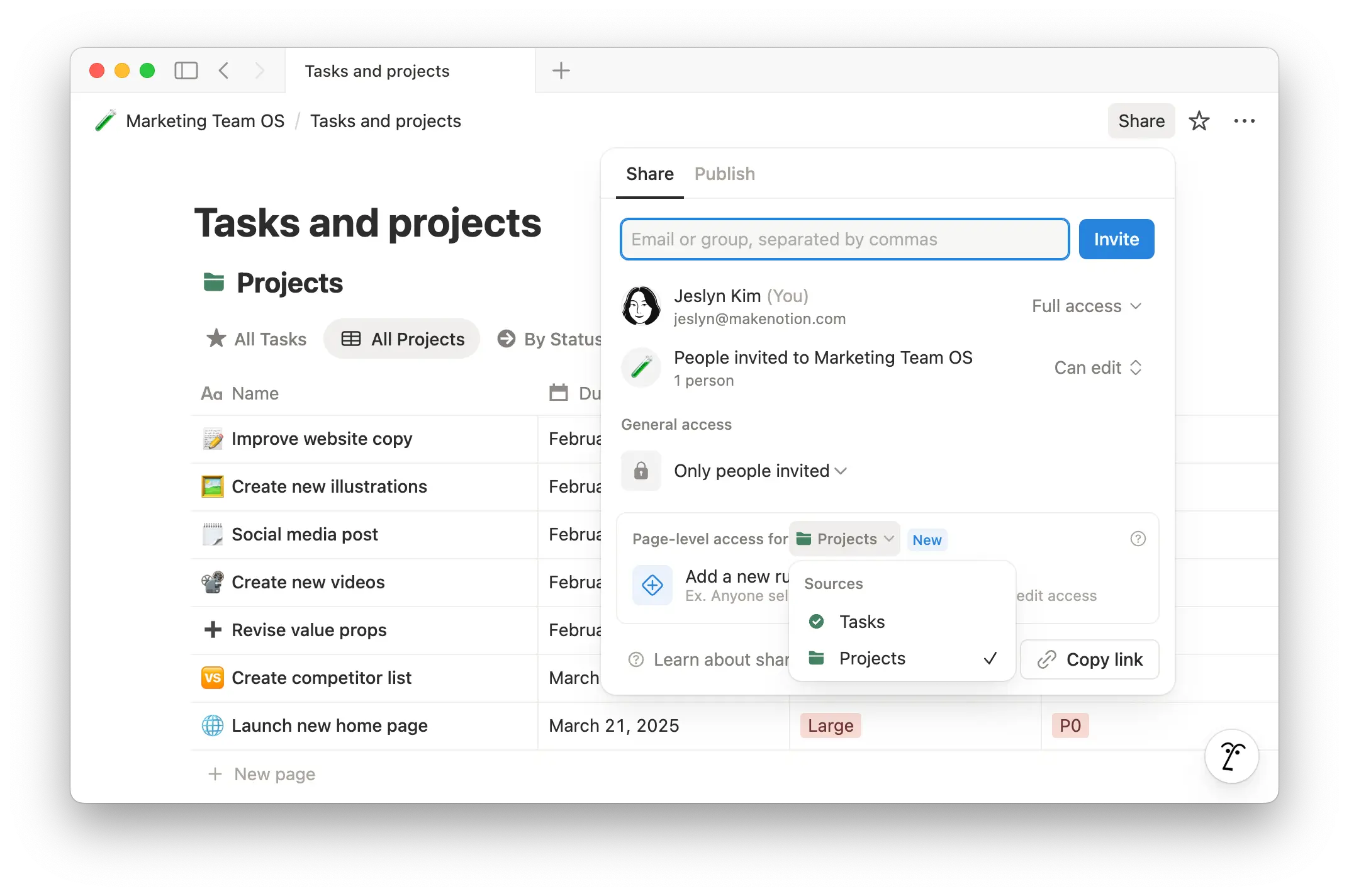
Du kan oprette nye tilladelser for yderligere person-egenskaber i din database ved at klikke på Add a new rule.
Bemærk: Som standard bliver en person underrettet, når vedkommende nævnes i disse egenskaber. Brugergrupper bliver ikke underrettet som standard. Hvis du vil ændre disse indstillinger eller lære mere om disse underretninger, kan du se her →
Hvad andre ser, når du opsætter adgang på sideniveau
Hvordan andre kan interagere med en databases indhold, når du har tildelt adgang på sideniveau, afhænger af, om de har adgang til databasen eller ej.
Hvis nogen har adgang til databasen
Lad os sige, at du har Fuld adgang til en opgavedatabase. Din direkte underordnede Anna har Kan kommentere-adgang.
Derefter opretter du en regel for adgang på sideniveau, der giver personer i person-egenskaben for ansvarlig Kan redigere-adgang. Du tildeler Opgave 1 til Anna.
Udover at kunne se og kommentere på alle sider i databasen, kan Anna nu også redigere Opgave 1 som et resultat af reglen på sideniveau.
Hvis nogen ikke har adgang til databasen
Lad os sige, at du har Fuld adgang til en opgavedatabase. Ingen andre har nogen form for adgang.
Derefter opretter du en regel for adgang på sideniveau, der giver personer i egenskaben 'ansvarlig' Kan redigere-adgang. Du tildeler Opgave 1 til Anna. Hvis Anna forsøger at besøge din opgavedatabase, får hun en fejlmeddelelse. Det skyldes, at hun ikke har adgang til din opgavedatabase, og hun har kun adgang til Opgave 1. Der er to måder, hvorpå Anna kan se og arbejde på Opgave 1:
Når du tildeler Anna en opgave og giver hende adgang via en regel på sideniveau, får Anna en notifikation i Notion om, at hun er blevet tildelt Opgave 1. Hun kan derefter åbne opgaven fra sin Indbakke.
Opret en /tilknyttet visning af din opgavedatabase på en side, og giv Anna adgang til den side. Anna vil kunne få adgang til og redigere Opgave 1 i den /tilknyttede visning. Derudover vil alle andre opgaver, du tildeler Anna i databasen, være tilgængelige for Anna via den /tilknyttede visning.
Sådan opretter du en /tilknyttet visning af en database:
Skriv
/linkedpå en side.I skråstreg-menuen skal du vælge
/tilknyttet visning af datakilde.Find og vælg den database, du vil linke til, i den menu, der vises.
Den database, du vælger, vises som en kopi af originalen, som kan filtreres og sorteres på en anden måde uden at ændre originalen.
Da Anna kun har adgang til sine opgaver via adgangsregler på sideniveau, vil hun ikke kunne oprette nye sider i databasen. For at tillade oprettelse af nye sider skal du oprette en formular.
Bemærk: Hvis du bemærker, at nogen er i stand til at udføre handlinger, der ikke stemmer overens med de tilladelser, du har angivet for dem, skal du være opmærksom på, at Notion respekterer det bredeste adgangsniveau, der er givet til en bruger. Lad os for eksempel sige, at Medlem A er en del af en person-egenskab i din database, der har Kan se-tilladelser til en side. Senere giver du alle i dit arbejdsområde Fuld adgang til databasen. I dette tilfælde vil Medlem A også få fuld adgang til databasens sider, fordi de er medlem af dit arbejdsområde.
Sørg for, at alle, hvis adgang du begrænser via adgang på sideniveau, ikke har bredere adgang via en anden del af menuen Del.
Læs mere om adgangsniveauer her →
Slet en tilladelsesregel
Sådan sletter du en tilladelsesregel for en bestemt person eller en Oprettet af-egenskab:
Vælg
Deløverst i databasen.Åbn rullemenuen for en eksisterende regel.
Vælg
Slet tilladelsesregel.
Når du opretter en underside inde på en side, vil undersiden overtage tilladelserne fra sin overordnede side. For at ændre dette skal du gå ind på en underside og opdatere tilladelserne der.
Teamområde-ejere kan indstille standardtilladelser for indhold i deres teamområde. Dette gælder for hver ny side, der oprettes i teamområdet, og hvis du vil ændre dem, skal du foretage ændringer på sideniveau.
Notion respekterer det bredeste adgangsniveau, der er givet til en bruger. Hvis du f.eks. giver Medlem A Kan se-tilladelser til en side, og derefter giver alle i dit arbejdsområde Fuld adgang, vil Medlem A også få fuld adgang, fordi de er medlem af dit arbejdsområde.
Derudover vil flytning af en delt side til sektionen Privat i din sidemenu fjerne alle andres adgang til den side. Bemærk: Denne tilsidesættelse gælder kun for den overordnede side — tilladelserne, der er givet til eventuelle undersider, forbliver de samme.
Hvis en side er indstillet til at være tilgængelig for Alle med link, skal du være opmærksom på, at selv dem, der ikke har det direkte link, i visse tilfælde kan få adgang, herunder følgende:
Siden er nævnt i eller linket fra en anden side, der er delt bredere.
Siden bruger en to-vejs relation, der linker til en anden side, som er delt bredere.
Siden er indlejret i en anden side, der er blevet delt bredere.
Du kan se, hvem andre der har adgang til en side, fordi deres profilbilleder kan ses i bjælken øverst på siden.
En avatar vises nedtonet, hvis personen ikke kigger på siden i øjeblikket.
En avatar vises ikke-nedtonet, hvis personen er på siden i øjeblikket.
Hvis du holder markøren over en avatar, vises personens navn, e-mail og hvornår de sidst var på siden.
Hvis du klikker på en aktiv avatar, hopper du til den del af siden, hvor de læser eller skriver.
Når folk samarbejder på den samme side på samme tid, vil du se deres avatarer bevæge sig ved siden af de blokke, de kigger på eller redigerer.
Klik på
•••øverst til højre på en hvilken som helst side, og kig nederst i menuen, der dukker op. Du vil se, hvem der sidst redigerede siden, og hvornår.
Anmod om adgang til en side
Hvis du åbner en side, som du ikke har adgang til, kan du vælge Ingen adgang på siden for at sende en anmodning. Dette vil give besked til sidens Oprettere eller redaktører, som kan vælge at acceptere eller afvise din anmodning om adgang.
Anmod om redigeringsadgang
Hvis du har 'Kan se' eller 'Kan kommentere'-adgang til en side og ønsker 'Kan redigere'-adgang:
Åbn siden og vælg
Del.I fanen
Delkan du se, hvilket tilladelsesniveau du har i øjeblikket. Åbn rullemenuen ved siden af disse oplysninger.Vælg
Anmod om redigeringsadgang.
Denne anmodning vil gå til sidens opretter, som kan acceptere eller ignorere den. Du får besked, når din anmodning er blevet accepteret — prøv at opdatere siden, hvis du ikke kan redigere den.
Hvis du er arbejdsområdeejer på et Enterprise-abonnement, kan du styre deling af indhold med yderligere sikkerhedsindstillinger. Lær mere om disse funktioner her →
For at se disse indstillinger skal du gå til Indstillinger i din sidemenu og derefter vælge Sikkerhed.
Ofte stillede spørgsmål
Jeg forsøgte at tilføje en gæst til mit arbejdsområde, men vedkommende blev automatisk gjort til medlem. Hvordan kan jeg forhindre det?
Jeg forsøgte at tilføje en gæst til mit arbejdsområde, men vedkommende blev automatisk gjort til medlem. Hvordan kan jeg forhindre det?
Hvis dit arbejdsområde overstiger gæstegrænsen for dit abonnement, vil nye brugere, som du deler indhold med, automatisk blive tilføjet som medlemmer (i stedet for som gæster), hvis de har det samme e-mail-domæne for organisationen.
For at tillade, at en ny bruger med det samme e-mail-domæne for organisationen tilføjes som gæst, skal du fjerne eksisterende gæster for at komme under din abonnementsgrænse, opgradere til et abonnement med en højere grænse eller kontakte vores Salgsteam (for berettigede kunder).
Hvis dit arbejdsområde overstiger gæstegrænsen for dit abonnement, har du muligvis indstillingen Tilladte e-maildomæner slået til. Når denne funktion er aktiveret, kan personer med det pågældende e-maildomæne automatisk tilslutte sig dit arbejdsområde som medlem. Du kan deaktivere denne indstilling i Generel-fanen i Indstillinger i venstre sidemenu.
Hvad er forskellen på at dele min Notion-side med alle på internettet via /link og at dele min Notion-side som et Notion Websted?
Hvad er forskellen på at dele min Notion-side med alle på internettet via /link og at dele min Notion-side som et Notion Websted?
Hvis du vil samarbejde med en kunde om et forslag, vil du måske bruge et offentligt /link.
Hvis du vil dele noget om dine seneste rejser, kan du udgive din Notion-side som et Notion Websted. Dette giver dig mulighed for at aktivere Søgemaskineindeksering for at nå ud til et bredere publikum, tilpasse udseendet af din side og meget mere.
Min Eksporter-knap mangler, den vises ikke i nogen menuer.
Min Eksporter-knap mangler, den vises ikke i nogen menuer.
Du har muligvis indstillingen Deaktiver eksport aktiveret under Sikkerhed-fanen i Indstillinger i venstre sidemenu. Du skal være administrator i dit arbejdsområde og bruge en computer for at ændre dette.
Kan jeg begrænse adgang til forskellige dele af en database? Kan jeg gøre det sådan, at nogle personer kan se bestemte databasesider, men ikke andre?
Kan jeg begrænse adgang til forskellige dele af en database? Kan jeg gøre det sådan, at nogle personer kan se bestemte databasesider, men ikke andre?
Du kan tildele specifikke tilladelser til personer, der er tagget i en person-egenskab eller en oprettet af-egenskab i din database. Læs mere om adgang på databasesideniveau her →