GitHub AI Connector
Lær hvordan du låser op for din GitHub-viden i Notion AI 🤖
Gå til Ofte stillede spørgsmål
Bemærk: Denne funktion er kun tilgængelig på Business- og Enterprise-abonnementer.
Hvem kan forbinde GitHub til Notion AI?
Du skal være GitHub-organisationsejer og Notion-arbejdsområdeejer.
Dit arbejdsområde skal være på Business- eller Enterprise-abonnement og have mere end ét medlem.
Når GitHub AI Connector er konfigureret til arbejdsområdet, kan medlemmer bruge integrationen til at hente svar:
Offentlige arkiver: Ingen yderligere godkendelse påkrævet efter den indledende connector-opsætning af en ejer.
Private arkiver: Hvert medlem skal logge ind/godkende med GitHub for at bekræfte adgang.
Hvordan forbinder jeg GitHub?
Der er to forskellige måder at forbinde GitHub til Notion AI på. For at forbinde GitHub-organisationen skal du være arbejdsområdeejer og GitHub-ejer. For at forbinde private arkiver kan du være medlem af arbejdsområdet.
Hvis du er Notion-arbejdsområdeejer og GitHub-ejer:
Sådan forbinder du GitHub til dit Notion-arbejdsområde:
Gå til
Settings→Notion AI.Vælg
+ud forGitHub.
Du bliver ført videre til GitHub. Sørg for, at du er logget ind med den korrekte GitHub-konto. Luk ikke Notion under opsætningsprocessen!
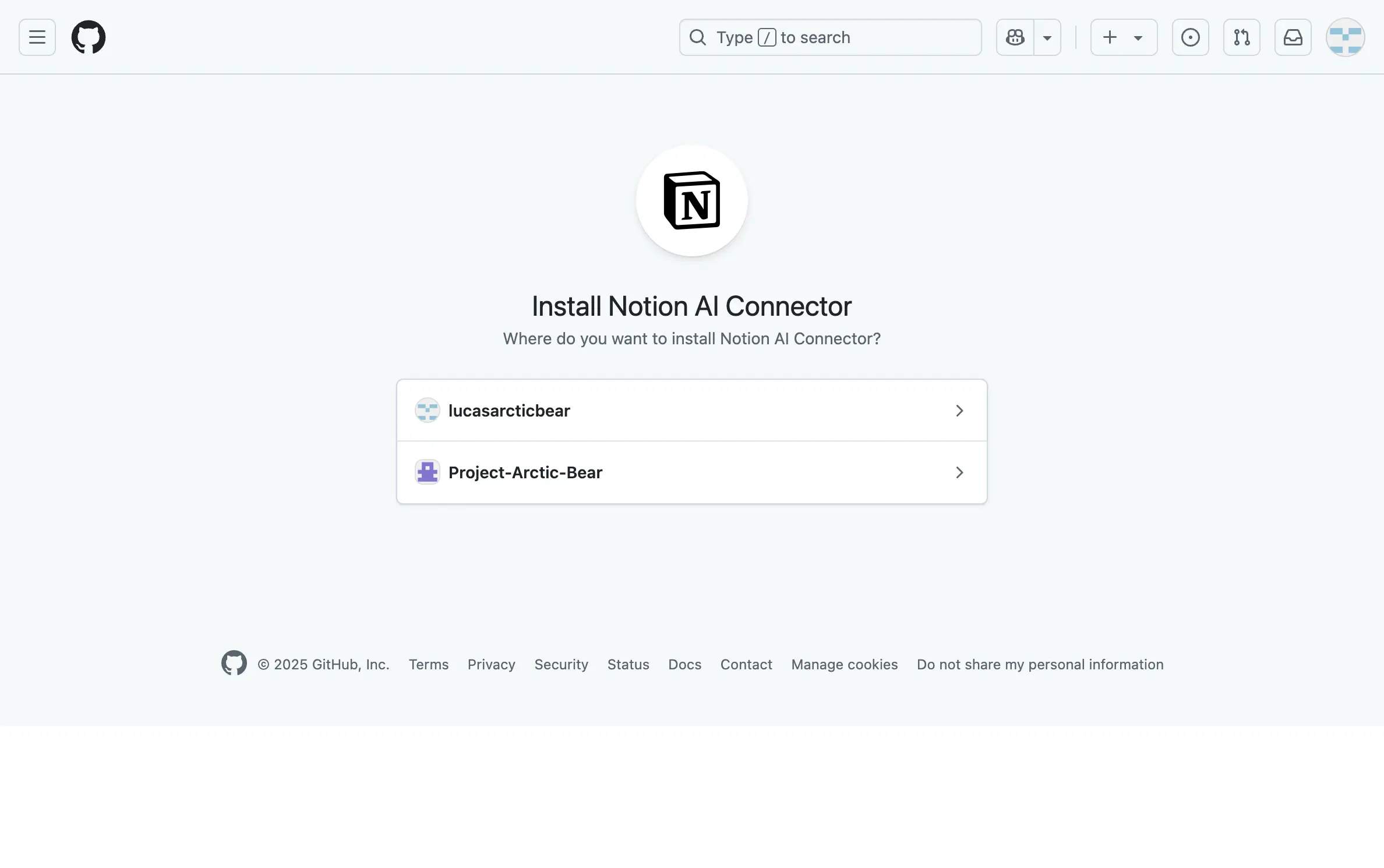
På siden, der åbnes, skal du oprette forbindelse til GitHub og vælge den organisation, du vil synkronisere. Bemærk, at hvis du vil forbinde et personligt GitHub-arkiv, skal du først oprette en organisation og derefter flytte arkivet ind i organisationen.
Vælg
Alle arkiver(anbefales) ellerVælg arkiver, og vælg derefterInstaller.Vend tilbage til Notion.
Når integrationen er konfigureret, vil den kunne indeksere PR'er og problemer, der går et år tilbage fra det tidspunkt, hvor opsætningen er fuldført. Du får også adgang til alle kodefiler, inklusive Markdown-filer og README-filer, uden tidsbegrænsninger.
Bemærk: På nuværende tidspunkt understøttes Wiki'er og forkede arkiver ikke.
Det kan tage op til 72 timer, før forbindelsen er fuldført. Derefter skal hver bruger i dit Notion-arbejdsområde godkende med GitHub individuelt for at bruge integrationen, og deres tilladelser vil blive tilknyttet derefter.
Hvis du er medlem af et Notion-arbejdsområde:
Hvis du ikke er Notion-arbejdsområdeejer eller GitHub-organisationsejer, skal du have en ejer til at forbinde Notion med GitHub, før du kan bruge integrationen. Når integrationen er konfigureret af en ejer, skal du logge ind for at forbinde dine private arkiver. For at gøre dette:
I Notion skal du åbne Notion AI nederst på skærmen og klikke på
•••→Connect GitHub.Vælg
Log indog forbind din GitHub-konto.

Hvilket indhold fra GitHub kan forbindes til Notion AI?
Når AI-forbindelsen er blevet konfigureret til arbejdsområdet, kan den indeksere kode, PR'er, problemer, filer og README-filer.
Hver bruger vil kun kunne bruge Notion AI til at se og søge i indhold, som de har adgang til i GitHub. Notion AI kan hente det seneste års information fra PR'er.
Du kan søge i GitHub via Notion AI-forbindelser på følgende steder:
Notion AI-chatten nederst til højre i Notion.
Notion AI-widgetten øverst på
Startside.Søgi din sidemenu.
Du kan indsnævre din søgning til kun GitHub ved at åbne Alle kilder til/fra-knappen i chatten og Startside og vælge GitHub. Du kan også filtrere Notion AI Søgning-resultater for kun at vise information fra GitHub.
GitHub AI Connector er mest nyttig til:
Spørgsmål om nylige ændringer og projektopdateringer.
Find kodeimplementeringer.
Opslag af problemer og deres status.
Fejlfinding af problemer. Du kan f.eks. få kontekst, når funktioner er gået i stykker eller giver fejl, ved at læse gennem nylige PR'er.
Find sikkerhedsmønstre.
Du kan prøve at give Notion AI følgende prompts:
"Hvad er det seneste nyt om {project name}?"
"Hvilke pull requests arbejdede vi på i løbet af den seneste uge?"
"Hvad er de nylige ændringer i vores godkendelsessystem?"
"Vis mig eksempler på, hvordan vi implementerer fejlhåndtering i vores kodebase."
"Hvad er de vigtigste afhængigheder, der bruges i vores frontend-komponenter?"
"Find implementeringer af databasemigreringsfunktionerne."
"Hvilke sikkerhedsmønstre bruger vi til API-slutpunkter?"

Få mere at vide
Ofte stillede spørgsmål
Jeg har tilsluttet det forkerte Notion-arbejdsområde. Hvordan kan jeg afbryde forbindelsen til mit GitHub-arkiv?
Jeg har tilsluttet det forkerte Notion-arbejdsområde. Hvordan kan jeg afbryde forbindelsen til mit GitHub-arkiv?
Notion-arbejdsområdeejere kan afbryde forbindelsen eller redigere kanaler, efter den indledende integration er fuldført, ved at gå til Indstillinger → Notion AI. Vælg ⚙️ ud for GitHub → Indstillinger → Afbryd forbindelse.
Hvor lang tid tager det for integrationen at blive færdig?
Hvor lang tid tager det for integrationen at blive færdig?
Opsætning af integrationen kan tage op til 72 timer afhængigt af arkivets størrelse og GitHub-plantype.
Hvor lang tid tager det, før nyt indhold i GitHub afspejles i Notion AI?
Hvor lang tid tager det, før nyt indhold i GitHub afspejles i Notion AI?
Efter den indledende opsætning kan det tage op til 3 timer for nye data at blive indekseret af Notion AI. Større datamængder kan tage længere tid.
Kan alle i mit Notion-arbejdsområde få adgang til oplysninger fra GitHub?
Kan alle i mit Notion-arbejdsområde få adgang til oplysninger fra GitHub?
Medlemmer i et arbejdsområde skal godkende og logge ind individuelt for at hente oplysninger fra private arkiver, som de allerede har adgang til i GitHub.
Hvor langt tilbage kan jeg stille spørgsmål om i GitHub?
Hvor langt tilbage kan jeg stille spørgsmål om i GitHub?
Du kan hente op til et års PR'er og problemer i deres arkiv. Alle README-filer vil være tilgængelige uden tidsbegrænsninger.
Hvad har Notion AI adgang til?
Hvad har Notion AI adgang til?
Under onboarding-processen, efter du har valgt den GitHub-organisation, du gerne vil forbinde, kan du vælge, om Notion AI skal have adgang til:
Alle arkiver: Dette gælder for alle nuværende og fremtidige arkiver, der ejes af ressourceejeren. Inkluderer også offentlige arkiver (skrivebeskyttet).
Kun valgte arkiver: Vælg mindst ét arkiv. Inkluderer også offentlige arkiver (skrivebeskyttet).
Respekterer Notion AI-forbindelser eksisterende Notion AI-tilladelser?
Respekterer Notion AI-forbindelser eksisterende Notion AI-tilladelser?
Absolut. Notion AI vil overholde eksisterende tilladelser i overensstemmelse med vores eksisterende Notion AI-sikkerhedspraksis. Brugere vil ikke kunne generere indhold eller modtage Notion AI-svar baseret på tredjepartsressourcer, som de ikke har adgang til.
Specifikt for tredjepartsindhold håndterer Notion AI både privat og offentligt indhold med sikkerhed for øje, og indlæser kun indhold i overensstemmelse med tilladelseskortlægningen mellem GitHub- og Notion-brugere.
Hvordan håndterer Notion AI tilladelseskortlægning?
Hvordan håndterer Notion AI tilladelseskortlægning?
Brugere vil kun se GitHub-indhold (f.eks. kode, PRs, issues) i Notion AI, som de personligt har tilladelse til at få adgang til i GitHub. Selvom nogen forsøger at forespørge på et arkiv, de ikke har adgang til i GitHub, vil Notion AI ikke returnere resultater fra det arkiv.
Brugeren skal være både GitHub- og Notion-medlem for at godkende denne app på brugerniveau.
Brugere behøver ikke at bruge den samme e-mailadresse i Notion og GitHub.
Tilladelser kortlægges baseret på hver brugers vellykkede godkendelse med deres GitHub-konto, ikke ved at sammenligne e-mailadresser. Notion AI er afhængig af OAuth-login for at bekræfte identitet og tilladelsesomfang – ikke e-mail-matchning.
Vi synkroniserer tilladelser fra GitHub hver time og opdaterer tilladelser i Notion i overensstemmelse hermed.
Hvordan gemmer eller refererer Notion til mine GitHub-data i sine systemer?
Hvordan gemmer eller refererer Notion til mine GitHub-data i sine systemer?
I lighed med vores kerne Notion AI-produkt, opretter og gemmer vi Integreringer i en vektordatabase, som er vært af Turbopuffer og som giver os mulighed for at besvare spørgsmål, der udnytter tredjepartsindhold (f.eks. GitHub). Turbopuffer er blevet godkendt af vores sikkerhedsteam samt en ekstern revisor for at opnå deres SOC2 Type II-certificering. Læs mere om Turbopuffers sikkerhed her →