Layout
Skab et organiseret layout til dine opgaver, mål, journal eller alt andet, du måtte spore i en Notion-database 🔨
Layouts lader dig tilpasse måden, egenskaber er organiseret på i dine databasesider. Med layouts kan du få sider i én database til at se anderledes ud end sider i en anden database, afhængigt af deres brug. For eksempel kan sider i din database til ugentlige marketingrapporter bygges til at se meget anderledes ud end din database til teamopgaver.
Layouts hjælper dig også med at holde dine databasesider ryddelige og nemme at navigere i, især når du arbejder med mange egenskaber. Du kan bringe visse egenskaber i forgrunden, mens du holder andre ude af syne, alt efter hvad der er vigtigst for dig og dit team.

Bemærk:
For at bygge et database-sidelayout skal du have mindst
Kan redigere-adgang til databasen.Et sidelayout vil gælde for alle sider i databasen. Layouts kan ikke anvendes kun på specifikke sider eller specifikke visninger.
Bemærk: Selvom du kan se layouts på mobil, får du kun den fulde oplevelse af layout-byggeren på desktop eller web.
Sådan bygger du et layout på computer eller web:
Åbn databasen som en Hel side (ikke inline) og vælg
•••øverst.Vælg
Tilpas layout. Brug til/fra-knappen til sideeksempel under databasenavnet for at se, hvordan dine layoutændringer vil se ud for enhver side i databasen.
Sådan bygger du et layout på en smartphone eller tablet:
Åbn en databaseside, tryk på
···→Tilpas layout.Alternativt kan du åbne databaseindstillinger →
Tilpas layout.
På en tablet kan du også trykke på layout-knappen, der vises over sidetitlen.
Du vil se et par komponenter i denne layout-bygger:
En
Overskriftmed navnet på din side og plads til at fastgøre specifikke egenskaberEt hovedsideområde, der indeholder en
Egenskabsgruppemed dine databaseegenskaberEt detaljepanel i højre side
Nogle
Sideindstillinger

Sådan tilpasser du din Overskrift:
Klik på
Overskrift. Du vil se en liste over dine databaseegenskaber til højre på skærmen.Under
Ikke-fastgjorte egenskaber, klik på📌ud for en egenskab for at fastgøre den. Du kan fastgøre op til 15 egenskaber.Hvis du vil oprette nye egenskaber, som du vil fastgøre, skal du klikke på
Tilføj egenskabunderFastgjorte egenskaber.Du kan også åbne rullemenuen ud for
Tilbagelinksog vælge, om du vilAltid visetilbagelinks,Kun vise ved markøreller slå demFra. Læs mere om tilbagelinks her →
Når du fastgør flere egenskaber, end der er plads til på skærmen, vises de i en vandret rullemenu. Brug > og < pilene til at rulle og se mere.
Dit hovedsideområde er pladsen under din sides overskrift. Det er et stort område, der er ideelt til at gemme egenskaber med masser af information i, såsom underemner eller tekstegenskaber. Din Egenskabsgruppe vises her som standard, men du kan flytte den til dit detaljepanel i siden eller oprette nye moduler på din hovedside for at fremhæve specifikke egenskaber.
Din Egenskabsgruppe viser dig egenskaberne for din databaseside og kan vises på hovedsiden eller i detaljepanellet. Hvert layout har én Egenskabsgruppe.
Alle dine egenskaber vises her til at starte med, men når du fastgør en egenskab til din Overskrift eller flytter en egenskab ind i sit eget modul på hovedsiden eller i detaljepanellet, vil den ikke længere blive vist i din Egenskabsgruppe.
Hvis din database har mange egenskaber, kan du bruge søgefeltet øverst på egenskabslisten til hurtigt at finde det, du skal bruge.
Skriv en del af et egenskabsnavn for at filtrere listen i realtid. Søgningen fungerer også på tværs af skjulte sektioner og skjulte egenskaber. Søgningen skelner ikke mellem store og små bogstaver.
Sådan tilpasser du din Egenskabsgruppe:
Klik på
Egenskabsgruppe. Du vil se en liste over dine databaseegenskaber til højre på skærmen.Du kan vise eller skjule specifikke egenskaber ved at klikke på
👁️ud for dem.Du kan organisere dine egenskaber ved at klikke på
Tilføj sektionøverst i indstillingerne for dinEgenskabsgruppe. Hvis du kun har én sektion, vil alle egenskaberne i dinEgenskabsgruppehøre under den sektion.Opret så mange sektioner, som du vil, og giv hver sektion et navn. Når du har mere end én sektion, kan du trække egenskaber ind i en sektion for at organisere dem.
Du kan også redigere en egenskab direkte inde fra layoutværktøjet ved at klikke på dens navn i indstillingerne for Egenskabsgruppen.
Detaljepanellet i højre side af din databaseside kan åbnes og lukkes. Sådan tilpasser du detaljepanellet:
Klik på
Tilføj til vindue.Du kan oprette en ny egenskab, der skal vises her, eller vælge en eksisterende egenskab.
Du kan også få vist
Egenskabsgruppeeller ethvert andet modul, du har oprettet her.
Vælg Sideindstillinger øverst i layoutværktøjet for at foretage yderligere justeringer af din side.
Struktur
Layouts kan have forskellige strukturer:
Den
Enklelayoutstruktur viser dine egenskaber og sideindhold på tværs af hovedsiden og detaljepanelet.Den
med fanerlayoutstruktur giver dig mulighed for at organisere dit layout efter fane. Én fane er enindhold-fane, der indeholder sidens indhold og layoutmoduler, og du kan tilføje flere faner, der indeholder visninger af andre databaser fra dit arbejdsområde. Hvis du f.eks. er i en projektdatabase, kan du oprette en fane, der viser dig alle de opgaver, der er knyttet til det projekt.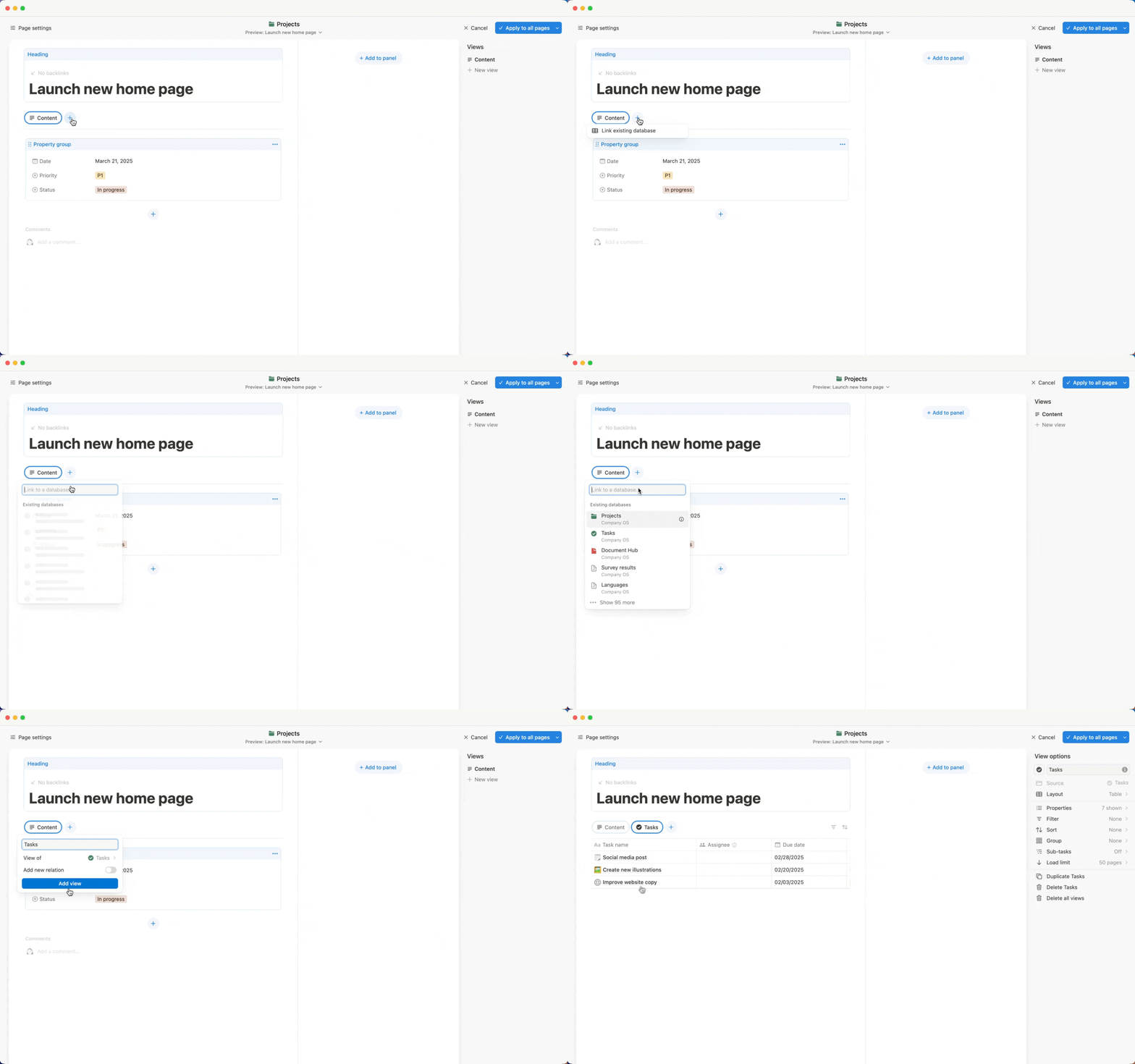
Muligheder
Der er en række muligheder, du kan justere:
Du kan beslutte, om du vil have inline-kommentarer på din side vist, som de er som
standard(med kommentaren synlig ved siden af kommentatorens profilbillede), eller vist på enMinimalmåde (hvor kun antallet af kommentarer vises, som du kan klikke på for at udvide).Du kan beslutte, om du vil have dine sidediskussioner, eller kommentarer, der tilføjes på sideniveau, vist eller ikke vist i dit layout.
Du kan vælge at vise eller skjule
Egenskabsikoner. Hvis du skjuler egenskabsikoner, vil kun egenskabsnavne være synlige på siderne.Du kan gøre din side
Fuld bredde.
Når du er færdig med at tilpasse dit layout, skal du klikke på Anvend på alle sider øverst. Hver side i din database vil have det samme layout, og nye sider, du opretter, vil også have det layout.
Du kan også nulstille et layout, hvilket betyder, at dine databasesider vil se ud, som de gjorde, før layouts blev anvendt. For at gøre dette skal du åbne rullemenuen ved siden af Anvend på alle sider og vælge Nulstil til oprindeligt sidelayout. Ingen egenskaber bliver slettet.

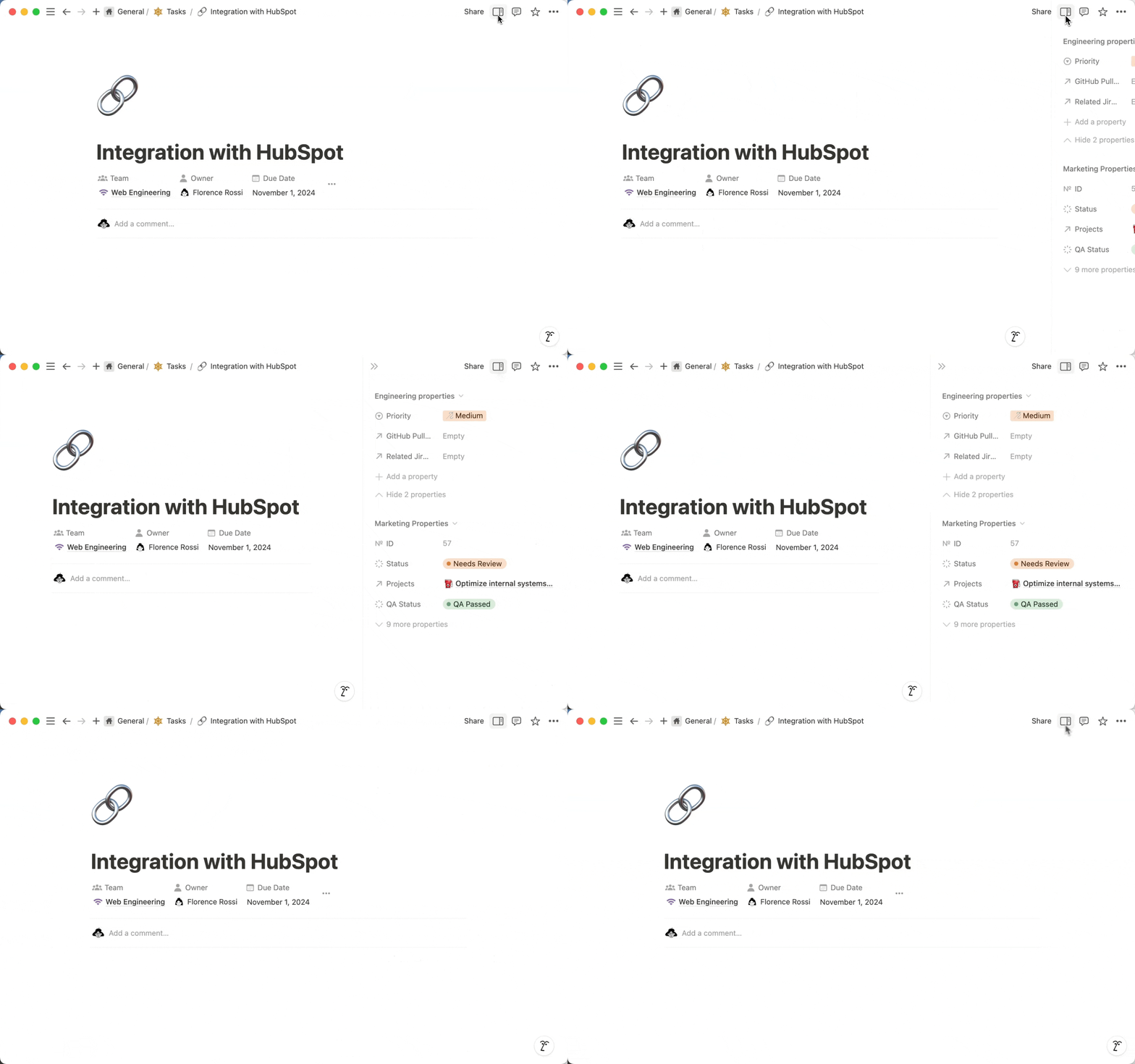
Når du åbner en databaseside med et brugerdefineret layout, kan du åbne og lukke detaljepanelet ved at vælge Vis detaljer øverst på siden.
Du kan fremhæve specifikke egenskaber som deres egne moduler på din databaseside. For at gøre dette:
Klik på
+på din hovedside eller i detaljepanelet.Du kan oprette en ny egenskab, der skal vises her, eller vælge en eksisterende egenskab.
Det er nemt at flytte rundt på forskellige dele af dit layout, så det passer til dine behov. For at gøre det kan du enten:
Klik og træk et modul til den ønskede placering.
Klik på
•••øverst i et modul og vælgFlyt op,Flyt ned,Flyt til vindueellerFlyt til side.
For at fjerne et modul fra layoutet skal du klikke på ••• øverst i sektionen og vælge Fjern fra layout.
Bemærk:
Du kan ikke flytte eller fjerne en sides
Overskrift.Du kan ikke fjerne
Egenskabsgruppe.Nogle egenskaber, såsom
Relation, kan ikke flyttes til detaljepanel.