Introduktion til arbejdsområder
Hov! Det ser ud til, at din reklameblokker forhindrer videoen i at blive afspillet.
Se den på YouTube i stedet

Alt du gør i Notion foregår i et arbejdsområde. Det er dit virtuelle sted til at organisere information og skabe helt som du vil – som enkeltperson, som et team eller på tværs af en hel virksomhed. Udvid, rediger og form det, så det opfylder dine behov 🏠
Gå til Ofte stillede spørgsmålGrænsefladen i din Notion app er opdelt i to afsnit: sidemenuen og editoren.
Sidemenu
Notions sidemenu, der kan udvides, er dit navigationssystem.
Alle de sider og databaser, du opretter, vises her.
Sidemenuen indeholder flere sektioner, som du kan omarrangere og tilpasse.
Du kan indlejre siderne i hinanden og skabe uendelige organiseringsniveauer.
Det er også her du finder dine indstillinger, papirkurv og andre værktøjer.
Læs mere om din sidemenu i denne artikel →
Editor
Det er her, alt det indhold, du skaber, ligger.
Kontrolmenuer ligger øverst (vi gennemgår dem mere detaljeret), men ellers er Notions editor et tomt lærred, hvor du kan skrive, planlægge, brainstorme osv.
Du vil opdage, at så snart du begynder at skrive i dette rum, forsvinder de øverste menuer, så du får fred til dine egne tanker i en fokuszone med god plads.
Kontrolpanel
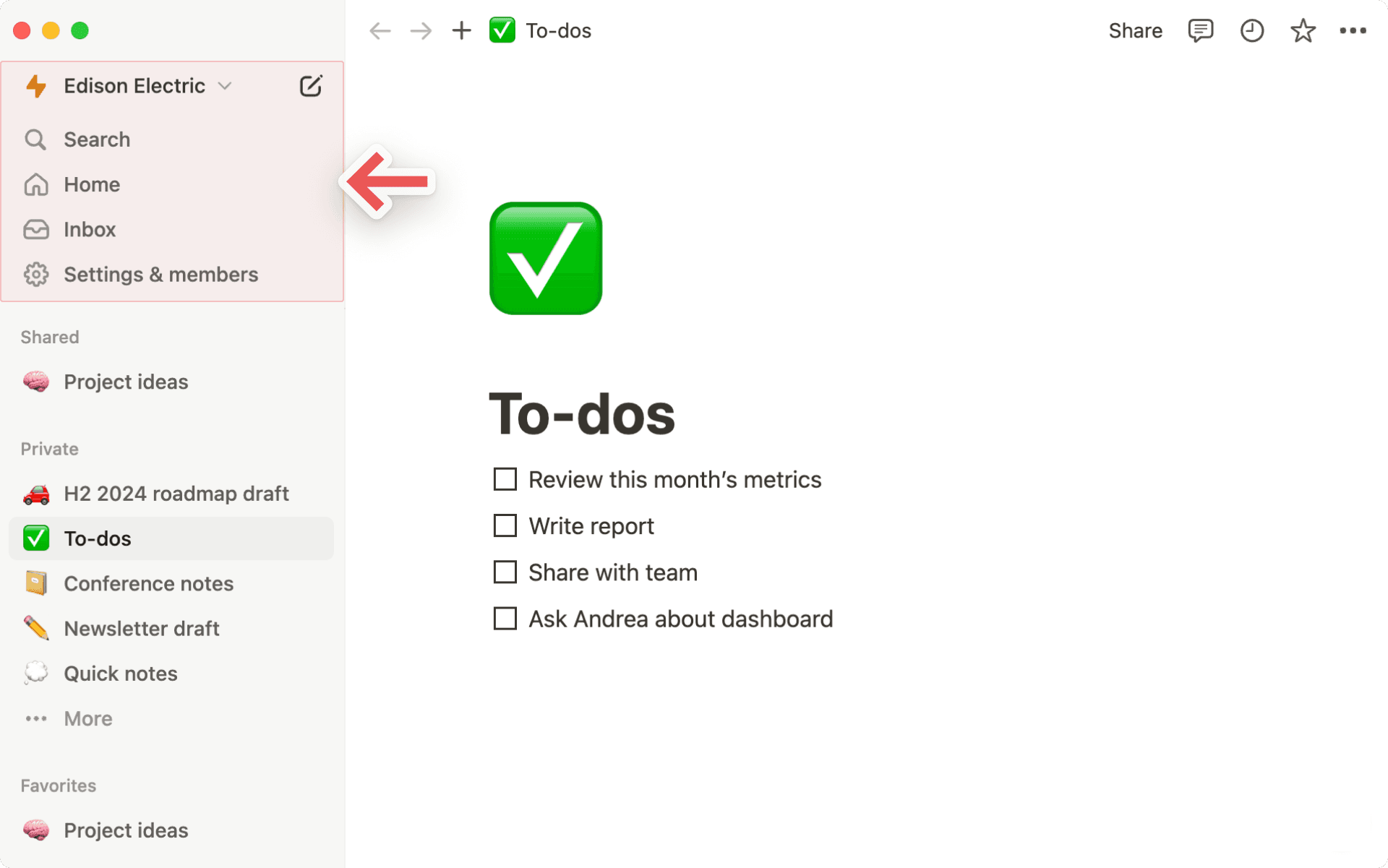
Kontrolpanelet øverst i din sidemenu indeholder flere vigtige egenskaber:
arbejdsområdeskifter: Klik på dit nuværende arbejdsområdes navn for at skifte mellem de arbejdsområder, du tilhører, oprette et nyt, tilslut dig et andet eller logge ud. Du kan også få adgang til dine indstillinger fra arbejdsområdeskifteren. Læs mere om at skifte arbejdsområder her →
Søg: Klik for at åbne Notions søgevindue, hvor du enten kan skrive, hvad du leder efter, eller hurtigt hoppe til en nyligt besøgt side. Læs mere om Søg her →
Startside: Klik for at se de sider og opgaver, der kræver opmærksomhed. Læs mere om Startsiden her →
Møder: Klik for at se kommende møder og noter, så du hurtigt kan forberede dig til et møde eller gennemgå, hvad der skete bagefter.
Notion AI: Klik for at søge og research med Notion AI. Læs mere om Notion AI her →
Indbakke: Klik for at se alle dine notifikationer på ét sted. Denne menu kombinerer revisioner, der blev foretaget på sider du følger, omtaler af dig på tværs af dit arbejdsområde, og nye arbejdsopgaver. Et rødt notifikationsbadge vises her, når du har ulæste notifikationer. Læs mere om indbakken her →
Bibliotek: Klik for at gennemse og administrere alt indhold på tværs af dit arbejdsområde. Læs mere om Bibliotek her →
Sektioner i sidemenuen

Din sidemenu indeholder forskellige sektioner, der holder dit arbejdsområdes indhold organiseret:
Teamområde: Denne sektion er tilgængelig for brugere med betalte abonnementer til at administrere de forskellige teams eller grupper, der arbejder i Notion. Læs mere om teamområder her →
Delt: Denne sektion indeholder sider, som du og udvalgte andre i dit arbejdsområde har adgang til.
Privat: Denne sektion indeholder sider, som kun du har adgang til.
Favoritter: Denne sektion indeholder sider, som du har markeret som favoritter, så du nemt kan finde dem.
Du kan omarrangere og tilpasse dine sektioner i sidemenuen. Læs hvordan i denne artikel →

Tip:
Klik på navnet på en sektion i sidemenuen —
Teamområder,DeltellerPrivat— for at skjule den og holde din sidemenu pæn og ryddelig.Klik og træk dine sektioner i sidemenuen for at omarrangere dem.

Bemærk: Hvis du trækker en side ind i Privat i din sidemenu, mister alle andre end dig adgang.
Favoritter
Favoritter er stedet, hvor du nemt kan få adgang til alle de sider, der er vigtigst for dig. Denne sektion vises i din sidemenu, når du har markeret din første side som favorit.
For at tilføje en side til dine favoritter skal du navigere til den og derefter klikke på ⭐ øverst på siden. Du vil se den dukke op under Favoritter i din sidemenu.
For at fjerne en side fra dine favoritter skal du åbne den og klikke på ⭐ øverst for at fjerne markeringen. Du kan også holde markøren over siden i din sidemenu og klikke på •••. Du vil se muligheden for at Fjern fra favoritter.
Tip: Favoritter er nyttige til at gemme sider, der er relevante for dine aktuelle projekter. Du kan nemt tilføje eller fjerne dem, når dit workflow og dine prioriteter ændrer sig.
Indstillinger, skabeloner og papirkurv
Indstillingergiver dig mulighed for at tilpasse Notion efter dine præferencer. Læs mere om indstillinger her →Markedspladsåbner vores skabelonvælger, hvor du kan oprette en ny side med startindhold, der hjælper dig med at nå dine mål.Papirkurvenindeholder alle de sider, du sletter. Du kan træk og slip dem her. Du kan også klikke på papirkurven for at søge, se og gendanne disse sider.
Opret en ny side
Der findes flere måder at tilføje en ny side på i Notion.
Klik på
📝øverst i din venstre sidemenu.Hvis du bruger desktop-appen, skal du bruge genvejen
cmd/ctrl+N.Hvis du bruger mobil, skal du trykke på
📝nederst på skærmen.
Indstillinger for at pege
Når du peger med musen på en side i din sidemenu, vil du se både en + knap til at tilføje en side indlejret i den, og et ••• ikon, som åbner en menu med handlinger, du kan anvende på siden: Slet, Dupliker, Kopier link, Omdøb og Flyt til.
Brødkrumme-navigation
Du ved altid, hvor du er i forhold til din sidestruktur. Se, hvordan den side, du kigger på nu, passer ind i andre sider.
Du kan klikke på en hvilken som helst side i denne brødkrumme for straks at hoppe over til den. Nogle gange vil dette være forkortet med
...– klik på det for at se alle siderne derimellem.

Samarbejdspartnere
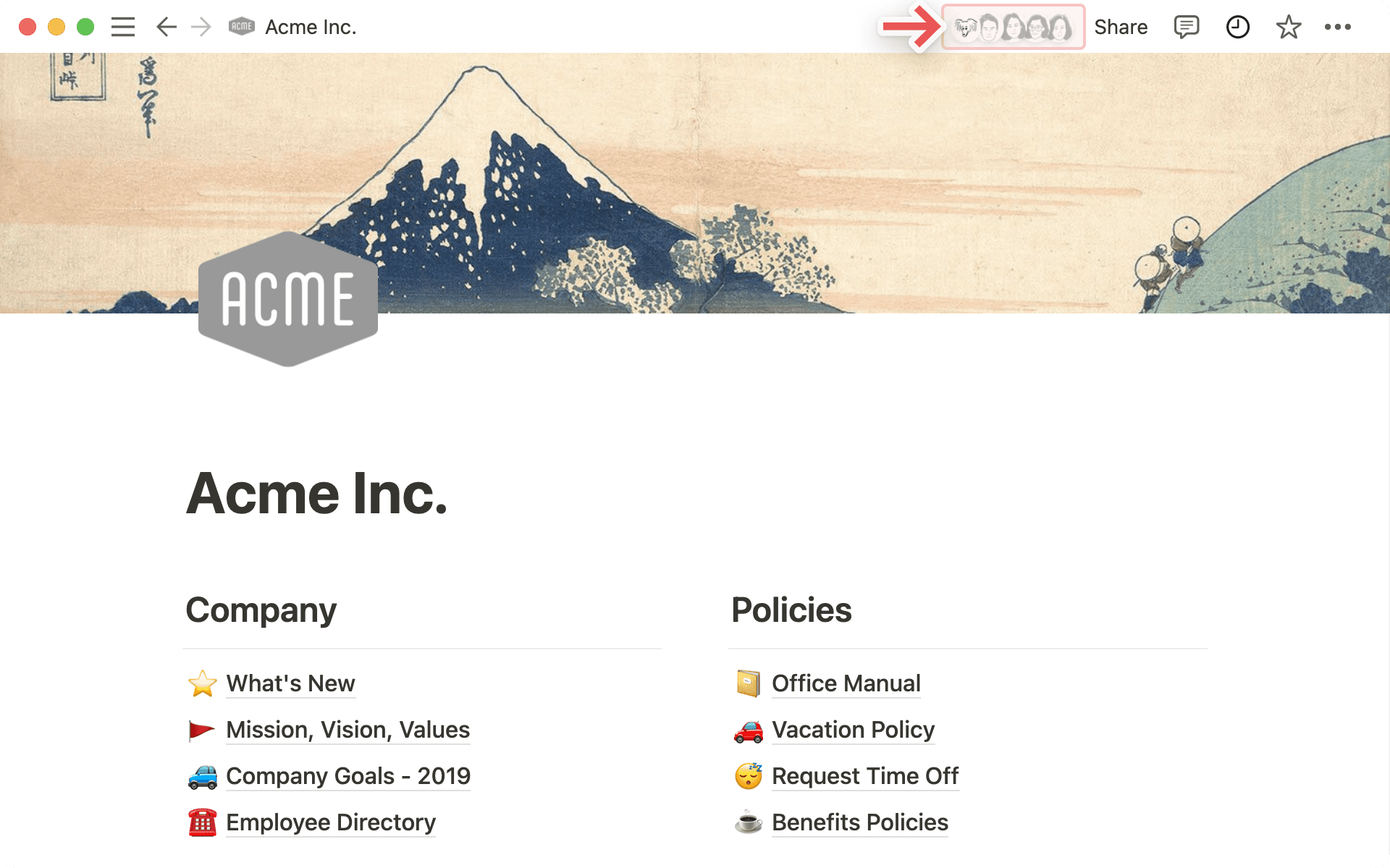
Du kan se profilbillederne af alle andre, der har adgang til den side, du er på. Hvis du peger på enhver af dem med musen, kan du se den fulde liste, deres navne og e-mailadresser.
Gråtonede avatarer er personer, som ikke ser på siden i øjeblikket, men som har adgang til den.
Når I samarbejder i realtid om det samme indhold, kan du se folks fotos bevæge sig rundt, svarende til den blok, de læser eller redigerer.
Delemenu

Hver række i denne menu repræsenterer en anden person eller gruppe af personer, som du kan dele siden med. Rullemenuerne til højre lader dig indstille deres adgangsniveau. Lær mere om tilladelser her →
Kopier linkkopierer sidens unikke URL til din udklipsholder, så du kan dele den med hvem du vil. Det er stadig kun personer, der har adgang til siden, som kan se den.Inviterlader dig tilføje personer både i og uden for dit arbejdsområde til en side ved hjælp af deres e-mailadresse. Læs mere om at dele her →
••• menu
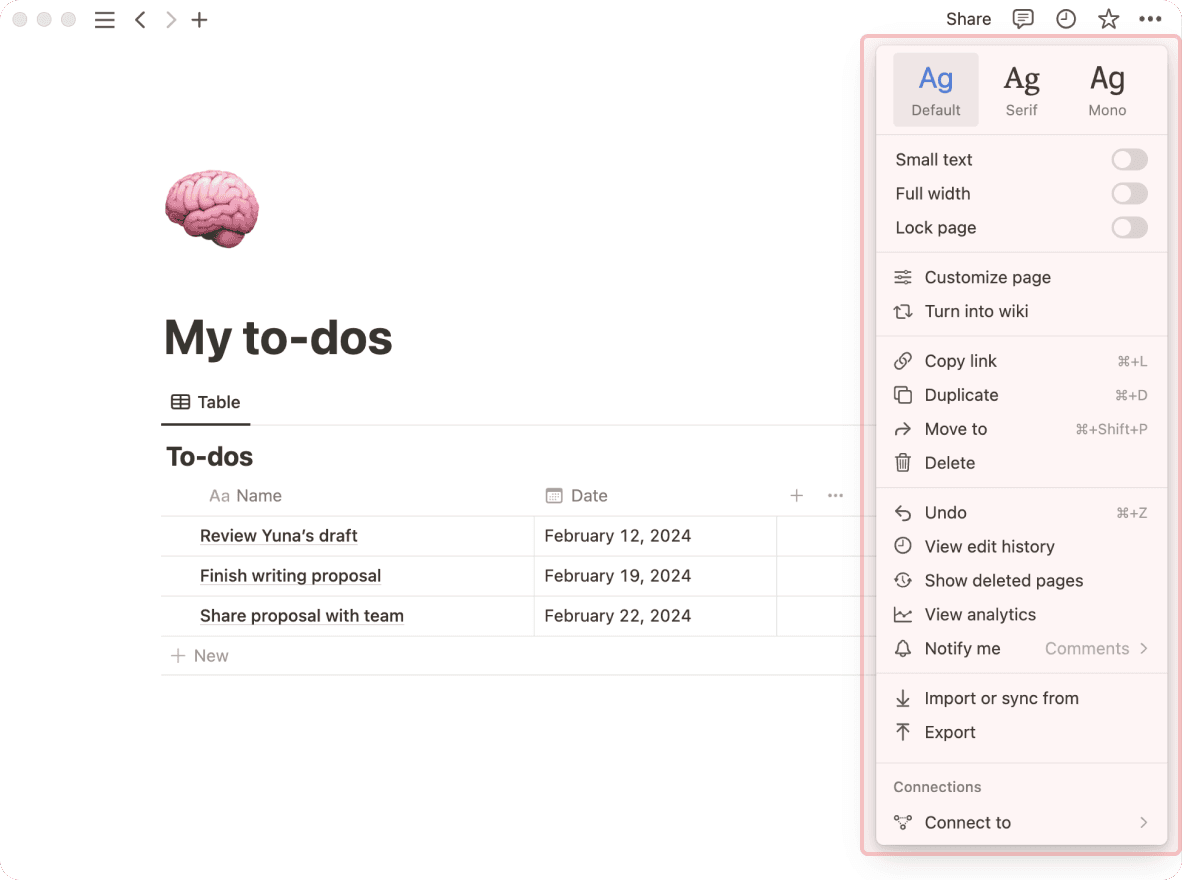
Denne menu indeholder mange muligheder, herunder:
Lås side: Slå dette til for at forhindre, at der foretages nogen redigeringer. Dette er nyttigt til at forhindre utilsigtede redigeringer på meget vigtige sider.Lås database: Denne mulighed er kun tilgængelig for helside-databaser. Når du slår dette til, kan folk stadig indtaste data, men de kan ikke ændre visninger eller egenskaber.Tilpas side: Slå synlighed af tilbagelink- og sidekommentarafsnit til/fra.Flyt til: Dette åbner en menu, hvor du kan vælge et andet arbejdsområde eller en anden side at flytte den aktuelle side ind i.Opdateringer og Analyse: Se hvilke ændringer der er foretaget på en side, hvor mange gange siden er blevet vist, hvem der oprettede siden, og mere.Versionshistorik: Se tidligere versioner af siden, flere dage tilbage, afhængigt af hvilket Abonnement du har.Importer eller synkroniser fra: Du kan tilføje dokumenter og data fra en række andre apps (Evernote, Trello, Google Docs osv.) til siden.Eksporter: Download siden som en fil til din computer. Databaser bliver gemt som CSV-filer, mens sider, der ikke er databaser, bliver gemt som Markdown-filer. Du kan også eksportere din side eller database som PDF eller HTML.
Et arbejdsområde fungerer lidt anderledes, hvis du bruger det sammen med et team, end hvis du bruger det alene:
I personlige arbejdsområder vil nyligt oprettede sider som standard være private, medmindre de eksplicit deles.
Sidemenuens indretning under sektionen
Teamområdekan også ses af alle medlemmer. Sideopstillingen vil se ens ud for alle, selvom enkeltpersoner kan skifte mellem at åbne og lukke forskellige sider uden at påvirke, hvordan andre ser dem.I Notions Plus-, Business- eller Enterprise-abonnement er der medlemmer og administratorer med forskellige tilladelsesniveauer. Læs mere om deling og tilladelser her →
Ofte stillede spørgsmål
Kan jeg skifte mellem arbejdsområder, der er knyttet til forskellige e-mailadresser?
Kan jeg skifte mellem arbejdsområder, der er knyttet til forskellige e-mailadresser?
For at tilføje dine arbejdsområder fra en anden e-mailkonto skal du bruge knappen Tilføj en anden konto i arbejdsområde-omskifteren øverst til venstre i dit Notion-vindue, og følge trinnene for at logge ind på din anden konto. Mere om det her →
Jeg klikkede på knappen Opret eller deltag i arbejdsområde, men den vil kun lade mig oprette et arbejdsområde. Hvordan tilmelder jeg mig et arbejdsområde?
Jeg klikkede på knappen Opret eller deltag i arbejdsområde, men den vil kun lade mig oprette et arbejdsområde. Hvordan tilmelder jeg mig et arbejdsområde?
Du kan kun tilmelde dig et arbejdsområde via knappen Opret eller deltag i arbejdsområde, hvis det pågældende arbejdsområde har indstillingen Tilladte maildomæner aktiveret, hvilket lader brugere med dit e-maildomæne tilmelde sig arbejdsområdet automatisk.
For at tilmelde dig et arbejdsområde skal du bede en administrator fra det pågældende arbejdsområde om at sende dig en invitation.
For at tilføje dine arbejdsområder fra en anden e-mailkonto skal du bruge knappen Tilføj en anden konto i arbejdsområde-omskifteren øverst til venstre i dit Notion-vindue, og følge trinnene for at logge ind på din anden konto. Mere om det her →
Min sidemenu har ikke nogen afsnit. Hvordan slår jeg dem til?
Min sidemenu har ikke nogen afsnit. Hvordan slår jeg dem til?
Sidemenuens afsnit afspejler delingsindstillingerne for din konto. Hvis du har mere end én person i dit arbejdsområde, vises der et Teamområde-afsnit i sidemenuen til jeres samarbejde, og Privat-afsnittet indeholder dine personlige sider, som kun er synlige for dig.
Når jeg abonnerer på et Plus-abonnement, dækker det så alle mine arbejdsområder?
Når jeg abonnerer på et Plus-abonnement, dækker det så alle mine arbejdsområder?
Betalte abonnementer gælder kun for ét arbejdsområde og dækker ikke hele kontoen. Arbejdsområder er helt separate, så du vil ikke kunne linke noget indhold mellem dem.
Vi anbefaler, at du bruger så få arbejdsområder som muligt, og at du benytter dig af sider på øverste niveau i din sidemenu for at holde orden.
Hvordan kan jeg migrere alt mit Notion-indhold til et andet arbejdsområde?
Hvordan kan jeg migrere alt mit Notion-indhold til et andet arbejdsområde?
Bemærk: Alt migreret indhold vil blive duplikeret til det nye arbejdsområde, og disse sider har nogle gange problemer. Klik her for at få mere information.
For at flytte dit indhold fra ét arbejdsområde til et andet, der er knyttet til den samme konto, skal du klikke på ••• ved siden af hver af de øverste sider i din sidemenu (eller højreklikke) og vælge Flyt til. Nederst i flyttemenuen vil du se en rullemenu, hvor du kan vælge et andet arbejdsområde.
Når du flytter sider på øverste niveau, følger alle deres undersider med. De vises i afsnittet Privat, men kan flyttes hen, hvor du vil have dem.
Hvad nu hvis jeg kommer til at slette noget permanent? Er der en måde at få det tilbage på?
Hvad nu hvis jeg kommer til at slette noget permanent? Er der en måde at få det tilbage på?
Hvis du ved et uheld kommer til at slette en side, et arbejdsområde eller endda hele din konto, kan vi hjælpe! Uheld sker 😅 Bare send os en besked i appen ved at klikke på ? nederst i din sidemenu, eller send os en e-mail på [email protected].
Vi opbevarer backup af vores database, så vi kan gendanne et øjebliksbillede af dit indhold fra de seneste 30 dage, hvis du har brug for det.
Hvordan logger jeg ud af min Notion-konto?
Hvordan logger jeg ud af min Notion-konto?
Klik på dit aktuelle arbejdsområdes navn øverst til venstre i sidemenuen. Rul ned til bunden, og så vil du se muligheden Log out ved siden af din e-mailadresse.