Formularer
Hov! Det ser ud til, at din reklameblokker forhindrer videoen i at blive afspillet.
Se den på YouTube i stedet

Lær hvordan du opretter, deler og indsamler information ved hjælp af formularer 🖋️
Formularer gør det nemt at indsamle information fra andre, selv hvis disse personer ikke er en del af dit Notion-arbejdsområde eller slet ikke bruger Notion. Alle medlemmer på alle Notion-abonnementer kan oprette og bruge formularer.
Formularer er forbundet til databaser, så hvert spørgsmål i din formular er forbundet til en egenskab i din database. På denne måde lever din formular direkte sammen med sine svar, og du kan bruge den information, du indsamler, på samme måde, som du bruger information i enhver anden form for database.

Bemærk: Følgende handlinger er kun mulige ved brug af Notions desktop- og webapps og kan i øjeblikket ikke udføres på en mobilenhed:
Opret en ny formular.
Tilpas en formular.
Sådan opretter du en ny formular:
Brug skråstregskommandoen
/formpå en side.Vælg
Formulari menuen, der vises.
Når du opretter din nye formular, oprettes en Respondent-egenskab automatisk for at indsamle dine respondenters navne. Du kan også tillade, at respondenter forbliver anonyme i dine indstillinger for deling af formular →
Bemærk: For at oprette en formular fra en eksisterende database skal du have Fuld adgang til den database, som formularen er forbundet til.
Hvis du har en database, som du allerede bruger til at indsamle information fra forskellige personer, er det nemt at tilføje en formular til den database! Sådan opretter du en formular fra en eksisterende database:
I en database skal du vælge
+ud for dine eksisterende visninger. Afhængigt af din skærmstørrelse skal du muligvis åbne rullemenuen ud for din nuværende visning og vælgeTilføj visning.I menuen, der vises, skal du vælge
Formular.Vælg
Opret {#} spørgsmålfor at fortsætte.
Opret en Oprettet af-egenskab i din database, hvis du vil indsamle dine respondenters navne. Du kan også tillade, at respondenter forbliver anonyme i dine indstillinger for deling af formular →
Bemærk:
For at redigere en formular skal du have
Kan redigere-adgang ellerFuld adgangtil den database, som formularen er forbundet til.Betinget logik, som giver dig mulighed for at tilpasse, hvilke spørgsmål der vises til respondenter baseret på deres svar, er kun tilgængelig på Business- og Enterprise-abonnementer.
Når du har oprettet en formular, bliver du ført til formularbyggeren, som ser sådan ud.
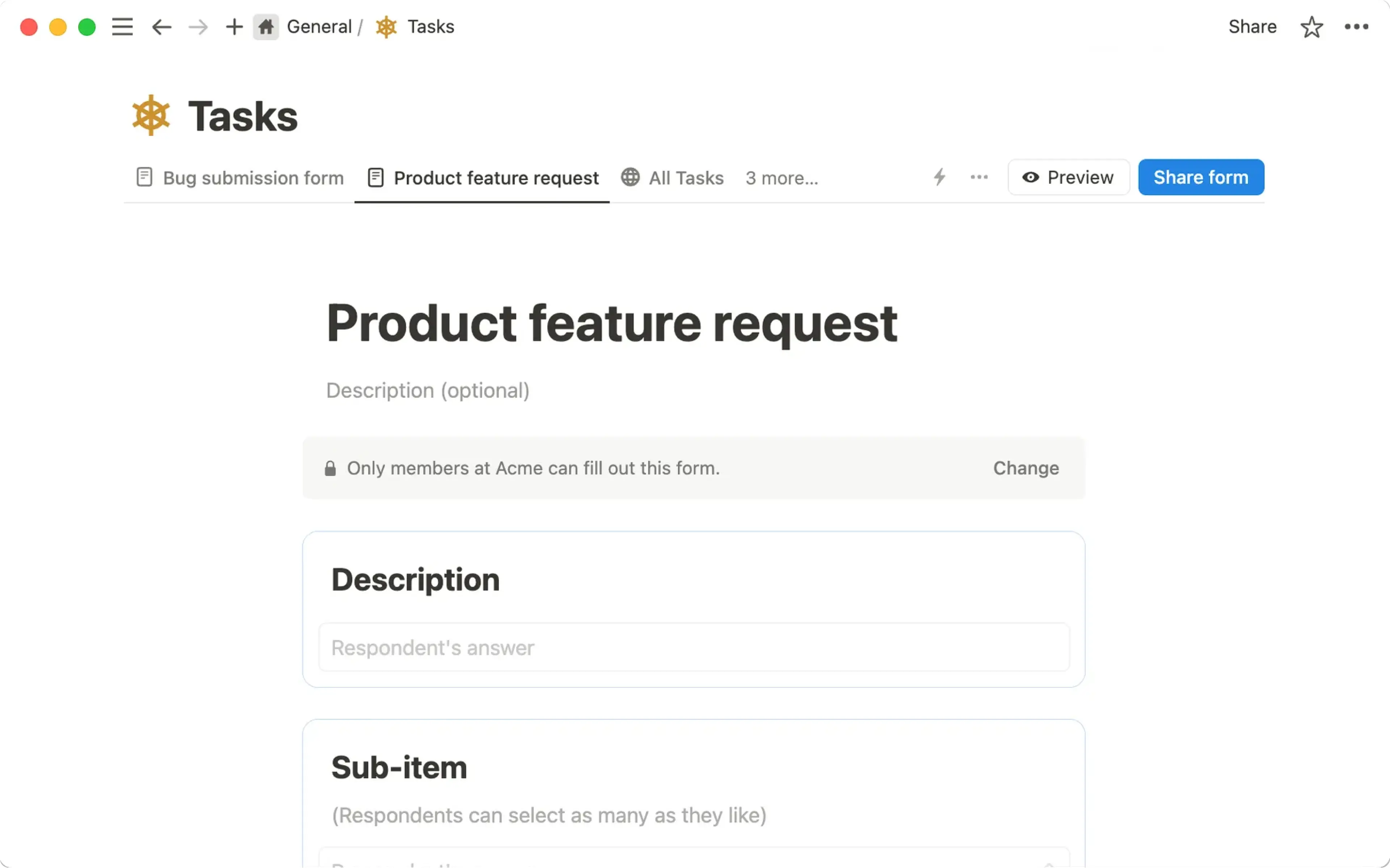
Formularbyggeren lader dig bestemme, hvordan din formular skal se ud, og hvordan den skal fungere, når du deler den, så andre kan udfylde den. Sådan konfigurerer du din formular:
Giv din formular en titel og en valgfri beskrivelse.
Hold markøren over formularens titel for at tilføje et
ikoneller etcover.Klik på spørgsmålene i din formular for at redigere dem. Som standard synkroniseres alle ændringer, du foretager i formularen, med navnene på dine databaseegenskaber. Hvis du f.eks. opretter et nyt spørgsmål, der spørger "Hvilket tidspunkt foretrækker du?", oprettes en ny egenskab med samme navn i din database. Hvis du ændrer et formularspørgsmål fra "Yndlingsfarve" til "Hvad er din yndlingsfarve?", omdøbes din "Yndlingsfarve"-databaseegenskab til "Hvad er din yndlingsfarve?".
For at tilføje flere spørgsmål til din formular skal du vælge
+under det sidste spørgsmål.Hold markøren over hvert spørgsmål i din database, og vælg
•••. Herfra kan du:Gør spørgsmålet
Påkrævet. Det betyder, at respondenterne skal besvare spørgsmålet for at kunne indsende formularen.Tilføj en
Beskrivelsetil dit spørgsmål, så folk bedre kan forstå, hvad du spørger om.Vis valgmuligheder somen /listevisning eller en rullemenu, hvis dit spørgsmål er et multiple choice-spørgsmål.Tillad et
Langt svarfor spørgsmål med tekstegenskaber.Skift
Spørgsmålstype, hvilket svarer til egenskabstypen. Dette kunne f.eks. være enMultiple choice-spørgsmålstype eller -egenskab, hvis du vil stille et ja/nej-spørgsmål. Det kunne være enDato-spørgsmålstype eller -egenskab, hvis du vil spørge ind til en persons tilgængelighed eller fødselsdag.For spørgsmål, der er knyttet til egenskaberne vælg flere, relation og personer, kan du angive et maksimalt antal valg pr. svar.
Slå
Synkroniser med egenskabsnavnfra, hvis du vil have, at dine formularspørgsmål skal se anderledes ud end dine databaseegenskabsnavne. Du vil måske f.eks. spørge "Hvad er din yndlingsfarve?" i din formular, men du vil have, at svarene indsamles i en egenskab med et mere enkelt navn, som f.eks. "Yndlingsfarve".Tilføj betinget logik, hvis dit spørgsmål er et multiple choice-spørgsmål, og du har et Business- eller Enterprise-abonnement. Hvis brugeren f.eks. vælger valgmulighed A, kan du sende dem videre til et specifikt opfølgende spørgsmål.Dupliker spørgsmålellerSlet spørgsmål.
Vælg
Formularindstillingerøverst i din formularbygger →Send-skærm. Herfra kan du justere indsendelsesoplevelsen for dine respondenter, såsom send-knappensFarveogTekst, samtBekræftelsestitelogBekræftelsestekst. Du kan også vælge at modtage en kopi af hver indsendelse via e-mail.Når du er færdig med at opsætte din formular, skal du vælge
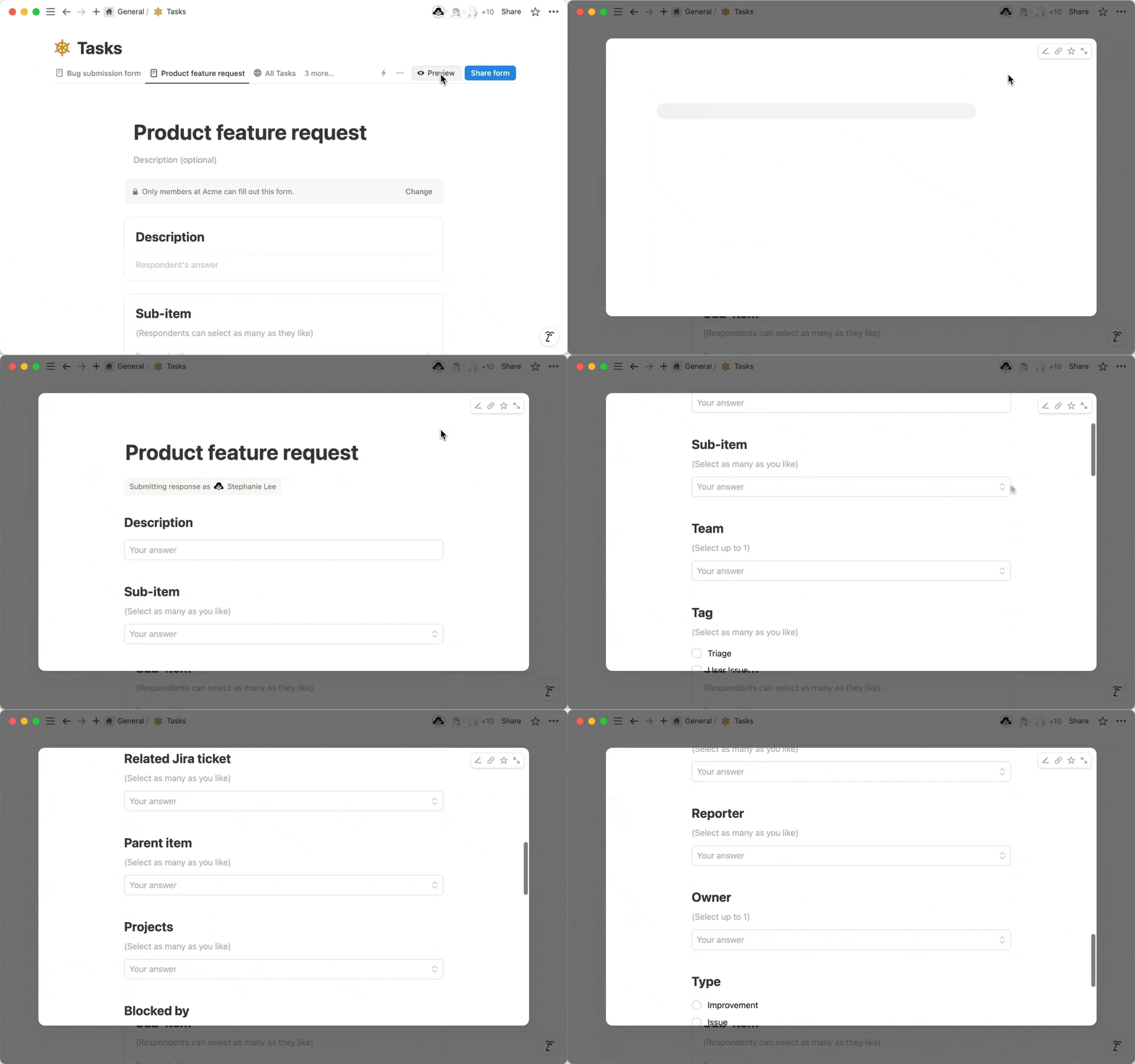
Eksempeløverst for at se, hvordan din formular vil se ud, når du deler den med andre.
Bemærk:
For at ændre delingsindstillinger for en formular skal du have
Fuld adgangtil den database, som formularen er forbundet til.For at kopiere og dele en formulars webadresse skal du have mindst
Kan seadgang til den database, som formularen er forbundet til.Arbejdsområdeejere på Enterprise-abonnementet kan vælge at forhindre, at formularer deles til internettet. Læs hvordan her →
Sådan deler du din formular:
Vælg
Del formularøverst i formularbyggeren.Vælg
Hvem kan udfylde, og vælg en af følgende muligheder:Alle i {your workspace} med link, hvilket betyder, at alle medlemmer af dit Notion-arbejdsområde kan udfylde formularen, hvis de har link. Gæster kan kun udfylde formularen, hvis de har fået adgang til den database, som formularen er forbundet til.Alle på internettet med link, hvilket betyder, at personer, der ikke er en del af dit Notion-arbejdsområde, og personer, der ikke bruger Notion, kan udfylde formularen, hvis de har link.Ingen adgang, som du kan vælge, hvis du vil lukke din formular og stoppe med at modtage nye svar.
Hvis din formular kun er tilgængelig for personer i dit Notion-arbejdsområde, og anonyme svar er slået fra, kan du vælge
Adgang til indsendelseog vælge, hvordan respondenter kan interagere med deres indsendelser, efter de er blevet indsendt:Ingen adgangbetyder, at respondenten ikke vil kunne se sine formularsvar efter indsendelse.Kan sebetyder, at respondenten vil kunne se sine formularsvar efter indsendelse.Kan kommenterebetyder, at respondenten vil kunne kommentere på sine formularsvar efter indsendelse.Kan redigerebetyder, at respondenten vil kunne redigere sine formularsvar efter indsendelse.Fuld adgangbetyder, at respondenten vil kunne redigere sine formularsvar efter indsendelse samt opdatere tilladelser for siden, der indeholder deres formularsvar.
Hvis du har valgt at dele din formular med alle på nettet, der har link, og du har et betalt Notion-abonnement, kan du slå
Notion-brandingtil eller fra, afhængigt af om du vil have Notion-logoet til at vises i din formular.Slå
Anonyme svartil eller fra, afhængigt af om du vil have respondentens navn registreret, når din formular udfyldes. Respondenter for formularer, der er tilgængelige forAlle på nettet med link, vil automatisk være anonyme.I formularer oprettet fra bunden vil disse oplysninger blive indsamlet i
Respondent-egenskaben, som automatisk oprettes i din database.I formularer oprettet fra en eksisterende database kan du oprette en
Oprettet af-egenskab i databasen for at indsamle disse oplysninger.
Kopiér link til formularen øverst i menuen, så er du klar til at dele.
Bemærk: Hvis du deler en formular, der er en del af en skabelon, som du har duplikeret til dit Notion-arbejdsområde, skal du sørge for at oprette en separat version af formularen fra bunden, så alle dine formularsvar går til dig og ikke til den oprindelige opretter af formularen.
Du kan udfylde en formular ved hjælp af din computer eller mobilenhed, så længe du har linket til formularen og de nødvendige tilladelser til at gøre det. Husk, at nogle formularer kun kan udfyldes, når du er logget ind i det Notion-arbejdsområde, hvor formularen er oprettet.
For at få en kopi af dine formularsvar skal du logge ind på din Notion-konto eller oprette en ny. Du kan kun redigere dine formularsvar, hvis du har Kan redigere indhold-adgang til databasen eller Kan redigere-adgang til den databaseside, hvor dine svar er gemt.
Bemærk:
For at se formularsvar skal du have mindst
Kan seadgang til den database, som formularen er forbundet til.For at redigere formularsvar skal du have mindst
Kan redigere indholdadgang til den database, som formularen er forbundet til.Hvis din formular har et meget stort antal svar, kan den være langsommere at indlæse. Du kan eventuelt oprette en anden version af din formular eller slette ældre svar, som du ikke længere har brug for.
På nuværende tidspunkt kan du ikke eksportere en formularvisning af en database. Prøv i stedet at bruge Eksporter til at hente dine spørgsmål og svar fra tabelvisningen.
Som standard gemmes formularsvar i en /tabelvisning af din database med navnet Responses. Du vil se dine formularspørgsmål som databaseegenskaber.

Du kan analysere dine formularsvar ved at filtrere og sortere dem. Du kan også tilføje en diagramvisning til din database og tilpasse den for at visualisere dine svar. Lær mere om, hvordan du analyserer dine formularsvar her →
Du kan bygge automatiseringer ind i din formular, så der kan udføres specifikke handlinger, når du modtager et nyt svar, eller når et spørgsmål besvares på en bestemt måde. Du kan sende statusopdateringer til respondenten, sende dem notifikationer i Slack og meget mere.
Sådan gør du:
Åbn din formularbygger.
Vælg
•••øverst →Automatiseringer.Tilføj en eller flere udløsere for automatiseringen.
Tilføj en eller flere handlinger for automatiseringen.
Lær mere om automatiseringer her →
Hvis du er arbejdsområdeejer på et Enterprise-abonnement, kan du forhindre medlemmer af arbejdsområdet i at gøre formularer tilgængelige for alle på internettet, der har linket. For at gøre dette kan arbejdsområdeejere:
Gå til
Indstillinger→Sikkerhed.I fanen
Sikkerhedskal du slåDeaktiver publicering af websteder, formularer og offentlige linkstil.
Alle formularer, der allerede er live på internettet, bliver taget ned, når du aktiverer denne indstilling. Bemærk, at aktivering af denne indstilling også vil forhindre medlemmer af dit arbejdsområde i at publicere Notion-websteder.