Indstillinger for Enterprise-forbindelse
Indstillinger for Enterprise-forbindelse giver arbejdsområdeejere detaljeret kontrol. Administrér medlemsadgang, godkend forbindelser, og strømlin dit Notion-arbejdsområdes integrationsøkosystem – alt fra ét centraliseret dashboard.

Bemærk: Denne funktion er kun tilgængelig for brugere med et Enterprise-abonnement. Domænebekræftelse er ikke påkrævet for at aktivere denne funktion.
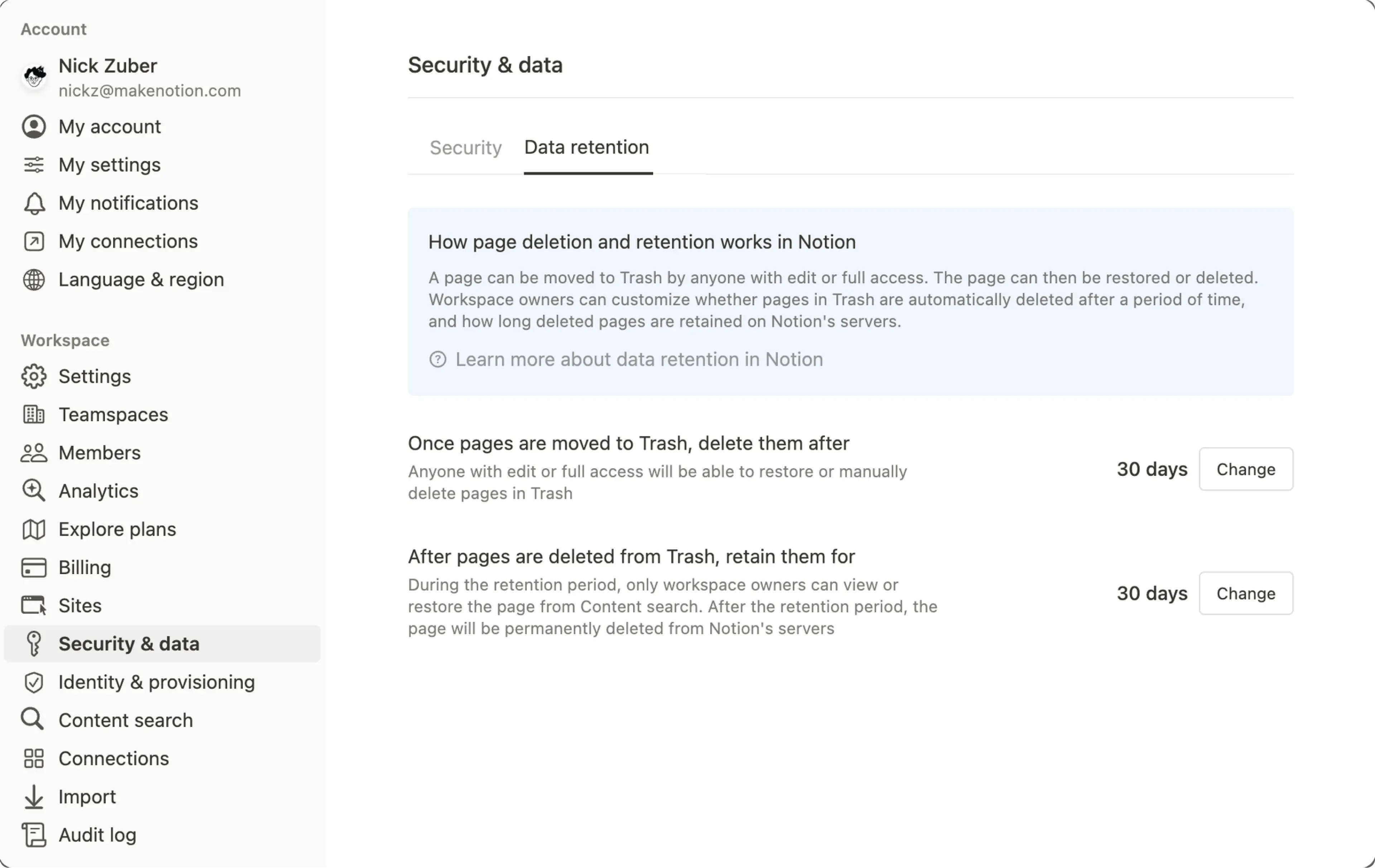
Arbejdsområdeejere på Enterprise-abonnement har adgang til yderligere indstillinger til administration af forbindelser i arbejdsområdet.
Hvis du er arbejdsområdeejer, skal du gå til
Indstillinger→Forbindelser.Vælg fane
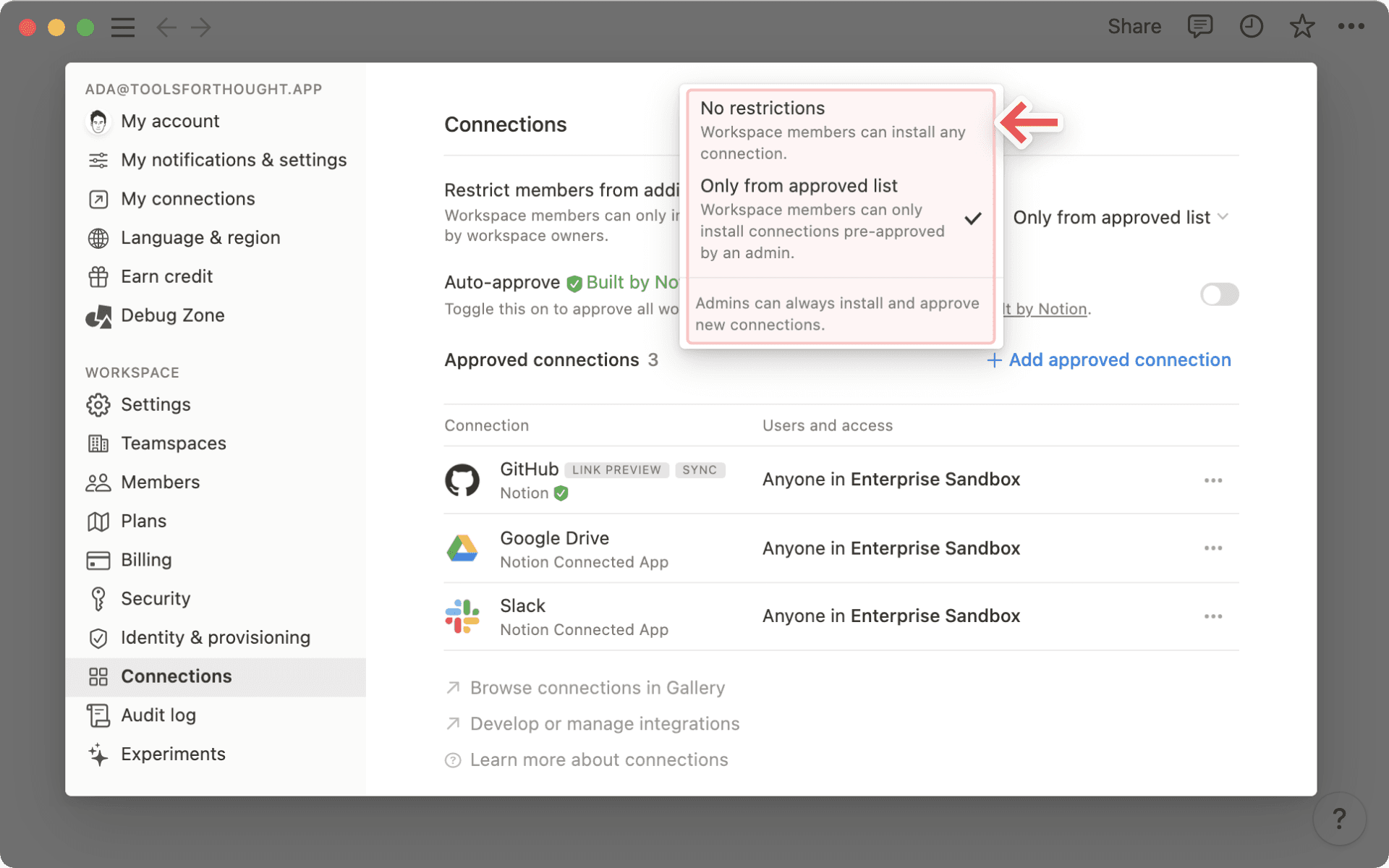
Administrer.Klik på rullemenuen ud for Begræns hvilke forbindelser medlemmer kan installere for at få adgang til muligheder:
Ingen begrænsninger: Alle medlemmer i arbejdsområdet kan installere enhver forbindelseGodkendte og anbefalede: Alle medlemmer i arbejdsområdet kan installere godkendte forbindelser og forbindelser anbefalet af NotionKun godkendte: Alle medlemmer i arbejdsområdet kan kun installere forbindelser, der er forhåndsgodkendt af en arbejdsområdeejer. Hvis en arbejdsområdeejer installerer en integration, der ikke allerede er på listen over godkendte, tilføjes den automatisk til listen bagefter.
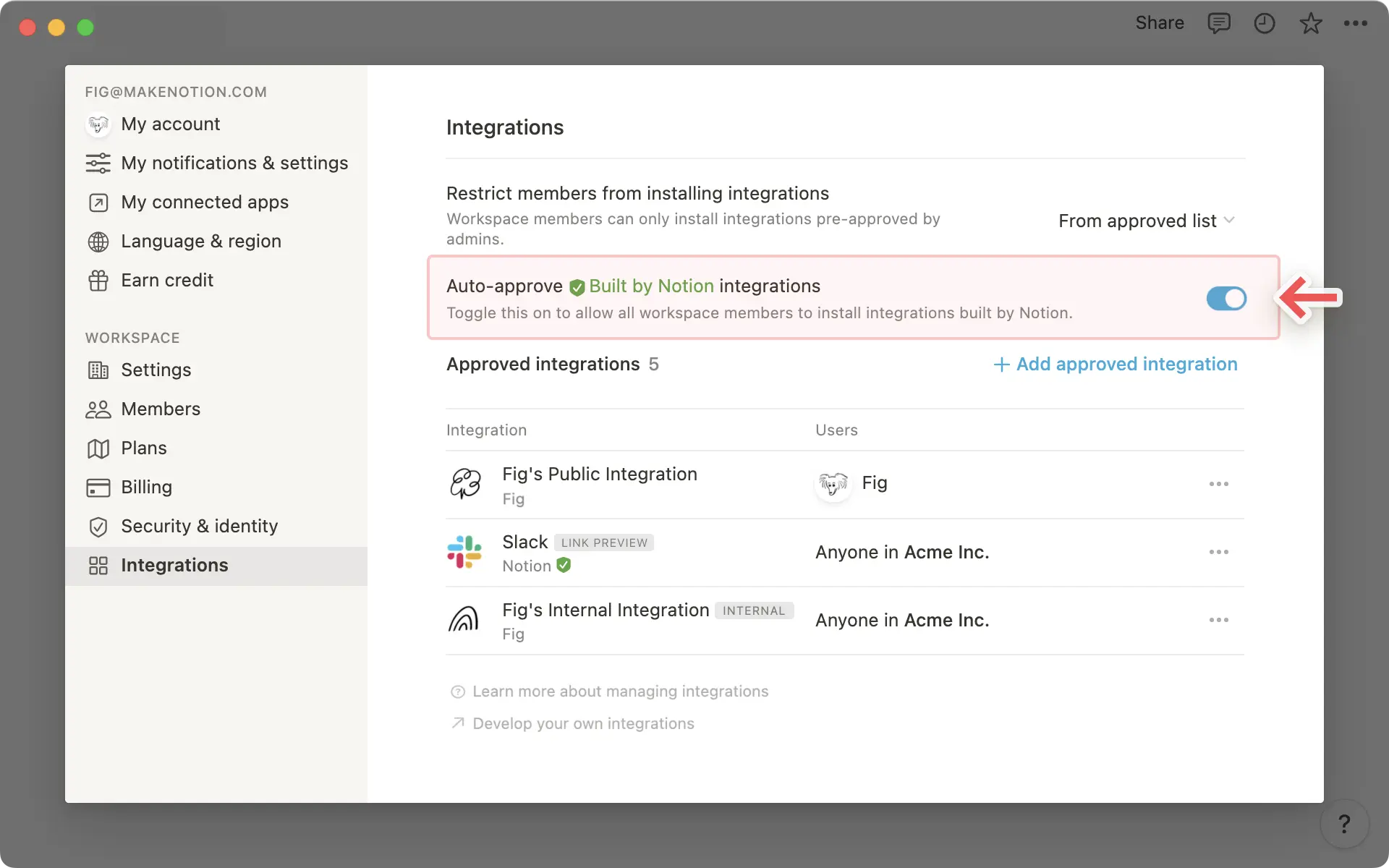
Godkend automatisk forbindelser bygget af Notion
Hvis
Fra godkendt listeer valgt, vil arbejdsområdeejere se en yderligere mulighed for automatisk at godkende forbindelser, der er bygget af Notion. Se den fulde liste over disse forbindelser her →
Liste over godkendte forbindelser
Klik på knappen
+ Tilføj godkendt forbindelsefor at godkende yderligere forbindelser til medlemmer i dit arbejdsområde.Bemærk: Før du kan godkende en forbindelse for resten af dit arbejdsområde, skal du eller en anden administrator installere den først! Kun forbindelser, der allerede er installeret i arbejdsområdet, vises i rullemenuen
+ Godkendt forbindelse.Instruktioner til installation af forbindelser er angivet herunder.
Under overskriften
Godkendte forbindelservil arbejdsområdeejere se en fuld liste over forbindelser, der er blevet godkendt og installeret i arbejdsområdet.Til højre for hver forbindelses navn er navnet/navnene på de brugere, der har installeret forbindelsen i arbejdsområdet, angivet.
Klik på menuen
•••for at:Filtrér efter bruger.
Tilbagekald specifikke brugeres adgang til en forbindelse.
Afbryd forbindelsen mellem alle brugere.
Fjern forbindelsen fra listen over godkendte.

Se medlemmer med forbindelser
I fanen Administrer skal du vælge en forbindelse for at se, hvilke medlemmer i arbejdsområdet der har den installeret. Du kan afbryde forbindelsen for enkelte medlemmer eller for alle medlemmer på én gang.
Arbejdsområdeejere på et Enterprise-abonnement kan også deaktivere handlingen Send webhook for hele arbejdsområdet. Læs mere om webhook-handlinger her →
Sådan slår du webhook-handlinger fra for dit arbejdsområde:
Gå til
Indstillingeri sidemenuen.Åbn fanen
Forbindelser.Slå
Tillad webhooks i automatiseringerfra.
Når du har slået denne funktion fra, vil medlemmer af dit arbejdsområde ikke kunne vælge Send webhook som en handling for de automatiseringer, de opretter.