Slet og gendan indhold
Alt indhold, du tilføjer til Notion, kan duplikeres eller slettes med et par klik, uanset om det er et billede, en integrering, side eller database. Og hvis du nogensinde sletter indhold og har brug for at få det tilbage, så har vi også styr på det 🖇
Gå til Ofte stillede spørgsmålKlik på ⋮⋮
Ikonet ⋮⋮, som vi kalder blokhåndtag, vises i venstre margen, når du holder musen over en linje eller indhold i Notion. Klik på det for at se Slet-muligheden.
Klik på •••
Når du holder musen over indhold som billeder, integreringer, undersider og internetbogmærker, vises ikonet ••• i øverste højre hjørne af blokken, hvor du kan vælge Slet.
På mobil vil du se dette symbol i hjørnet af mange indholdsblokke. Hvis du trykker på det, åbnes en menu, der indeholder Slet. For tekst på mobil skal du trykke på ••• helt til højre i værktøjslinjen, der vises over dit tastatur. Du vil se det samme sæt muligheder.
Højreklik
Du kan højreklikke på ethvert indhold i Notion (eller bruge den gestus, der svarer til højreklik på din trackpad) for at åbne en menu, der indeholder Slet.
Tastaturgenvej
For at slette skal du vælge en indholdsblok eller tekst og trykke på delete-tasten.
Der er mange måder at slette sider på i Notion:
Hold musen over siden i din venstre sidemenu, vælg
•••(eller højreklik), og vælgSleti menuen.Vælg
•••øverst til højre på en side, og vælgSleti rullemenuen.
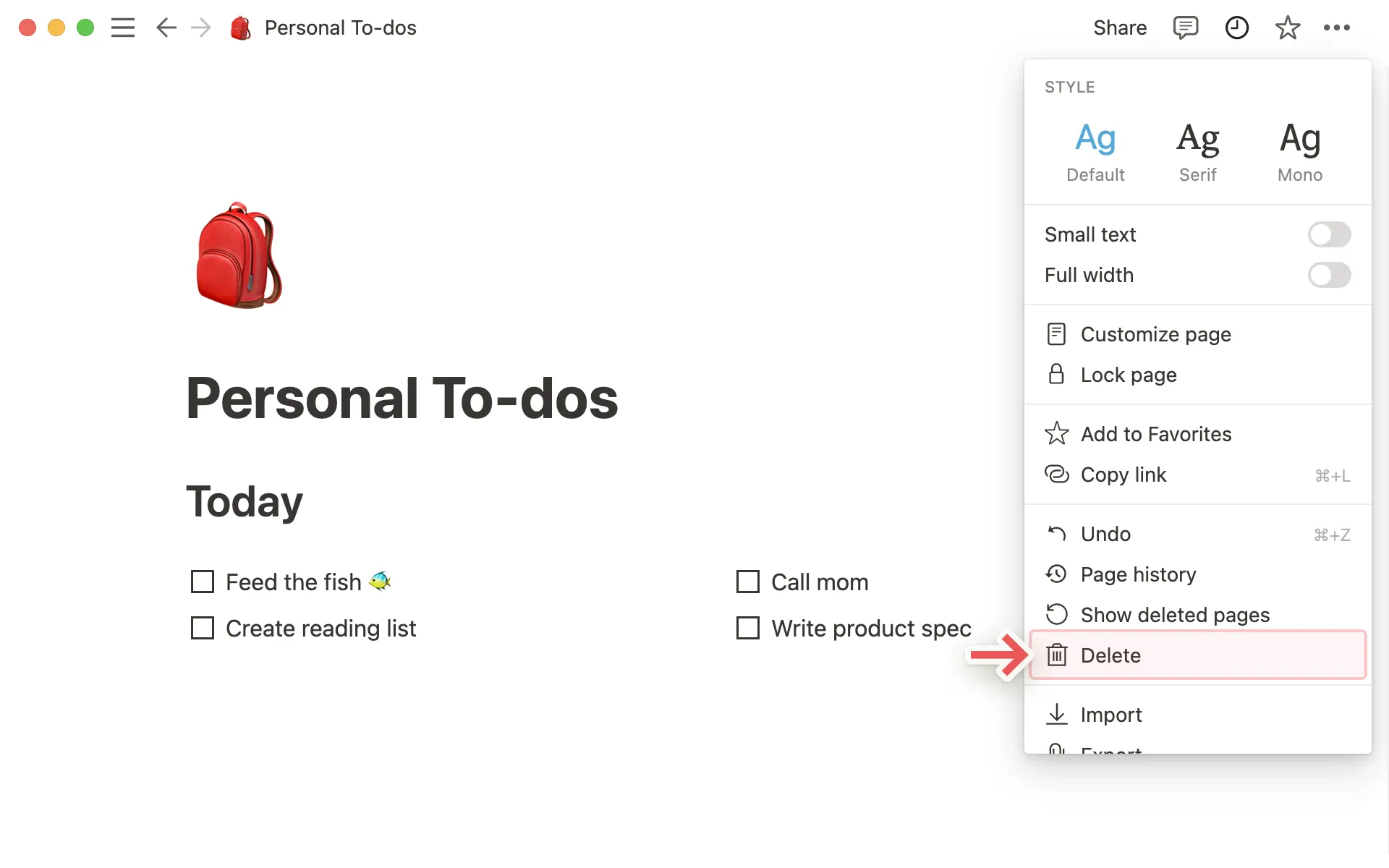
Hvis du vil slette en underside fra en eksisterende side, skal du holde musen over den og klikke på ikonet
⋮⋮(eller højreklikke) for at se muligheden for atSlet.Træk enhver side- eller indholdsblok ned i
Papirkurvnederst i din venstre sidemenu.Du kan altid markere enhver sideblok og trykke på tasterne
backspace/tilbageellerdelete.
Hvad sker der, når en side slettes
Som standard forbliver sider i Papirkurv i 30 dage, før de slettes permanent fra Papirkurv.
Når sider er slettet permanent fra Papirkurven, gemmes de i 30 dage, før de bliver utilgængelige for alle, selv for ejere af arbejdsområdet.
Ejere af arbejdsområder med Enterprise-abonnement kan tilpasse disse indstillinger. Læs mere her →
Når du sletter en side, ender den i Papirkurven. Du kan se Papirkurv nederst i din sidemenu på både computer og mobil. Når du åbner Papirkurv, kan du:
Søg efter en bestemt side.
Filtrer efter følgende:
Sidst redigeret af: Den sidste person, der redigerede siden.I: Den side, som det slettede indhold tidligere lå på.Teamområde: Det teamområde, som det slettede indhold tidligere tilhørte.
Åbn en slettet side for at se dens indhold. Derfra kan du gendanne siden eller slette den permanent fra Papirkurven. Bemærk, at du ikke kan redigere en side, der ligger i Papirkurven, medmindre du gendanner den.
På både iOS og Android ligger Papirkurv i menuen ••• øverst til venstre i sidemenuen.

Archive is currently in Beta and subject to the terms of your agreement.
Archive is only available for users on Business and Enterprise plans.
Arkivering af en side giver dig mulighed for at markere sider som ikke længere aktuelle uden at slette dem.
Sådan arkiverer du sider og databaser:
Åbn den side, du vil arkivere.
I øverste højre hjørne af siden skal du klikke på
•••.Vælg
Arkiver.
Når du har arkiveret en side, ser du et gult banner øverst på siden, der viser dit navn og datoen for arkiveringen.
For at fjerne arkiveringen af en side skal du gå til banneret øverst på siden og klikke på Fjern arkivering.
Hvad sker der, når en side arkiveres
Arkivering er anderledes end sletning — arkiverede sider er stadig tilgængelige. Når du arkiverer en side:
Du vil se et Arkiveret banner øverst på siden.
Den er som standard skjult i Søgning.
Du kan stadig inkludere arkiverede sider i søgninger ved at filtrere efter
Indholdsstatus→Alle sider (inklusive arkiverede).
Links til siden virker stadig.
Hvis du arkiverer en overordnet side, arkiveres alle tilknyttede undersider automatisk.
Hvis du arkiverer indhold i databaser, vil indholdet fremover blive filtreret fra visningen. Arkiverede sider kan ses ved at gå til databasens
Indstillinger→Vis arkiverede sider.
Lær mere om arkivering af indhold → Arkiver sider
Bemærk: Der registreres en ny version af en bestemt side hvert 10. minut, mens du aktivt redigerer den. To minutter efter at du har lavet din sidste redigering på en side, registrerer vi en ny version.
Hvis du har et Enterprise-abonnement, kan du se historikken over alle ændringer foretaget på en side, herunder hvem der foretog ændringerne, og hvornår.
Hvis du ikke har et Enterprise-abonnement, er en mere begrænset historik over ændringer foretaget på en side tilgængelig.Du kan se og gendanne tidligere versioner af enhver Notion-side, der går tilbage til:
7 dage, hvis du har et Free-abonnement.
30 dage, hvis du har et Plus-abonnement.
90 dage, hvis du har et Business-abonnement.
Et uendeligt antal dage, hvis du har et Enterprise-abonnement.
Har du brug for ubegrænset sidehistorik? Opgrader til vores Enterprise-abonnement, eller Kontakt vores Salgsteam for at få mere at vide om Enterprise-funktioner.
Se en sides versionshistorik
For at få adgang til versionshistorik for en side skal du have mindst Kan redigere-adgang.
Klik på
•••øverst på siden, og vælgVersionshistorik.Fra det vindue, der åbner, kan du:
Se alle tidligere versioner af den aktuelle side.
Klikke på enhver tidligere version for at se, hvordan siden så ud på det tidspunkt.
Du kan også se disse oplysninger ved at klikke på 🕘 øverst på enhver Notion-side. Du vil se en rullemenu med alle revisioner og kommentarer, der er lavet på den aktuelle side af dig selv og andre. Klik på 🕓 ud for en revision for at hoppe til den version i et nyt vindue.
Når du åbner versionshistorik, kan du vælge en version og se højdepunkterne af, hvad der er ændret. Dette gør det lettere at gennemgå redigeringer uden manuelt at sammenligne to versioner side om side. Du vil se ændringer som:
Tekstændringer (hvad der blev tilføjet, fjernet eller ændret).
Blokke, der blev tilføjet eller slettet.
Visse ændringer, der ikke er tekst (f.eks. billeder, to-do-lister, infobokse og farver).
Visse ændringer i Simpel tabel og database.

Version history shows the main highlights, but it won’t capture every single change.
Detailed version comparison isn’t available on mobile.
Gendan tidligere versioner af en side
Hvis du kun vil gendanne specifikke indholdsblokke fra en tidligere version, skal du klikke på en bestemt version af en side, kopiere dem og indsætte dem på din nuværende side.
Du kan også gendanne en tidligere version af en side, så den bliver din aktuelle side. Åbn den ønskede version, og klik på
Gendan.Selv hvis du eller én på dit team gendanner en tidligere version, kan du altid gå tilbage til siden, som den var på et hvilket som helst tidspunkt i de sidste 30 dage. Du skal bare åbne
Versionshistorikigen, vælge den version, du vil vende tilbage til, og gendanne den.Hvis du gendanner en database, bliver alle dens sider og deres egenskaber gendannet. Databasesidernes indhold, såsom tekst inde på siderne, bliver dog ikke gendannet. For at gendanne indholdet af en databaseside skal du gendanne en tidligere version af hver enkelt side.
Hvis du gendanner en side med en inline database (med andre ord en database inde på en side), kan du vælge, om databasens sider og egenskaber skal gendannes eller ej.
Note: Restoring a database may affect existing database views, as well as how other people see the database.
Versionshistorik på mobil
Versionshistorik fungerer lidt anderledes på mobilen end på web eller pc. Sådan får du adgang til Sidehistorik:
Klik på ikonet
•••øverst på din side.Tryk på
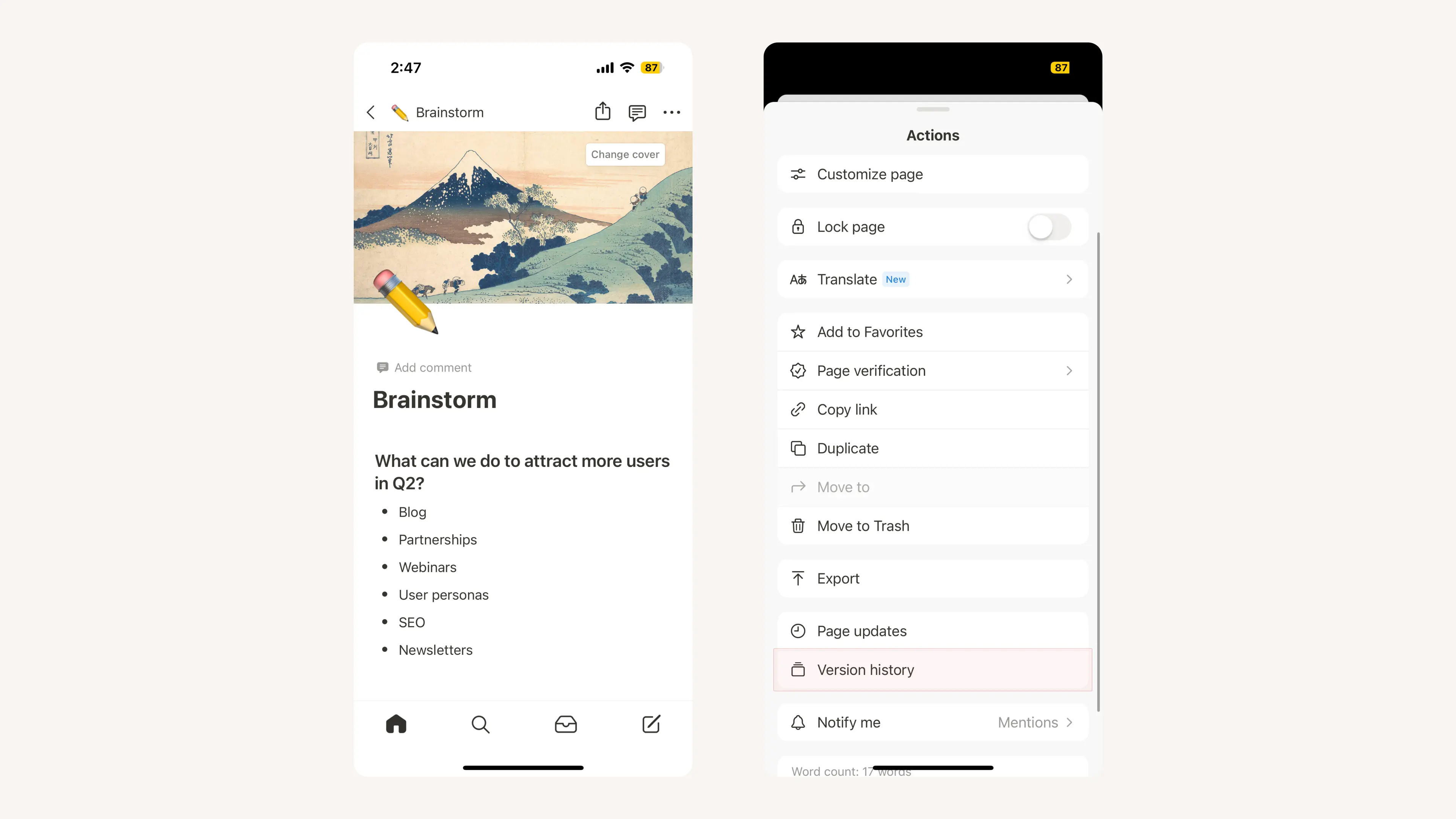
Versionshistorik. Du vil se en komplet liste over versioner anført efter tid.Tryk på enhver version for at se den. Du kan kopiere og indsætte det indhold, du ønsker fra den til din aktuelle version, eller trykke på
Gendanøverst på skærmen for at gøre den version aktuel.
Der er mange måder at slette egenskaber fra en database i Notion på.
Klik på menuen Indstillinger i hjørnet af den database, du vil redigere.
Vælg
Rediger egenskaber.Klik på egenskaben, du vil slette.
Vælg
Slet egenskab.
Hvad sker der, når en egenskab slettes
Slettede egenskaber kan ses, gendannes eller slettes permanent fra menuen Indstillinger. Sådan ser du slettede egenskaber i en database:
Klik på menuen Indstillinger i hjørnet af den database, du vil redigere.
Vælg
Rediger egenskaber.Rul ned til
Slettede egenskaber.
For at gendanne en egenskab skal du klikke på pilen. For at slette en egenskab permanent skal du klikke på papirkurven. Sletning af en egenskab fra Slettede egenskaber er permanent og kan ikke gendannes.
Ofte stillede spørgsmål
Jeg prøvede at duplikere nogle blokke, men fik en "Prøv igen senere"-fejl.
Jeg prøvede at duplikere nogle blokke, men fik en "Prøv igen senere"-fejl.
Denne fejl betyder, at du har nået vores hastighedsgrænse for duplikering – lige nu kan du kun duplikere 20.000 blokke i timen. Vi beklager ulejligheden!
Vent lidt, så vil du være i stand til at duplikere indholdet 👍
Hvad nu hvis jeg kommer til at slette noget permanent? Er der en måde at få det tilbage på?
Hvad nu hvis jeg kommer til at slette noget permanent? Er der en måde at få det tilbage på?
Hvis du ved et uheld kommer til at slette en side, et arbejdsområde eller endda hele din konto, kan vi hjælpe! Uheld sker 😅 Bare send os en besked i appen ved at klikke på ? nederst i din sidemenu, eller send os en e-mail på [email protected].
Vi opbevarer backup af vores database, så vi kan gendanne et øjebliksbillede af dit indhold fra de seneste 30 dage, hvis du har brug for det.
Hvordan kan jeg tømme min papirkurv?
Hvordan kan jeg tømme min papirkurv?
Der er ikke en måde at tømme papirkurven på én gang. Du kan gå ind og slette enkelte sider fra papirkurven — ellers bliver sider i papirkurven automatisk og permanent slettet efter 30 dage.
Ejere af arbejdsområder med et Enterprise-abonnement kan tilpasse disse indstillinger. Læs mere her →
Kan jeg bruge sidehistorik til at gendanne en version, der er over 30 dage gammel?
Kan jeg bruge sidehistorik til at gendanne en version, der er over 30 dage gammel?
Det kan du, hvis du har et Business- eller Enterprise-abonnement! Kontakt salgsafdelingen for at få mere at vide →