Synkroniserede blokke
Notion giver dig mulighed for at synkronisere indhold på tværs af sider eller arbejdsområder. Det betyder mere genbrug og mindre manuel redigering 🔄
Gå til Ofte stillede spørgsmålMed synkroniserede blokke kan du bruge den samme blok og dens indhold flere steder på en side eller i et arbejdsområde. Du kan for eksempel bruge dit teams mission statement i et onboarding-dokument og et Mødenotater-dokument til din næste teamsynk. Hvis dit mission statement ændrer sig i fremtiden, behøver du kun at redigere den ét sted, så ændringerne afspejles overalt, hvor mission statementet er synkroniseret!
Sådan synkroniserer du blokke på tværs af sider, flere placeringer på den samme side eller arbejdsområder:
Vælg blokkene ved at trække hen over dem med markøren.
Klik på
⋮⋮ved siden af dine valgte blokke. VælgLav om til→Synkroniseret blok.Vælg kopi-ikonet, og indsæt derefter blokkene, hvor du vil have dem.

Bemærk: Hvis en bruger ikke har adgang til den side, der indeholder den originale blok, vil de ikke kunne se den synkroniserede blok andre steder. Sørg for at give de rette brugere tilladelse til at se den originale blok.
Hvis du foretager en ændring i én instans af en synkroniseret blok, vil den ændring også optræde alle andre steder, hvor den synkroniserede blok findes.
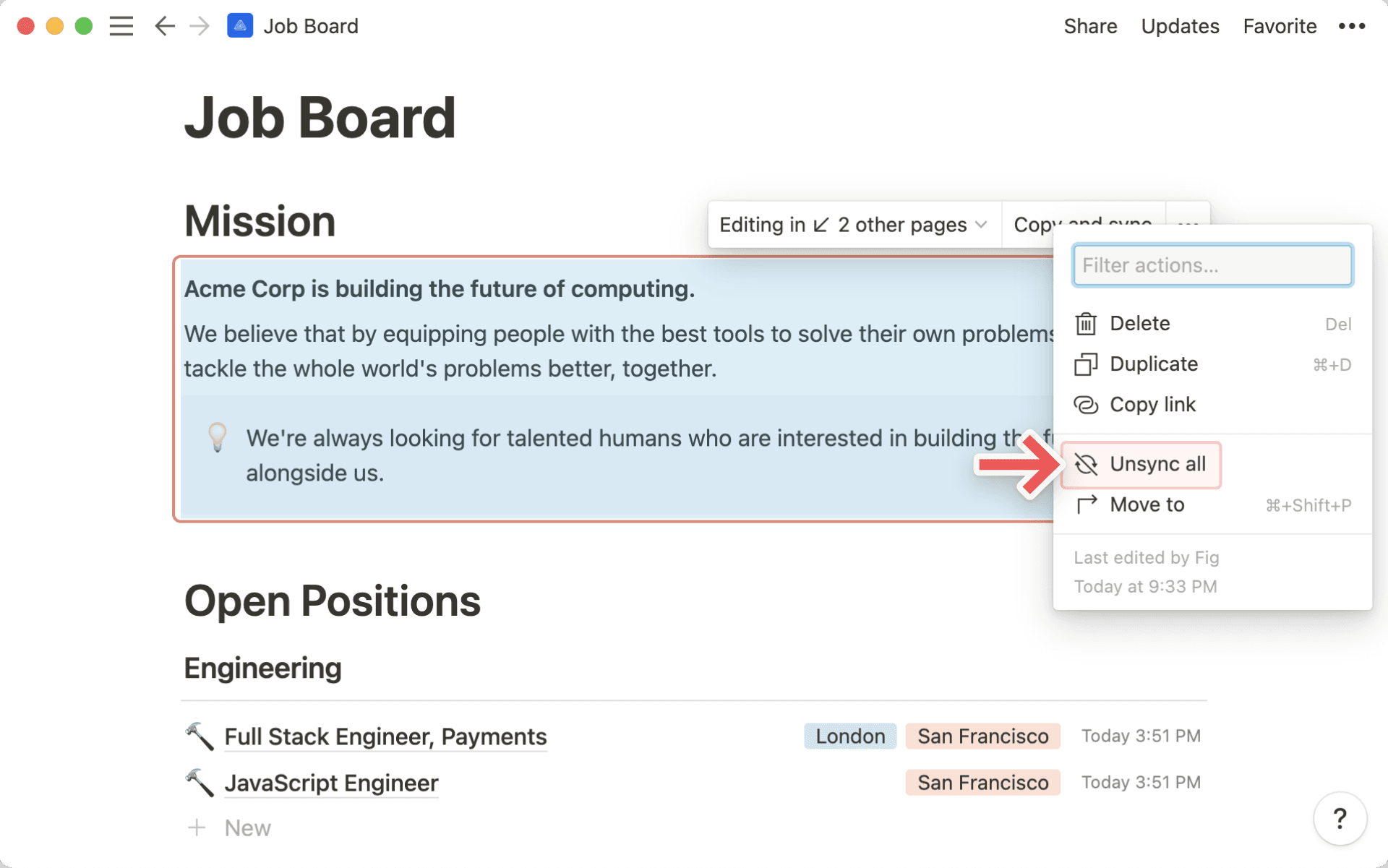
Når du redigerer en synkroniseret blok, vil du se en ramme omkring blokken for at indikere, at det er en blok, der er synkroniseret på tværs af flere sider eller arbejdsområder.
Du vil også se følgende øverst i en synkroniseret blok:
Redigerer i ↙ # andre sider, som lader dig se, hvor ellers den synkroniserede blok findes, og navigere til disse sider.Du vil se
ORIGINALud for navnet på den side, hvor den synkroniserede blok blev oprettet.
Et kopi-ikon, som du kan klikke på for at kopiere den synkroniserede blok og indsætte den et andet sted.
Fjernelse af synkronisering for en synkroniseret blok bryder forbindelsen mellem den og dens andre kopier. Når du har fjernet synkroniseringen, bliver hver blok uafhængig, så ændringer, du foretager, vil ikke påvirke de andre. Eventuelle sidelinks inde i blokken vil stadig fungere efter fjernelse af synkroniseringen.
Sådan fjerner du synkronisering fra en enkelt kopi af en synkroniseret blok:
Hold markøren over kopien.
Vælg
•••→Fjern synkronisering.
Sådan fjerner du synkronisering fra alle blokke på én gang:
Hold markøren over den oprindelige synkroniserede blok.
Vælg
•••→Fjern synkronisering for alle.
Note: If a synced block has more than 10 copies, clicking Unsync all, or deleting the original synced block, will remove all copies.
Ofte stillede spørgsmål
Jeg har tilføjet en synkroniseret blok til en anden side, men ingen andre kan redigere den.
Jeg har tilføjet en synkroniseret blok til en anden side, men ingen andre kan redigere den.
Dem, du deler siden med, skal have redigeringsadgang til den originale blok for at kunne redigere eventuelle synkroniserede kopier.
I deleted the original synced block and then clicked Undo. Why didn't all the synced copies come back?
I deleted the original synced block and then clicked Undo. Why didn't all the synced copies come back?
If a synced block has more than 10 copies, deleting the original will also remove all copies. Undo won't restore them in this case. To prevent losing multiple copies, unsync individual blocks one at a time instead of deleting the original or using Unsync all.