工作空间成员概览
了解工作空间中不同类型的人员 👥
跳转到常见问题Notion 工作空间可以有几种类型的用户或角色:
成员
受限成员
访客
临时成员
工作空间所有者
(仅限企业版)成员管理员
(仅限企业版)组织所有者
请继续阅读以了解有关每种用户类型的更多信息。
成员是 您公司或组织内 的个人。他们可能是同一组织的同事,或者是经常在工作空间中阅读、编辑和评论相同页面的用户。
在免费版中,添加成员至工作空间无需付费。拥有多名成员的工作空间最多可使用 1,000 个区块。如果您希望在免费版中无限制地使用区块,则需要确保您的工作空间仅包含一人。为此,您可以避免添加新成员、移除现有成员,并将所有协作者添加为 访客。您可以点击此处 了解更多 →。
在付费方案中,您需要为添加到工作空间的每位成员付费。

启用此功能无需进行域名验证。
受限成员与常规工作空间成员拥有许多相同的功能——他们可以创建私人页面、使用 Notion AI(遵循受限成员的权限)、通过 SSO 登录、被添加到群组等。他们对账单的影响方式也与添加工作空间成员相同。
受限成员与常规工作空间成员在以下几个方面有所不同:
他们需要被添加到特定的团队协作区和页面才能访问这些内容。
他们无法创建团队协作区。
他们只能与已被添加到相同团队协作区和页面的成员共享页面。
他们只能 @提及与他们共享页面或团队协作区访问权限的成员。
您可以在 设置 中找到与受限成员相关的控制选项——点击此处 了解更多 →。
团队协作区中的受限成员
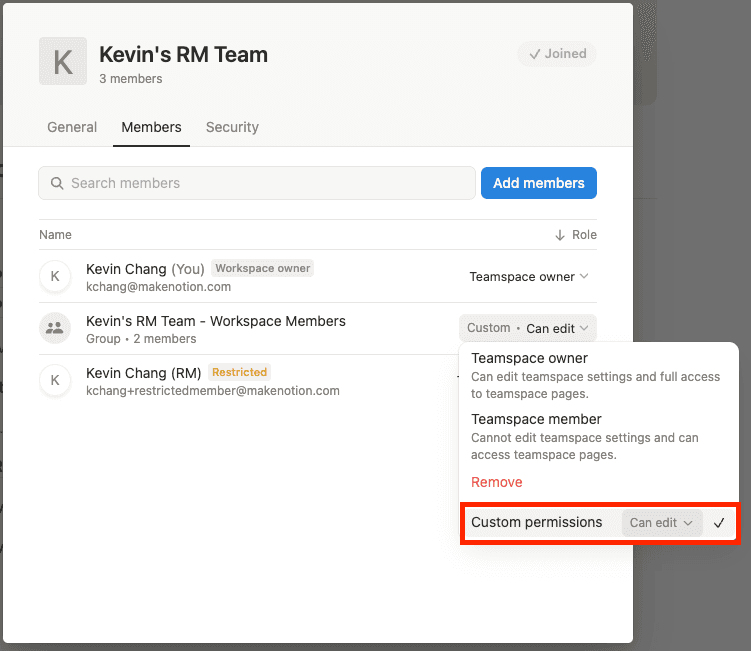
团队协作区成员角色涵盖了成员和受限成员。这意味着受限成员的访问权限级别不能低于常规工作空间成员。
如果您想为团队协作区中的受限成员分配较低的访问权限级别,则需要使用权限组或个人权限。具体操作如下:
创建一个新的 IDP 或权限组,其中包含所有应成为团队协作区一部分的 工作空间成员。例如,您可以将其命名为“团队协作区 A 成员”。
将团队协作区成员的访问权限级别更改为您想要分配给 受限成员 的级别。

将权限组(例如“团队协作区 A 成员”)添加到团队协作区,并为其授予您想要的访问权限级别。
访客是 公司或组织外部 的个人,您可以逐页邀请他们进入您的工作空间。例如,访客可以是:
拥有不同组织电子邮件域名的人员。
您希望其对您的工作提供反馈的客户。
您希望其为您的工作做出贡献或进行评价的朋友、家人或导师。
访客与成员
访客与成员拥有许多相同的功能,但有以下例外:
他们无法获得整个工作空间的访问权限。必须邀请他们访问各个页面,才能查看这些页面及其子页面。
他们无法被添加到成员群组中。
他们无法调整工作空间设置或账单信息。
他们无法向您的工作空间添加新成员。
他们无法向您的工作空间添加新连接。
一旦访客申请以成员身份加入您的工作空间,他们将能够在您的工作空间中创建私人页面。
临时成员是经批准的 Notion 市集顾问,由管理员授予对您工作空间的限时访问权限。在失效日期之前,他们拥有与常规工作空间成员相同的访问权限。一旦该日期过去,他们将自动失去访问权限。
临时成员不占用付费成员名额。
访问权限会在管理员设置的失效日期(最长一年)自动失效。
管理员可以随时延长或删除访问权限。
只有工作空间管理员可以添加临时成员。
要了解如何添加临时成员,请参阅 这篇文章。
工作空间所有者是能够管理工作空间设置、删除工作空间以及管理其他工作空间所有者、管理员、成员和访客的管理员。每个工作空间至少有一名所有者。成员可以被转为工作空间所有者。
成员管理员是仅存在于企业版中的角色。成员管理员可以在工作空间或群组中添加或移除成员,但他们无法更改工作空间设置。企业版中的成员可以被转换成成员管理员。
如果您的组织在 Notion 中拥有多个工作空间,这些工作空间可以合并为一个组织。组织所有者可以在一个中心位置查看和管理所有工作空间和成员,并统一应用组织级控件的设置。点击此处 了解更多 →
要更改工作空间中成员或访客的角色,工作空间所有者或成员管理员可以:
前往
设置→人员或成员(具体取决于套餐)。前往
成员选项卡或访客选项卡。打开成员角色或访客页面旁边的下拉菜单。
选择
工作空间所有者、成员管理员或成员。如果您要将访客转为成员,请选择转换为成员。
如果您想将某人设为组织所有者,您自己必须是组织所有者。您需要执行以下操作:
打开您的工作空间切换(器)并选择
管理组织。在您的组织设置中,选择
人员选项卡 →管理成员。选择成员姓名旁边的
•••→设为组织所有者。
若要从工作空间中移除成员或访客,工作空间所有者或成员管理员可以:
前往
设置→人员或成员(取决于你的方案)。前往
成员选项卡或访客选项卡。根据你的方案以及你要移除的对象:
打开成员角色或访问权限的下拉菜单,然后选择
从工作空间移除。打开访客页面的下拉菜单,或选择访客旁边的
•••,然后选择移除或从工作空间移除。
注意:
当你从工作空间中移除一名成员时,该成员将立即失去对工作空间的访问权限,其左侧边栏中
私人部分的页面将被隐藏。如果你再次邀请该成员加入工作空间,他们的私人页面将恢复显示。如果用户在过去 30 天内离开并重新加入了工作空间,他们在重新加入时,其私人页面、已共享页面、群组成员身份和团队协作区成员身份都将恢复。

常见问题
我该如何决定是将某人添加为访客还是受限成员?
我该如何决定是将某人添加为访客还是受限成员?
如果满足以下条件,你可以将某人添加为访客:
你无需通过 SCIM 或权限组来管理他们。
他们只需要访问一个非常具体的页面列表。
如果满足以下条件,你可以将某人添加为受限成员:
他们需要对你的工作空间拥有更广泛的访问权限,例如能够与团队协作区中的所有页面进行交互。
你希望他们能够使用你工作空间中的 AI 功能,且 Notion AI 会遵循受限成员的权限设置。