登录与登出
以下是你登录 Notion 的所有方式。你也可以远程登出。
跳转到常见问题登录 Notion 有几种方式:
使用你的电子邮件地址以及发送到该地址的验证码。
使用你的电子邮件地址和密码。
如果你使用的是商业版或企业版,可以使用 SAML SSO。
使用 Google 或 Apple。
使用密钥。
了解如何通过帐号设置管理你的电子邮件地址和密码,请参阅 这篇文章 →
如果你使用的是商业版或企业版,并且你的工作空间所有者已启用该功能,你就可以使用 SAML SSO 登录。了解更多 here →
只要你的 Notion 帐号电子邮件与 Google 邮件相同,就可以使用 Google 登录 实现更快捷的登录。
当你选择 Google 登录 登录时,系统会在弹出窗口中要求你输入 Google 密码。如果你为 Google 帐号启用了两步验证,就需要用第二台设备进行验证。
只要你的 Notion 帐号电子邮件与 Apple ID 相同,你就可以使用 Apple 登录 实现更快捷的登录。
当你选择 Apple 登录 登录时,系统会在弹出窗口中要求你输入 Apple ID 密码。如果你为 Apple ID 启用了两步验证,就需要用第二台设备进行验证。
当你首次使用 Apple 登录 时,会看到两个选项:
共享我的电子邮件:如果你想将 Apple ID 与现有的 Notion 帐号关联,请选择此选项;如果你要创建新的 Notion 帐号,我们将使用与你的 Apple ID 关联的电子邮件作为你的 Notion 帐号邮箱。隐藏我的电子邮件:如果你想对 Notion 隐藏你的电子邮件,请选择此选项。系统将创建一个全新的帐号,并使用一个唯一的电子邮件地址(例如 [email protected]),该地址仅适用于 Notion。如果你选择
隐藏我的电子邮件,就无法将Apple 登录与现有的 Notion 帐号关联。你仍会收到转发到与你的 Apple ID 关联的电子邮件地址的 Notion 邮件。
要停止在 Notion 中使用 Apple,或更改你的电子邮件偏好设置,请前往你设备上的 Apple ID 设置。

提示:Apple 登录 允许你使用面容 ID 或触控 ID 登录 Notion!
只要你的 Notion 帐号电子邮件与 Outlook 或 Microsoft Office 帐号电子邮件一致,你就可以使用 继续使用 Microsoft 实现更快捷的登录。
当你选择 继续使用 Microsoft 时,系统会要求你在弹出窗口中登录 Microsoft 帐号。我们可能会向你的电子邮件发送验证码,让你验证帐号。
密钥是密码的安全替代方案。了解如何在你的 Notion 帐号中创建和使用密钥,请点击 此处 →.
如果你从新设备登录 Notion,你可能会收到电子邮件提醒。如果你认出该登录,就可以忽略该邮件。
如果你不认该登录,可以在邮件中选择 这不是我。这会登出用于新登录的设备,并带你进入 Notion 设置,在那里你可以重置密码或启用 MFA。
新登录提醒邮件中的大致位置是基于 IP 地址的。这只是位置的最佳估计,可能无法反映登录的真实位置。
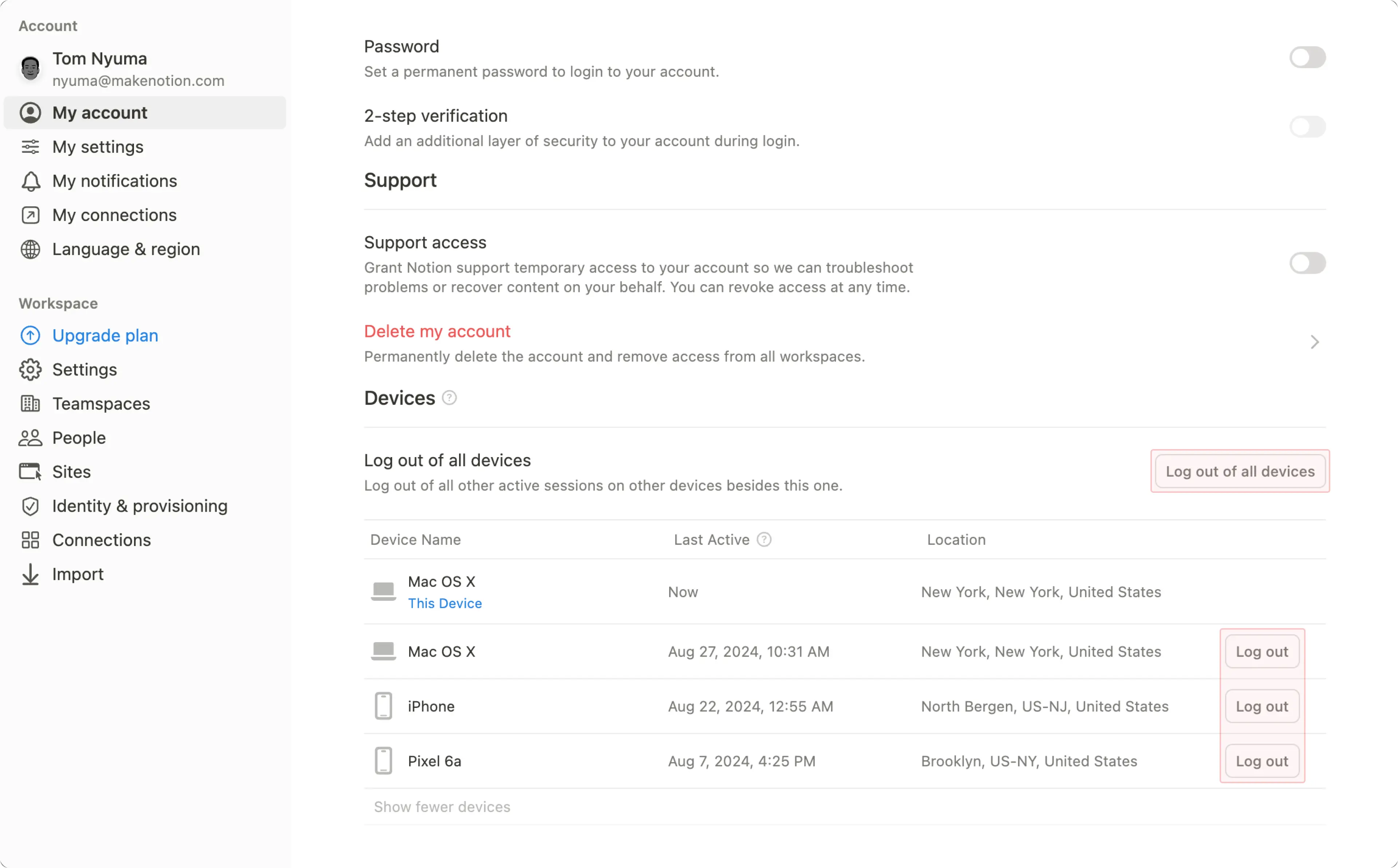
出于安全考虑,您可以远程登出归属于您 Notion 帐号的任何活动会话。
点击
登出所有设备将保持你当前的会话活跃,但需要你在所有其他设备上重新登录 Notion。要登出特定会话,请在表格视图中找到该设备,然后点击其旁边的
登出。
常见问题
我该如何将现有的 Notion 帐号与 Apple 登录关联?
我该如何将现有的 Notion 帐号与 Apple 登录关联?
只要你的 Notion 帐号邮箱与你的 Apple ID 一致,你就可以使用 Apple 登录 实现更快捷的登录。
例如,如果你的 Apple ID 是 [email protected],只要这是你在 设置 → {你的名字} 中看到的邮箱,你就可以使用 Apple 登录 登录。
当你首次使用 Apple 登录 时,会出现两个选项:共享我的电子邮件 和 隐藏我的电子邮件。选择 共享我的电子邮件后,你就能登录到你的 Notion 帐号。
如果你选择了 隐藏我的电子邮件,你需要先将 Apple 登录 从你的 Notion 帐号中解除关联,然后重新开始。为此,请前往设备设置中的 Apple ID 部分,然后进入 密码与安全性。