布局
为你的任务、目标、日志或任何你可能在 Notion 数据库中追踪的内容创建有条理的布局 🔨
布局让你能够自定义数据库页面中属性的组织方式。通过布局,你可以根据用途使一个数据库中的页面看起来与另一个数据库中的页面截然不同。例如,你可以将每周营销报告数据库中的页面构建得与团队任务数据库中的页面大不相同。
布局还有助于保持数据库页面的整洁并易于导航,尤其是在处理大量属性时。你可以将某些属性置于最显眼的位置,同时隐藏其他属性,这一切都取决于对你和你的团队来说什么最重要。

注意:
要构建数据库页面布局,你至少需要拥有数据库的
允许编辑权限。页面布局会作用于数据库中的所有页面,不能只针对特定页面或视图进行设置。
注意:虽然你可以在移动设备上查看布局,但只有在桌面端或网页端才能体验到完整的布局构建器功能。
要在桌面端或网页端构建布局:
将数据库打开为 整页(非行内),然后选择顶部的
•••。选择
自定义布局。使用数据库名称下方的页面预览切换,预览你对布局所做的更改在数据库中各页面的显示效果。
要在智能手机或平板电脑上构建布局:
打开一个数据库页面,轻击
···→自定义布局。或者,打开数据库设置 →
自定义布局。
在平板电脑上,你也可以轻击页面标题上方出现的布局按钮。
你将在此布局构建器中看到几个组件:
一个带有页面名称的
标题,以及用于固定特定属性的空间一个包含
群组及其数据库属性的主页面区域右侧的详情面板
一些
页面设置

要自定义你的 标题:
点击
标题。你将在屏幕右侧看到你的数据库属性列表。在
未固定属性下,点击属性旁边的📌即可将其固定。你最多可以固定 15 个属性。如果你想创建需要固定的新属性,请点击
固定属性下方的添加属性。你还可以打开
反向链接旁边的下拉菜单,选择始终显示反向链接、仅在悬停时显示,或者将其关闭。了解更多关于反向链接的信息,请点击 此处 →。
当你固定的属性超过屏幕显示范围时,它们会出现在水平滚动条中。使用 > 和 < 箭头滚动以查看更多内容。
你的主页区域是页面标题下方的空间。这是一个很大的区域,非常适合存储包含大量信息的属性,比如子项或文本属性。你的 群组 默认会显示在此处,但你可以将其移动到侧边的详情面板中,或者在主页中创建新模块以突出显示特定属性。
你的 群组 会显示数据库页面的属性,并且可以展示在主页或详情面板中。每个布局都有一个 群组。
起初,你的所有属性都会显示在此处,但当你将某个属性固定到 标题,或将其移动到主页或详情面板中的独立模块时,它将不再显示在你的 群组 中。
如果你的数据库包含许多属性,请使用属性列表顶部的搜索框快速查找所需内容。
输入属性名称的任意部分即可实时筛选列表。搜索功能也适用于折叠部分和隐藏属性。搜索不区分大小写。
要自定义你的 群组:
点击
群组。你会在屏幕右侧看到数据库属性列表。你可以点击属性旁边的
👁️来显示或隐藏特定属性。你可以点击
群组设置顶部的添加分区来整理属性。如果你只有一个分区,群组中的所有属性都将归入该分区。你可以根据需要创建任意数量的分区,并为每个分区命名。当你有多个分区时,可以拖动属性到相应分区中进行整理。
你也可以直接在布局构建器中点击群组设置中的属性名称来编辑该属性。
你的数据库页面右侧的详情面板可以打开和关闭。要自定义详情面板:
点击
添加到面板。你可以创建一个新属性在此显示,或选择一个现有属性。
你也可以在此处显示
群组或你创建的任何其他模块。
在布局构建器顶部选择 页面设置,以便对页面进行进一步调整。
结构
布局可以采用不同的结构:
简单布局结构在主页面和详情面板中显示你的属性和页面内容。选项卡(式)布局结构允许你按选项卡组织布局。其中一个选项卡是内容选项卡,包含页面的内容和布局模块;你可以添加更多选项卡,其中包含来自工作空间中其他数据库的视图。例如,如果你在项目数据库中,可以设置一个选项卡,显示与该项目相关的所有任务。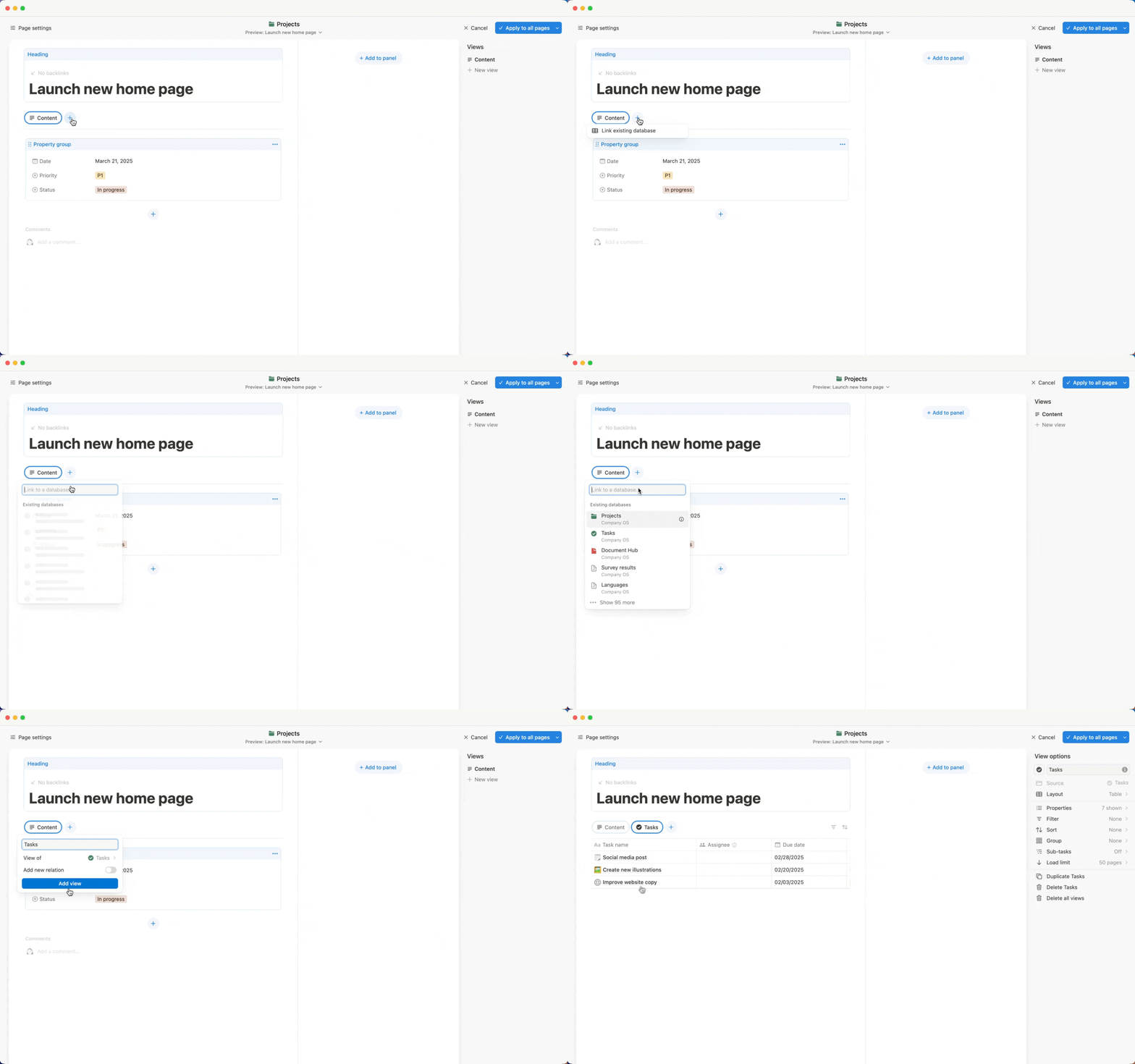
选项
你可以调整多种选项:
你可以决定是否希望页面上的内联评论按照
默认方式显示(评论与评论者的头像并排显示),或者以极简方式显示(仅显示评论数量,点击即可展开)。你可以决定是否希望在布局中显示 页面内讨论(也就是页面级别添加的评论)。
你可以选择显示或隐藏
属性图标。如果隐藏属性图标,页面中将仅显示属性名称。你可以将页面设置为
全宽。
完成布局自定义后,点击顶部的 应用到所有页面。数据库中的每个页面都会采用相同的布局,你创建的新页面也会使用该布局。
你也可以重置布局,这意味着数据库页面会恢复到应用任何布局之前的样子。为此,请打开 应用到所有页面 旁边的下拉菜单,然后选择 重置为原始页面布局。不会删除任何属性。

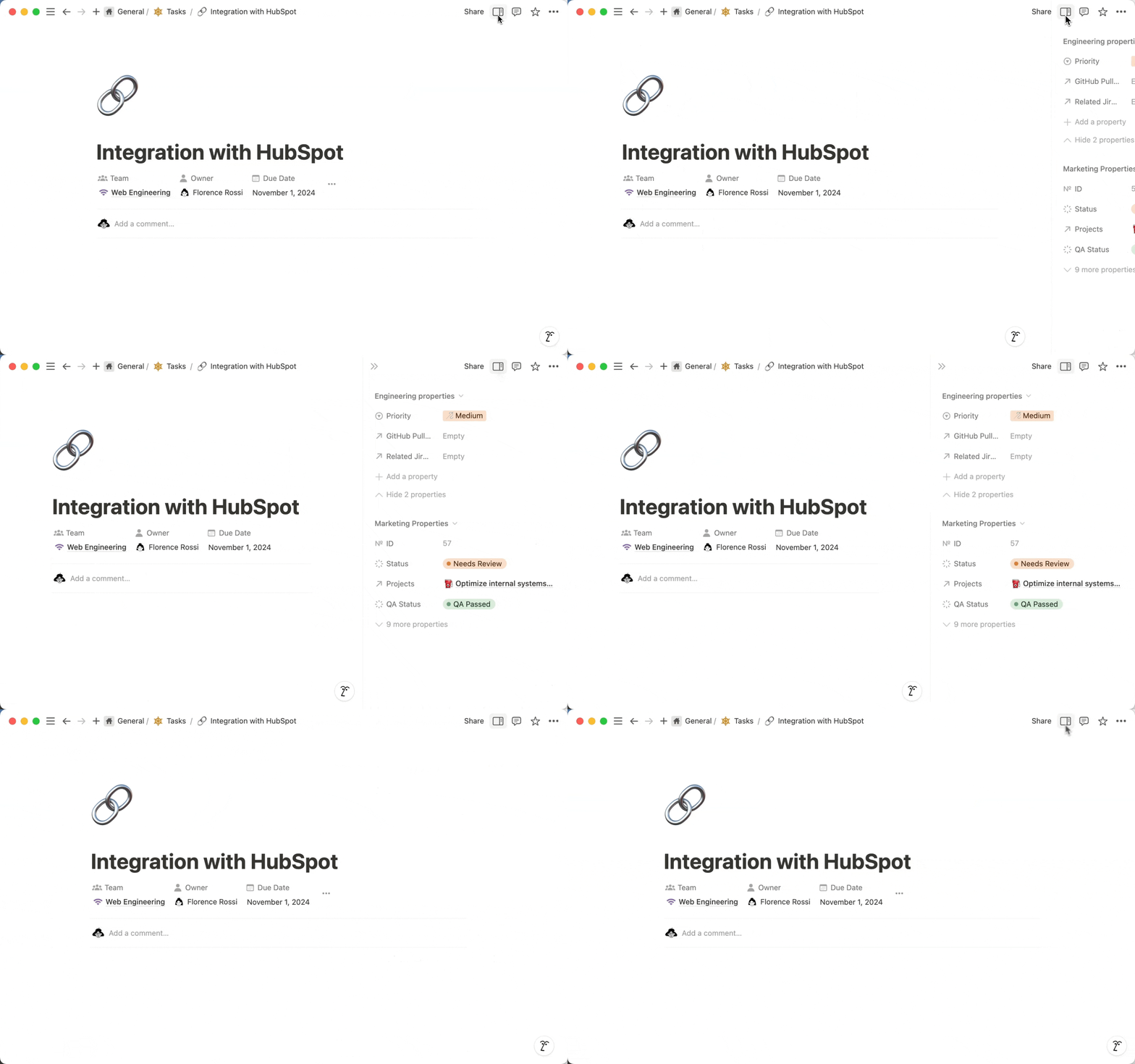
打开带有自定义布局的数据库页面时,你可以点击页面顶部的 查看详细信息 来展开或收起详细信息面板。
你可以将特定属性作为独立的模块在数据库页面中突出显示。为此,请按照以下步骤操作:
点击主页面或详细信息面板中的
+。你可以创建一个新属性来在这里展示,或者选择一个现有的属性。
你可以轻松移动布局的不同部分以满足你的需求。为此,你可以:
点击并拖动模块到你想要的位置。
点击模块顶部的
•••,然后选择上移、下移、移动到面板或移动到页面。
要从布局中移除模块,你只需点击该部分顶部的 •••,然后选择 从布局中移除。
注意:
你无法移动或移除页面中的
标题。你无法移除
属性组。某些属性(例如
关联)无法移动到详细信息面板。