表单

了解如何使用表单创建、共享和收集信息 🖋️
表单可以轻松地从他人那里收集信息,即使这些人不是你 Notion 工作空间的成员,或者根本不使用 Notion。所有 Notion 计划的所有成员 都可以创建和使用表单。
表单与数据库相连,因此表单中的每个问题都连接到数据库中的一个属性。这样,你的表单就与它的回复内容直接关联,你可以像使用其他任何数据库中的信息一样使用你收集到的信息。

注意: 以下操作仅能在 Notion 桌面端和网页版应用中执行,目前无法在移动设备上完成:
创建新表单。
自定义表单。
要创建新表单:
在页面中,使用斜杠命令
/form。在出现的菜单中,选择
表单。
当你创建新表单时,系统会自动创建一个 受访者 属性来获取受访者的姓名。你也可以在 表单共享设置 → 中允许受访者保持匿名。
注意: 若要从现有数据库创建表单,你必须对该表单所连接的数据库拥有 全部权限。
如果你已经在使用某个数据库来收集来自不同人的信息,那么可以轻松地为该数据库添加表单!要从现有数据库创建表单:
在数据库中,选择现有视图旁边的
+。取决于你的屏幕尺寸,你可能需要打开当前视图旁边的下拉菜单并选择添加视图。在出现的菜单中,选择
表单。选择
创建 {#} 个问题以继续。
如果你想获取受访者的姓名,请在数据库中创建一个 创建者 属性。你也可以在 表单共享设置 → 中允许受访者保持匿名。
注意:
若要编辑表单,你必须对该表单所连接的数据库拥有
允许编辑权限,或全部权限。条件逻辑允许你根据受访者的回答自定义展示的问题,该功能仅适用于商业版和企业版。
创建表单后,你将进入表单构建器,它看起来像这样。
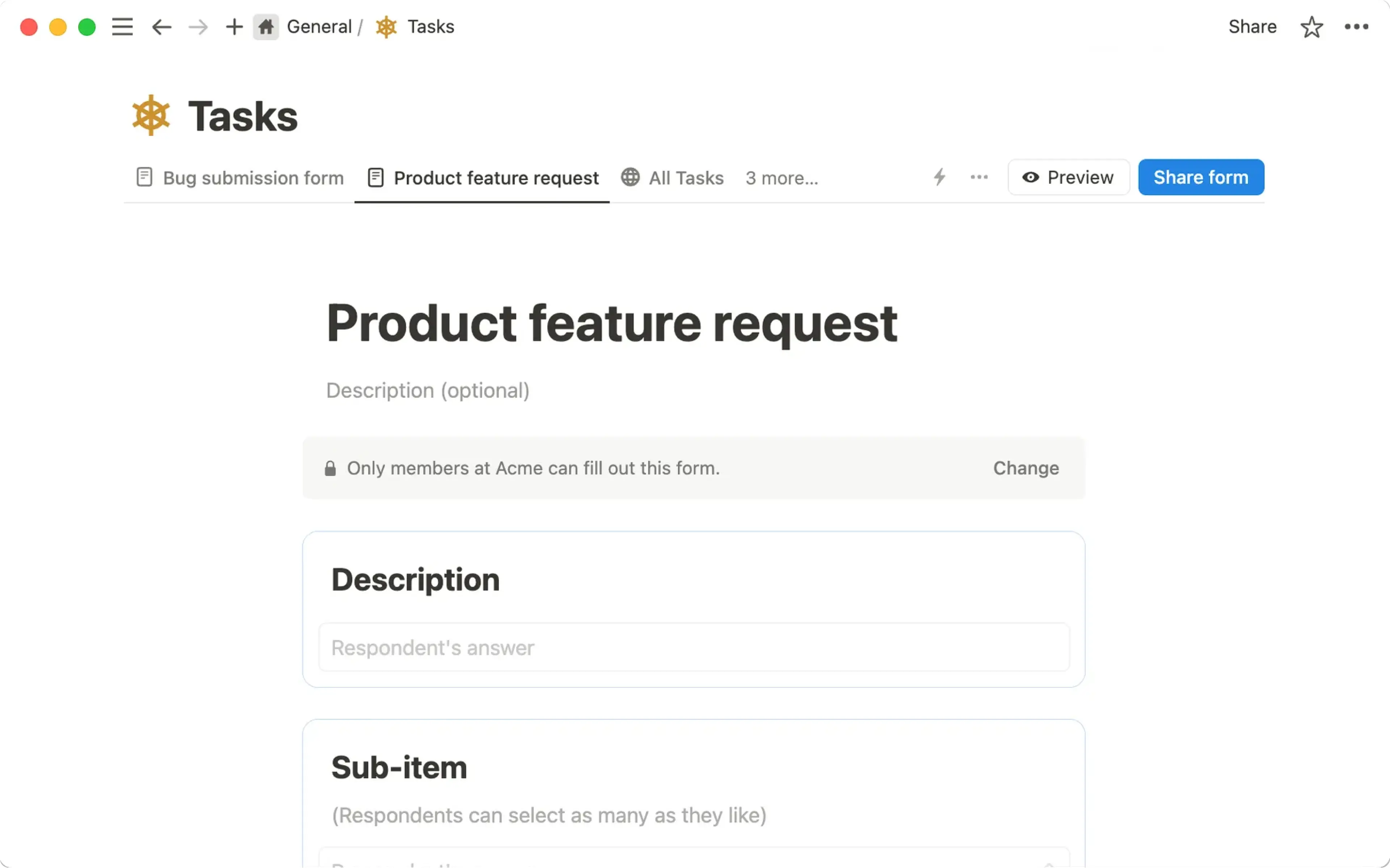
表单构建器让你能够决定表单的外观,以及在分享给他人填写时表单的运作方式。要配置你的表单:
为你的表单添加标题和可选的描述。
将鼠标悬停在表单标题上,以添加
表单图标或表单封面。点击表单中的问题进行编辑。默认情况下,你在表单中所做的任何更改都会与数据库属性的名称同步。例如,如果你创建一个询问“你喜欢什么时间?”的新问题,数据库中将创建一个同名的新属性。如果你将表单问题从“最喜欢的颜色”更改为“你最喜欢的颜色是什么?”,你的“最喜欢的颜色”数据库属性也将重命名为“你最喜欢的颜色是什么?”。
若要向表单添加更多问题,请选择最后一个问题下方的
+。将鼠标悬停在数据库中的每个问题上,然后选择
•••。在此,你可以:将问题设为
必填。这意味着受访者必须回答该问题才能提交表单。为你的问题添加
描述,以便人们更好地理解你的提问内容。如果你的问题是多选题,可以将
选项显示为列表视图或下拉菜单。允许文本属性问题使用
长答案。更改
问题类型,这等同于属性类型。例如,如果你想询问是非题,这可以是多选题问题类型或属性。如果你想询问某人的空闲时间或生日,这可以是日期问题类型或属性。对于与多选、关联和人员属性相关联的问题,你可以指定每次回复的最大选择数量。
如果你希望表单问题的显示方式与数据库属性名称不同,请将
与属性名称同步切换至“已关闭”状态。例如,你可能想在表单中询问“你最喜欢的颜色是什么?”,但希望回复被收集在名称更简单的属性中,例如“最喜欢的颜色”。如果你的问题是多选题,且你所使用的是商业版或企业版,则可以
添加条件逻辑。例如,如果用户选择了选项 A,你可以引导他们回答特定的后续问题。创建副本或删除问题。
选择表单构建器顶部的
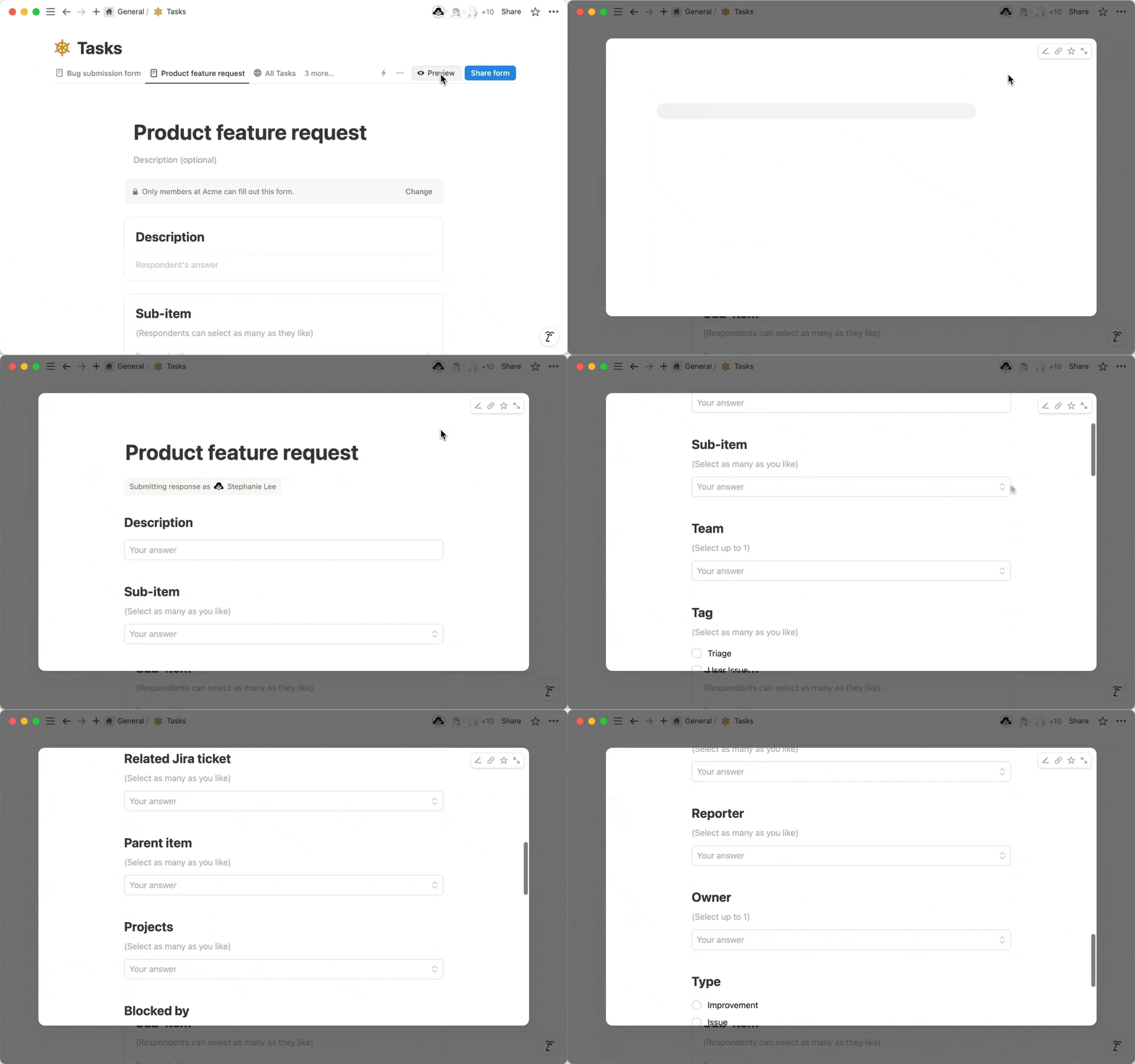
表单设置→提交屏幕。在此,你可以调整受访者的提交体验,例如提交按钮的颜色和文本,以及确认标题和确认正文。你还可以选择接收每份提交内容的(电子)邮件副本。完成表单设置后,选择顶部的
预览,查看与他人共享时表单的显示效果。
注意:
要更改表单的共享设置,你必须对表单所连接的数据库拥有
全部权限。要复制并共享表单的 URL,你必须对表单所连接的数据库至少拥有
允许查看权限。企业版工作空间的所有者可以选择禁止将表单共享到网络。点击 此处 → 了解操作方法。
若要共享你的表单:
选择表单构建器顶部的
共享表单。选择
谁可以填写并选择以下选项之一:{your workspace} 内的任何人(拥有链接),这意味着任何工作空间成员只要拥有链接即可填写表单。访客仅在获得与表单关联的数据库的访问权限后,才能填写表单。网络上的任何人(拥有链接),这意味着非 Notion 工作空间成员以及不使用 Notion 的人,只要拥有链接即可填写表单。无访问权限,如果你想关闭表单并停止接收新回复,可以选择此项。
如果你的表单仅对工作空间内的人员开放且匿名回复功能已关闭,你将能够选择
提交访问权限并选择受访者在提交后如何与其提交的内容进行交互:无访问权限意味着受访者在提交后将无法查看其表单回复。允许查看意味着受访者在提交后将能够查看其表单回复。允许评论意味着受访者在提交后将能够评论其表单回复。允许编辑意味着受访者在提交后将能够编辑其表单回复。全部权限意味着受访者不仅能够编辑其表单回复,还可以更新包含其表单回复的页面的权限。
如果你选择与拥有链接的任何网络用户共享你的表单,并且 你使用的是 Notion 付费方案,则可以根据是否希望 Notion 徽标出现在表单中来开启或关闭
Notion 品牌标识。根据你是否希望在填写表单时记录受访者的姓名,来开启或关闭
匿名回复。对于向网络上的任何人(拥有链接)开放的表单,受访者将自动保持匿名。在从头创建的表单中,此信息会记录在
受访者属性中,该属性会在你的数据库中自动创建。在从现有数据库创建的表单中,你可以在数据库中创建一个
创建者属性来记录此信息。
复制菜单顶部的表单链接,即可分享。
注意: 如果您要共享的表单是您复制到 Notion 工作空间中的模板的一部分,请务必从头开始设置一个单独的表单版本,以确保您所有的表单回复都发送给您,而不是发送给原始表单的创建者。
只要你拥有表单链接和所需权限,就可以使用桌面或移动设备填写表单。请注意,某些表单只能在你登录了创建该表单的 Notion 工作空间后填写。
要获取你的表单回复副本,你需要登录你的 Notion 帐号或创建一个新帐号。只有当你对数据库拥有 允许编辑的内容 权限,或对存储回复的数据库页面拥有 允许编辑 权限时,才能编辑你的表单回复。
注意:
要查看表单回复,你必须对表单所连接的数据库至少拥有
允许查看权限。要编辑表单回复,你必须对表单所连接的数据库至少拥有
允许编辑的内容权限。如果你的表单有大量回复,加载速度可能会变慢。你可以考虑创建该表单的第二个版本,或者删除不再需要的旧回复。
目前,你无法导出数据库的表单视图。请尝试改用表格视图导出你的问题和回复。
默认情况下,表单回复将存储在你数据库中名为 回复 的 表格视图 中。你将看到表单问题作为数据库属性显示。

你可以通过 筛选和排序 来分析表单回复。你还可以 为数据库添加图表视图并 对其进行自定义,以直观展示你的回复。了解更多关于如何分析表单回复的信息 →
你可以 在表单中构建自动化流程,以便在收到新回复或遇到特定回答时执行指定操作。你可以向受访者发送状态更新,并在 Slack 中发送通知等。
具体操作如下:
打开你的表单构建器。
选择顶部的
•••→自动化。为自动化添加一个或多个触发器。
为自动化添加一个或多个操作。
在此处了解更多关于自动化的信息 →
如果您是企业版套餐的工作空间所有者,则可以禁止工作空间成员向任何拥有链接的网络用户提供表单。为此,工作空间所有者可以:
前往
设置→安全性。在
安全选项卡中,开启禁用发布站点、表单和公共链接。
一旦开启此设置,任何已在网络上发布的表单都将被下线。请注意,开启此设置还会禁止工作空间成员发布 Notion 网站。