数据库按钮
数据库按钮只需点击一下即可为你执行操作 🔘
数据库按钮是一种数据库属性,可以实现工作流程自动化。例如,你可以使用按钮来批准文档或将日常习惯标记为完成。点击数据库按钮时,它会代表你执行操作,从而为你节省时间。
数据库按钮适用于所有方案,但某些数据库按钮操作仅适用于付费方案。你可以在下方 →了解更多。
如果某人在数据库中拥有
全部权限或允许编辑权限,他们就可以创建和编辑数据库按钮。如果某人在数据库中拥有
全部权限、允许编辑或允许编辑的内容权限,他们就可以点击数据库按钮。
要添加数据库按钮属性:
选择数据库顶部的滑块图标 →
编辑属性→新属性→按钮。为你的按钮添加标签,例如
批准或完成。选择
编辑自动化。选择
新建操作并选择一个操作。在下方 →了解更多关于按钮操作的信息。如果需要,可以添加更多操作,然后选择
保存。
在设置按钮操作时,你可以通过使用提及和公式来引入特定页面、人员等。为此,如果你想包含日期、人员、页面或群组,请在字段中选择 @。如果你想创建公式,请在字段中选择 ∑。在下方 →了解更多关于使用提及和公式的信息。

想要了解更多关于如何使用数据库按钮的实际案例?阅读本使用手册 →

注意: 如果你希望自动化添加或编辑页面和数据库,请确保你拥有编辑这些页面和数据库的权限。此外,请确认被编辑的页面处于可用状态,并且不是 私有 或 共享 状态。否则,自动化将无法正常工作。
编辑属性将编辑你当前所在数据库中页面的属性。添加页面到将页面添加到你选择的数据库中,并编辑该页面的属性。编辑页面在将编辑你选择的数据库中的页面及其属性。发送通知给将向你在 Notion 工作区中的特定人员发送通知。收件人最多可包含工作区中的 20 人,或与你数据库中特定人员属性关联的人员。添加你希望随通知发送的消息。发送邮件给将从你的 Gmail 帐户向一个或多个收件人发送电子邮件。此操作仅适用于付费方案用户。在下方了解更多相关信息。发送 Webhook将向指定 URL 发送 HTTP POST 请求。此操作仅适用于付费方案用户。在本文 →了解更多。显示确认将在有人点击按钮时打开一个小确认屏幕。例如,你可以使用它在按钮更改页面或数据库之前显示警告。打开页面或 URL将打开选定的页面或链接。如果你选择将按钮设置为打开 Notion 页面,这可以是现有页面,也可以是在按钮内创建的页面。发送 Slack 通知到将向你指定的 Slack 频道发送自定义通知。此功能仅在 Plus、Business 和 Enterprise 方案中可用。了解更多请点击 这里 →。定义变量将允许你使用提及和公式创建自定义变量,然后你可以在其他数据库按钮操作中使用该变量。在下方了解更多。
发送(电子)邮件到
注意:
你需要一个 Gmail 帐号才能使用此自动化。
一旦有人将他们的 Gmail 帐号关联到自动化,只有他们能够编辑该自动化。其他人只能使用该自动化。
使用此自动化发送的电子邮件可能需要两分钟才能到达收件人的收件箱。
请注意 Gmail 对每封邮件收件人数以及每日可发送邮件数量的限制。
数据库按钮的 发送邮件至 操作将在触发器触发时,从你的 Gmail 邮箱向一个或多个电子邮件地址发送邮件。如果你想通过邮件提醒某人完成逾期任务,或通知团队所有未解决项目的状态,这会非常有帮助。
要设置一个按钮以发送邮件:
选择数据库右上角的
•••→属性→新建属性→按钮。选择
编辑自动化。选择
添加操作→发送邮件至…。如果你的 Notion 帐号已绑定到 Gmail 帐号,你会在
发送邮件的帐号旁看到你的电子邮件地址。如果你想为此自动化使用另一个 Gmail 帐号,请点击你的电子邮件地址 →添加 Gmail 帐号。你可以设置电子邮件的各个部分:
To:这可以是一个人员属性(例如Whoever triggered或Page creator)、你在 Notion 工作区中的某个人,或一个特定的(电子)邮件地址。该邮件地址可以是外部地址——不必局限于属于你工作区或组织中的人员。在
To字段旁边选择CC/BCC,以选择性地抄送或密送其他人。
Subject:输入电子邮件的主题。如果你希望主题包含来自触发页面的属性、时间或日期、Notion 工作区中的人员或群组,或者链接到工作区中的某个页面,请在Subject字段中选择@。如果你想为主题创建函数,请在Subject字段中选择∑。Message:为你的邮件输入消息。如果你希望消息包含来自触发页面的属性、时间或日期、工作空间中的人员或群组,或者包含指向工作空间中页面的链接,请在Message字段中选择@。如果你想为消息创建函数,请在Message字段中选择∑。Send with display name:当收件人收到你的邮件时,这个可选的显示名称会出现在邮件旁边。如果你希望显示名称包含来自触发页面的属性、时间或日期、工作空间中的人员或群组,或者包含指向工作空间中页面的链接,请在显示名称字段中选择@。如果你想为显示名称创建函数,请在显示名称字段中选择∑。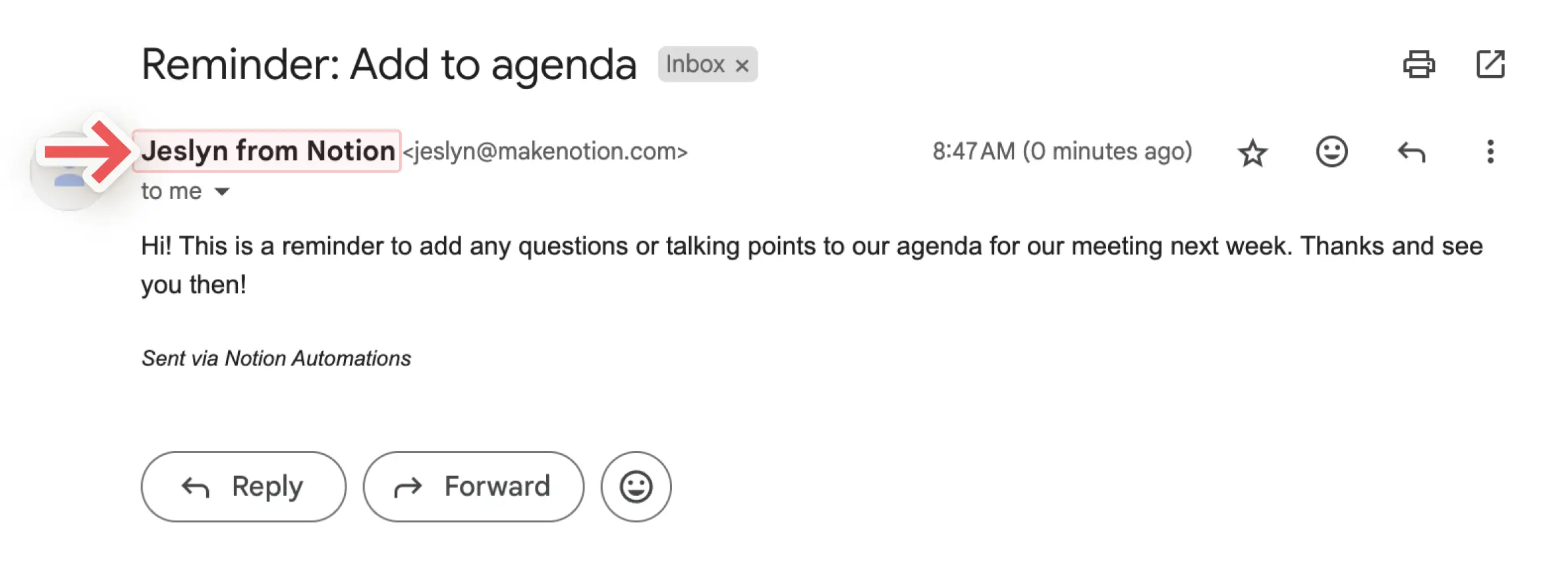
Send replies to:如果你希望邮件回复发送到发送邮件时使用的地址以外的其他地址,你可以使用这个可选设置,将回复发送到人员属性或工作空间中的某个人。
定义变量
你可以使用提及和公式来定义自定义变量。之后,你可以在其他数据库按钮操作中使用该变量。要定义变量:
选择数据库右上角的
•••→属性→新建属性→按钮。选择
编辑自动化。选择
新建操作→定义变量。点击
Variable 1为变量命名、编辑函数或创建副本。你也可以选择Add variable。在变量字段中选择
@或∑来定义你的变量。你可以在其他按钮操作中使用这些变量。
注意:
目前,提及和公式只能用于按钮操作,不能用于触发器。
公式不能用于以下按钮操作:
插入区块。
打开页面或 URL。
发送 Slack 通知。
你可以在按钮操作中使用提及和函数,来让自动化更好地为你服务。例如:
你可能希望在按钮于特定数据库中创建的新页面的名称中提及日期。
你可能希望设置一个按钮,向某人发送提及 Notion 工作空间中特定页面的通知。
要在数据库按钮自动化操作中包含提及或公式,请执行以下操作:
选择数据库右上角的
•••→属性→新建属性→按钮。选择
编辑自动化。找到一个现有操作或选择
添加操作。在设置按钮操作时,如果你想包含日期、人员、页面或群组,请在字段中选择
@。如果你想创建函数,请在字段中选择∑。选择
Save。

Notion AI 可以帮助你创建和编辑公式,并解答关于公式的问题。点击此处了解更多 →
为确保你的自动化正常运行,我们会帮助你找出问题所在。
如果你的自动化在 设置过程中遇到任何错误:
在构建或编辑自动化时,你会看到有关错误位置和具体内容的信息。
在进行必要更正之前,你将无法保存该自动化。
如果你的自动化之前运行正常但现在遇到错误,可能是因为:
如果你的自动化正在添加或编辑的数据库丢失了。
你的自动化正在编辑的数据库属性缺失了。
第三方连接(如 Gmail 或 Slack)已失效或需要验证。
你可以前往损坏的自动化进行修复,让它重新可用。