设置和自定义你的页面

你可以随心所欲地调整 Notion 的外观和风格——打造符合你的品牌、团队或个人风格的页面。我们内置了多种功能,方便你自定义任何页面或工作空间。无论如何,Notion 都能让你的设计看起来非常出色 🎨
跳转到常见问题Notion 配备了你在任何文字处理器中期望拥有的所有文本样式功能,并且还新增了一些功能。高亮选中文本即可查看此菜单:

当然,所有常用的快捷键都适用,例如使用 cmd/ctrl + B 可将文本设置为 粗体,使用 cmd/ctrl + shift + S 可添加删除线。此外,我们还推出了几种其他快捷键:
cmd/ctrl+E可显示行内代码。cmd/ctrl+shift+M可为任何文本添加评论。哦,你还可以随时使用
@来提及工作空间中的页面或人员。
Notion 在桌面端、网页端和移动端均支持所有 Markdown 样式。以下是快捷键的快速概览:
在输入时:
在文本两侧输入
**即可显示为 粗体。在文本两侧输入
*即可显示为 斜体。在文本两侧输入
`即可创建行内代码。(该符号位于 1 键左侧。)在文本两侧输入
~即可添加删除线。
在任何文本行的开头:
输入
*、-或+后加空格键,即可创建项目符号列表。输入
[]即可创建待办事项复选框。(中间没有空格键。)输入
1.后加空格,即可创建编号列表。输入
#后加空格,即可创建 /标题1。输入
##后加空格,即可创建 /标题2。输入
###后加空格,即可创建 /标题3。输入
>后加空格键,即可创建折叠列表。输入
"后加空格,即可创建引用区块。

Note: Find a full list of keyboard shortcuts for Notion here →
为你创建的每个页面选择三种不同的排版样式——旨在匹配大多数写作心情!只需点击你页面右上角的
•••,然后选择默认、衬线或等宽。页面上的所有文本都将随之更改。
同一菜单中还包含
小字号的切换开关。开启后,页面上的文字会变小。如果你想在页面上容纳更多内容,或者喜欢这种视觉效果,这个功能会很有帮助。
通过更改文字颜色或添加颜色高亮来丰富你的文本。有很多颜色可供选择,应用方式也有多种:
你可以使用加粗、斜体或添加评论的同一个菜单,为行内文本添加颜色或高亮——只需选中任意文本,然后从
A下拉菜单中选择一种颜色即可:
你也可以将整个文本块更改为同一种颜色。最简单的方法是输入便捷的
/,后跟你想使用的颜色名称,例如 /red。
你也可以通过在任意位置输入
cmd/ctrl+/,然后输入你想使用的颜色名称并按enter来更改文本块的颜色。

Tip: Using the same color over and over? Apply the last color you used with the shortcut cmd/ctrl + shift + H.
您可以前往 Notion 窗口右上角的 ••• 并开启 全宽,以缩小任何页面上的页边距并加宽内容区域。

Notion 中任何页面的顶部都可以包含两项内容:反向链接和评论。
反向链接显示所有链接到当前页面的页面,方便你快速切换浏览。
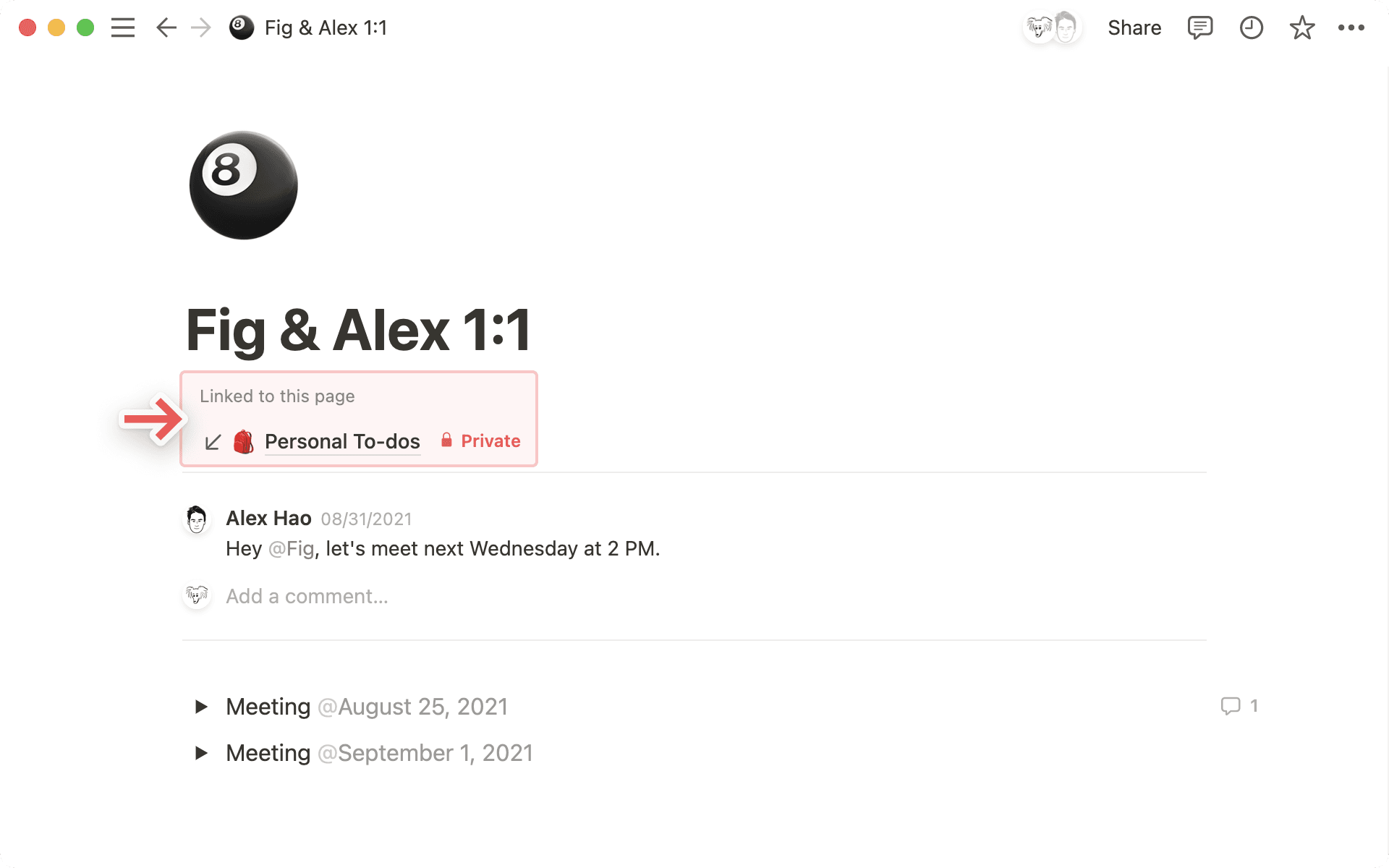
评论记录你和团队成员之间的对话。你可以利用它们互相提及、提问、提供反馈等。

若要自定义 非数据库页面 的反向链接和评论:
点击页面右上角的
•••按钮,然后选择自定义页面。在打开的窗口中,开启或关闭
显示反向链接。开启或关闭
页面内讨论。
若要自定义 数据库页面 的反向链接和评论:
点击页面右上角的
•••,然后选择自定义布局。点击
标题模块,然后开启或关闭显示反向链接。点击页面顶部数据库名称旁边的设置按钮。你可以决定是否希望页面上的内联评论按照
默认方式显示(评论与评论者的头像并排显示),或者以极简方式显示(仅显示评论数量,点击即可展开)。你还可以决定是否希望 页面内讨论(即在页面级别添加的评论)显示为
展开(显示所有评论)或关闭(不显示)。调整完这些设置后,选择页面顶部的
应用于所有页面。请注意,你的反向链接和评论自定义设置将应用于你当前所在数据库中的每一个页面。
你可以创建一个适用于数据库中所有页面的自定义布局。在 本文 → 中了解更多。
标注块可用于突出显示特定文本或将其与文档的其它部分区分开来。也许你想引起对警告或提示的注意。
添加标注
你可以通过几种方式向页面添加标注:
将鼠标悬停在新块上,然后选择块左侧的
+→标注。在页面中输入
/callout并按回车键。
你可以通过将鼠标悬停在标注块上,并使用出现的 ⋮⋮ 手柄来拖放它,从而在页面上移动标注块。标注甚至可以放置在列中。
设置标注样式
你的标注块可以包含其他类型的块,例如项目符号和标题。你可以拖动这些块来重新排列标注块内的内容。
请注意,如果你在标注中使用标题,这些标题将出现在你页面的 目录 中。
每个标注区块都带有一个图标。要更改图标,请点击它并选择一个新图标。要移除图标,请点击它并选择
移除。你还可以上传自己的图标图片(理想尺寸为 280 x 280 像素),或者粘贴你想要的图片链接。
点击
🔀生成随机图标选项,直到找到你喜欢的为止!
通过点击悬停时出现在左侧的
⋮⋮图标,可以更改标注区块本身(或区块内文本)的颜色。选择
颜色并从背景颜色菜单中进行选择,以更改整个区块的颜色。选择默认会将区块变为白色并带有浅灰色轮廓。
为文本选择非黑色颜色会将区块变为白色并带有浅灰色轮廓。
你还可以使用快捷键
cmd/ctrl+/并输入所需颜色的名称来更改文本和背景颜色。
每个页面都可以有自己的图标——可以是表情符号,也可以是你自己上传的图像(例如你的徽标)。它会出现在页面左上角以及侧边栏中。这有助于让页面更易记且便于查找。
要添加或更改页面图标:
将鼠标悬停在任何页面顶部并点击
添加图标或点击你现有的图标。选择
🔀以循环切换随机选择的表情符号,直到找到你喜欢的。或者,从表情符号选项卡中选择一个表情符号,从图标选项卡中选择一个图标,或使用上传选项卡上传你自己的图片或图片 URL。上传的图标理想尺寸应为 280 x 280 像素。当你上传文件以将其用作页面图标时,你还可以选择将其转换为工作空间表情符号库中的自定义表情符号。只需在上传文件时勾选
添加到工作空间表情符号库旁边的复选框即可。之后,你就可以将自定义表情符号用作页面图标、回应或页面行内表情。
要移除页面图标,只需点击它并选择移除。
你还可以在整个页面中行内使用表情符号!输入 : 后跟你想要使用的表情符号名称,例如:fire代表🔥,或:clapping代表👏。你也可以上传并使用自定义表情符号。要执行此操作:
在页面中输入
/emoji以打开表情符号菜单。选择底部的
+。上传一张图片,为其命名,然后选择
保存。工作空间中的任何人都可以将你的自定义表情符号用作页面图标、回应或页面行内表情。
Note: Custom emojis won’t render in mobile widgets.
封面图片会作为横幅图片显示在任何页面的顶部,带来优雅、色彩和风格(即使是数据库页面也不例外)。
将鼠标悬停在任何页面的顶部并点击
添加封面。将鼠标悬停在出现的封面上并选择
更改封面。将会弹出一个菜单,其中包含 Notion 精选的图片库。
点击
上传以从你的电脑添加自己的图片,或点击链接以粘贴来自网络的图片 URL。你还可以搜索并选择来自Unsplash的图片,这是一个拥有 1,000,000 多张精美、可商用库存照片的图库。
常见问题
Can I make Full width my default? Is there a way to set a default style for all pages?
Can I make Full width my default? Is there a way to set a default style for all pages?
Not yet, but a lot of users have asked for this! We're continuing to keep this in mind for future projects.
Can I justify text to be center aligned or right aligned?
Can I justify text to be center aligned or right aligned?
Notion doesn't have any traditional alignment options at the moment, unfortunately 😕But you can still make this happen. Drag and drop an empty line into the column next to your text to align it to the right or left.
Why can't I change text size on mobile?
Why can't I change text size on mobile?
This styling option, along with page width, only exists on desktop and web.
What's the ideal size and aspect ratio for cover images?
What's the ideal size and aspect ratio for cover images?
The cover images are dynamic depending on the width of your window, so there's no specific size that works best. That said, we recommend using images at least 1,500 pixels wide.
How can I insert an emoji in-line with my text 🤔?
How can I insert an emoji in-line with my text 🤔?
Anywhere in your text, type : followed by the name of the emoji you want to use, like :fire for 🔥 or :clappingfor 👏
You can also use your system emoji picker to include emojis in-line on a Notion page, or anywhere else on your computer!
Mac: ctrl + cmd + space
Windows 10: windows key + . or windows key + ;