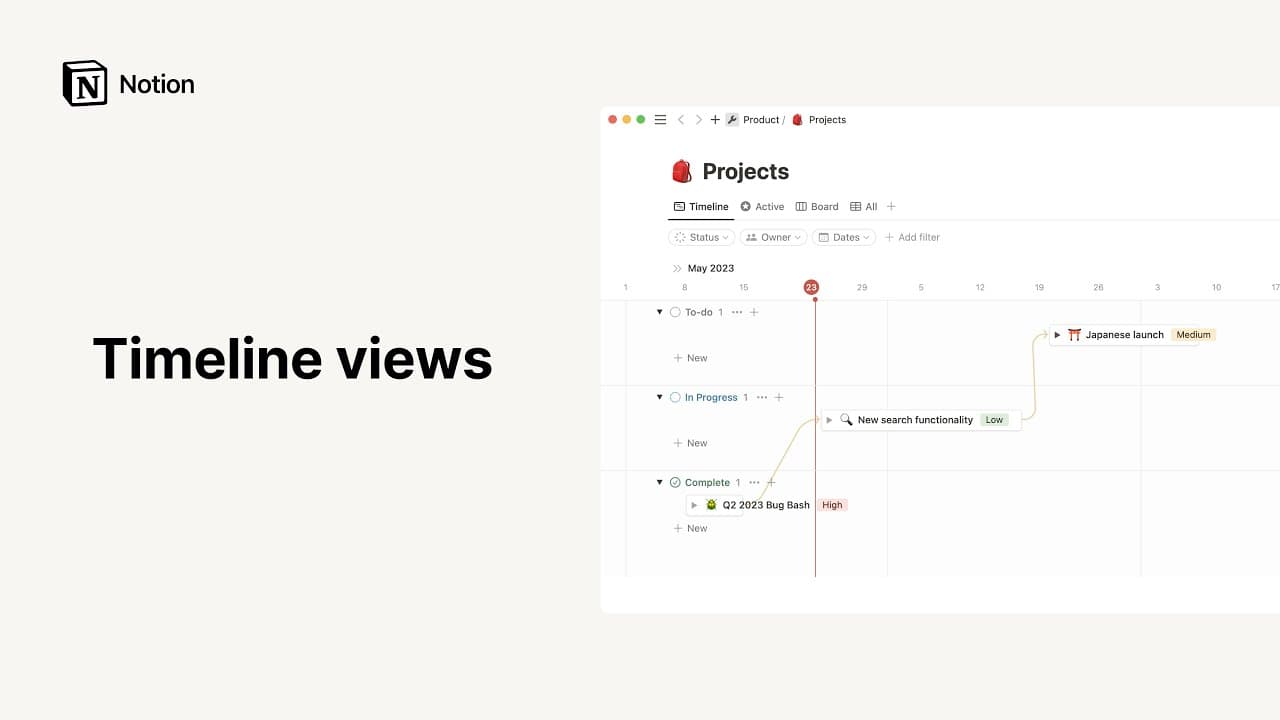
看板视图

看板有助于展示数据库中的项目在流程各阶段的进展,或按属性进行分组 📋
跳转到常见问题看板视图按特定属性对数据库页面进行分组。看板通常按状态对任务进行分组,而 Notion 中的看板视图可以根据你的需要,按状态、负责人、优先级等进行分组。它们还可以通过筛选、排序和自定义数据库属性,准确显示你想看到的内容。
要向工作空间添加看板:
在你的工作空间中创建一个新页面。
在
开始使用下,点击•••,然后点击看板。
如果你想创建行内看板视图,在任意页面输入 /看板视图 并按 enter。
你可以向现有数据库添加看板,以该格式查看其数据。操作方法如下:
点击数据库名称或当前数据库视图名称旁边的
+。从下拉菜单中选择
看板。
默认情况下,如果你的数据库有状态属性,看板将按该属性分组。否则,数据库项目将按数据库中的选择、人员、多选或关联属性进行分组。如果这些属性都不存在,系统将为你创建一个新的状态属性。
按其他属性分组
例如,如果你想按负责人而不是状态对看板进行分组,可以更改看板的分组属性。操作方法如下:
打开数据库右上角的设置菜单 →
分组方式。找到并选择你想分组的属性。
假设你想按数据库中尚不存在的属性进行分组。例如,你可能想开始为任务分配优先级并按优先级进行整理。你需要添加一个新的优先级属性。操作方法如下:
打开数据库右上角的设置菜单 →
编辑属性。选择
新属性。找到你想要的属性类型(例如
选择),并为属性设置名称,如有需要,还可以设置选项(例如P0、P1和P2)。
添加新分组
你可能想要更改看板视图中每个组的标签。例如,也许你想将 In progress 改为 Ongoing,或者你需要一个新的 In review 状态。你需要编辑属性本身来完成此操作。要编辑属性:
打开数据库右上角的设置菜单 →
编辑属性。选择你当前用于分组的属性。假设你正在按
状态分组,并希望添加一个新的状态选项。点击进入数据库当前拥有的每个状态选项,为你的选项赋予新的名称或颜色,或者将其完全
删除。你也可以选择现有选项旁边的+来创建一个新选项。
添加或更改子分组
在看板视图中,你可以添加第二层分组,即子分组。这样可以进一步组织分组内的数据库条目。
打开数据库右上角的设置菜单 →
子分组.找到并选择你想要用于子分组的属性。
通过拖放操作更改看板的排序方式。
要重新排列列,请点击并按住标题,然后向左或向右拖动。
要上下移动卡片或在列之间移动卡片,请点击、按住并拖动。

提示:看板视图的列默认带有颜色,但你可以通过点击右上角的“分组方式”,然后切换“列颜色”来关闭此功能。
根据你希望看板呈现的外观,你可以选择大、中或小卡片尺寸。你的选择将应用于所有卡片。
打开数据库右上角的设置菜单 →
布局。点击
卡片大小并从下拉菜单中选择一个选项。
通过添加图片或卡片内容的预览来美化你的看板。
打开数据库右上角的设置菜单 →
布局。点击
卡片预览并从以下选项中进行选择。页面封面:将在卡片上显示你选择作为页面封面的图片。页面内容:将显示页面内容的预览。如果页面中有图片,卡片将展示第一张图片。如果你的数据库中有一个
文件和媒体属性,你将在此菜单中看到这些属性的名称。你的卡片将显示你上传到这些属性中的任何文件和媒体。
你也可以开启或关闭
自适应图片大小。开启后,整张图片将适应卡片的框架。你可以将鼠标悬停在卡片中的图片上,选择
调整位置,将图片拖动到你想要的位置。关闭后,图片将被裁剪以填满整个卡片框架。
你可以选择希望在看板卡片正面显示的属性。操作方法如下:
打开数据库右上角的设置菜单 →
属性可见性。选择属性旁边的
👁️以显示或隐藏它们。使用
⋮⋮拖动属性,按你希望它们在卡片中显示的顺序排列。
对于想要隐藏的列,点击标题右侧的
•••。点击
隐藏分组。通过打开数据库顶部的设置菜单 →
分组方式来显示隐藏的列。你将看到一个可见列和隐藏列的列表。
在每个列标题的右侧,你会看到一个灰色的数字。默认情况下,它显示的是每列中的卡片数量,但你可以更改它以获取其他信息。
根据数据库中属性类型的不同,你将看到以下部分或全部计算选项:
统计全部:显示该列中的总行数。统计值:统计该列中包含的属性值数量。统计唯一值:统计该列中包含的唯一属性值数量,忽略重复项。空单元格总数:统计该列中没有值的行数。统计非空值:统计该列中已填充的行数。空单元格百分比:显示未填充所选属性的行所占的百分比。非空值百分比:显示已填充该属性的卡片所占的百分比。最早日期:如果您的表格中有与时间相关的属性,例如最后编辑时间或创建时间,您可以选择显示最早的行是在何时编辑或创建的。最晚日期:显示最新的一行是在何时最后编辑或创建的。日期范围:显示最早和最新编辑或创建时间之间的时间跨度。如果你的表格中包含
数字属性,你将解锁其他几种计算选项:求和:显示该列中数字的总和。平均值:显示该列中数字的平均值。中位数:显示该列中数字的中位数。最小值:显示该列中的最小数字。最大值:显示该列中的最大数字。范围:用最大数字减去最小数字。

模板: 以下是我们团队和 Notion 社区提供的一些看板用例:
常见问题
How can I turn a full-page database into an inline database, or vice versa?
How can I turn a full-page database into an inline database, or vice versa?
To change a full-page database into an inline database:
Drag the full-page database from your sidebar into another page. It will become a sub-page of that page.
Open the parent page, click the
⋮⋮button next to the database sub-page, and selectTurn into inline.
To change an inline database to a full-page database, drag an inline database block into your sidebar as a top-level page.
I don’t want my database pages to open on the side or in the center of my page. Is there anyway to open a database page in full-screen by default?
I don’t want my database pages to open on the side or in the center of my page. Is there anyway to open a database page in full-screen by default?
Yes! To do this:
Open the settings menu at the top of your database.
Select
Layout→Open pages in→Full page.
有什么方法可以为看板卡片添加背景颜色吗?
有什么方法可以为看板卡片添加背景颜色吗?
可以!点击 此处 → 了解更多关于条件格式的信息。
有什么方法可以按关联或函数属性进行分组吗?
有什么方法可以按关联或函数属性进行分组吗?
目前还不行😓 不过这是一个合理的用例,我们肯定会在未来提供支持。
我的看板中有一个“完成”列,已经显得有些拥挤了。我可以自动归档这些卡片吗?
我的看板中有一个“完成”列,已经显得有些拥挤了。我可以自动归档这些卡片吗?
我们建议隐藏此列。你可以点击列标题旁边的•••图标,然后选择隐藏。你还可以通过点击并拖动卡片,将任何已完成的任务拖到隐藏列下的标签中,自动归档它们。