Các vai trò trong không gian làm việc
Tìm hiểu về các loại người dùng khác nhau trong một không gian làm việc 👥
Chuyển đến Câu hỏi thường gặpMột không gian làm việc Notion có thể có một vài loại người dùng hoặc vai trò:
Thành viên
Thành viên bị hạn chế
Khách
Thành viên tạm thời
Chủ sở hữu không gian làm việc
(Chỉ gói Enterprise) Quản trị thành viên
(Chỉ gói Enterprise) Chủ sở hữu tổ chức
Hãy đọc tiếp để tìm hiểu thêm về từng loại người dùng.
Thành viên là những cá nhân trong công ty hoặc tổ chức của bạn. Đây có thể là đồng nghiệp tại cùng một tổ chức hoặc những người đọc, chỉnh sửa và bình luận trên rất nhiều trang giống nhau trong một không gian làm việc.
Các thành viên có thể được thêm vào không gian làm việc trên Gói Miễn phí mà không mất phí. Các không gian làm việc có nhiều hơn một thành viên sẽ có thể sử dụng tối đa 1.000 khối trong không gian làm việc đó. Nếu bạn muốn sử dụng khối không giới hạn trên Gói Miễn phí, bạn sẽ cần đảm bảo không gian làm việc của mình chỉ có một người. Để thực hiện việc này, bạn có thể tránh thêm thành viên mới, xóa các thành viên hiện có và thêm bất kỳ cộng tác viên nào dưới dạng khách. Bạn có thể tìm hiểu thêm về điều này tại đây →
Trên các gói trả phí, bạn sẽ trả phí cho mỗi thành viên được thêm vào không gian làm việc.

Không bắt buộc phải xác minh tên miền để bật tính năng này.
Thành viên bị hạn chế có chung nhiều khả năng với các thành viên không gian làm việc thông thường — họ có thể tạo các trang riêng tư, sử dụng Notion AI (tôn trọng quyền của thành viên bị hạn chế), đăng nhập bằng SSO, được thêm vào các nhóm quyền, và nhiều hơn nữa. Họ cũng ảnh hưởng đến việc thanh toán của bạn giống như khi thêm một thành viên không gian làm việc.
Có một vài cách mà thành viên bị hạn chế khác với thành viên không gian làm việc thông thường, bao gồm:
Họ cần được thêm vào các không gian nhóm và trang cụ thể để có thể truy cập chúng.
Họ không thể tạo không gian nhóm.
Họ chỉ có thể chia sẻ trang với các thành viên đã được thêm vào cùng các không gian nhóm và trang.
Họ chỉ có thể @-đề cập các thành viên mà họ chia sẻ truy cập vào một trang hoặc không gian nhóm.
Bạn có thể tìm thấy các tùy chọn kiểm soát liên quan đến thành viên bị hạn chế trong Cài đặt — tìm hiểu thêm tại đây →
Các thành viên bị hạn chế trong không gian nhóm
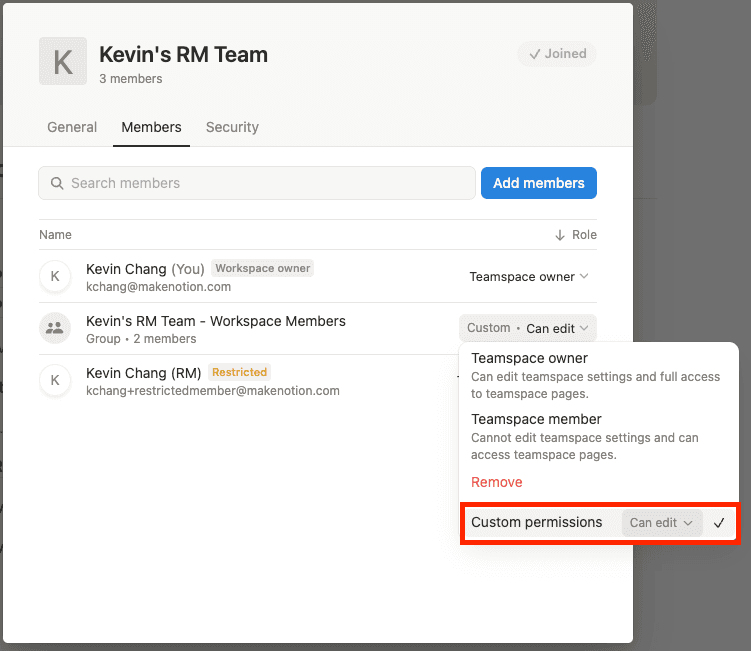
Vai trò thành viên trong không gian nhóm bao gồm cả thành viên và thành viên bị hạn chế. Điều này có nghĩa là một thành viên bị hạn chế không thể có cấp độ truy cập thấp hơn một thành viên thông thường.
Nếu bạn muốn chỉ định cấp độ truy cập thấp hơn cho các thành viên bị hạn chế trong một không gian nhóm, bạn sẽ cần sử dụng nhóm quyền hoặc quyền cá nhân. Để thực hiện việc này:
Tạo một IdP hoặc nhóm quyền mới bao gồm tất cả thành viên của không gian làm việc sẽ là một phần của không gian nhóm. Ví dụ, bạn có thể đặt tên là “Thành viên không gian nhóm A”.
Thay đổi cấp độ truy cập của thành viên không gian nhóm thành cấp độ mà bạn muốn chỉ định cho thành viên bị hạn chế.

Thêm nhóm quyền (ví dụ: “Thành viên không gian nhóm A”) vào không gian nhóm và đặt cấp độ truy cập mà bạn muốn.
Khách là những cá nhân bên ngoài công ty hoặc tổ chức của bạn mà bạn mời vào không gian làm việc của mình trên cơ sở từng trang một. Ví dụ, khách có thể là:
Những người có tên miền email khác.
Khách hàng mà bạn muốn cung cấp phản hồi về công việc của mình.
Bạn bè, gia đình hoặc người cố vấn mà bạn muốn họ đóng góp hoặc nhận xét về công việc của bạn.
Khách so với thành viên
Khách chia sẻ nhiều khả năng với thành viên, ngoại trừ:
Họ không thể được cấp quyền truy cập toàn bộ không gian làm việc. Họ phải được mời vào từng trang riêng lẻ để xem trang đó và các trang phụ của nó.
Họ không thể được thêm vào các nhóm thành viên.
Họ không thể điều chỉnh cài đặt không gian làm việc hoặc thông tin thanh toán.
Họ không thể thêm thành viên mới vào không gian làm việc của bạn.
Họ không thể thêm kết nối mới vào không gian làm việc của bạn.
Sau khi khách yêu cầu tham gia không gian làm việc của bạn với tư cách là thành viên, họ sẽ có thể tạo các trang riêng tư trong không gian làm việc của bạn.
Thành viên tạm thời là các tư vấn viên Notion Marketplace đã được phê duyệt, những người được quản trị viên cấp quyền truy cập giới hạn thời gian vào không gian làm việc của bạn. Họ có quyền truy cập giống như thành viên thông thường cho đến ngày hết hạn. Sau khi ngày đó trôi qua, họ sẽ tự động mất quyền truy cập.
Thành viên tạm thời không sử dụng chỗ ngồi trả phí.
Quyền truy cập sẽ tự động hết hạn vào ngày do quản trị viên thiết lập (tối đa một năm).
Quản trị viên có thể gia hạn hoặc xóa quyền truy cập bất cứ lúc nào.
Chỉ quản trị viên không gian làm việc mới có thể thêm thành viên tạm thời.
Để tìm hiểu cách thêm thành viên tạm thời, hãy xem bài viết này.
Chủ sở hữu không gian làm việc là các quản trị viên có thể quản lý cài đặt không gian làm việc, xóa không gian làm việc, và quản lý các chủ sở hữu, quản trị viên, thành viên và khách khác trong không gian làm việc. Mỗi không gian làm việc đều có ít nhất một chủ sở hữu. Thành viên có thể được chuyển thành chủ sở hữu không gian làm việc.
Quản trị thành viên là một vai trò chỉ tồn tại trong gói Enterprise. Quản trị thành viên có thể thêm hoặc xóa thành viên khỏi các không gian làm việc hoặc nhóm, nhưng họ không có khả năng thay đổi cài đặt không gian làm việc. Thành viên trong gói Enterprise có thể được chuyển thành quản trị thành viên.
Nếu tổ chức của bạn có nhiều không gian làm việc trong Notion, các không gian làm việc đó có thể được tập hợp lại thành một tổ chức. Chủ sở hữu tổ chức có thể xem và quản lý tất cả không gian làm việc và thành viên của họ tại một nơi tập trung và áp dụng cài đặt trên toàn bộ hệ thống. Tìm hiểu thêm về chủ sở hữu tổ chức và kiểm soát cấp tổ chức tại đây →
Để thay đổi vai trò của thành viên hoặc khách trong không gian làm việc, chủ sở hữu không gian làm việc hoặc quản trị thành viên có thể:
Vào phần
Cài đặt→Mọi ngườihoặcThành viên(tùy thuộc vào gói).Chuyển đến tab
Thành viênhoặc tabKhách.Mở menu thả xuống bên cạnh vai trò của thành viên hoặc các trang của khách.
Chọn
Chủ sở hữu không gian làm việc,Quản trị thành viên, hoặcThành viên. Nếu bạn đang chuyển đổi khách thành thành viên, hãy chọnChuyển thành thành viên.
Nếu bạn muốn chỉ định ai đó làm chủ sở hữu tổ chức, chính bạn cần phải là chủ sở hữu tổ chức. Bạn sẽ cần thực hiện các bước sau:
Mở bộ chuyển đổi không gian làm việc của bạn và chọn
Quản lý tổ chức.Trong cài đặt tổ chức của bạn, hãy chọn tab
Mọi người→Quản lý thành viên.Chọn
•••bên cạnh tên thành viên →Chỉ định làm chủ sở hữu tổ chức.
Để xóa thành viên hoặc khách khỏi không gian làm việc, chủ sở hữu không gian làm việc hoặc quản trị thành viên có thể:
Vào phần
Cài đặt→Mọi ngườihoặcThành viên(tùy thuộc vào gói).Chuyển đến tab
Thành viênhoặc tabKhách.Tùy thuộc vào gói và vai trò bạn đang muốn xóa:
Mở menu thả xuống cho vai trò hoặc cấp độ truy cập của thành viên, sau đó chọn
Xóa khỏi không gianlàm việc.Mở menu thả xuống cho các trang của khách hoặc chọn
•••bên cạnh khách, sau đó chọnXóahoặcXóa khỏi không gian làm việc.
Lưu ý:
Khi bạn xóa một thành viên khỏi không gian làm việc, người đó sẽ ngay lập tức mất quyền truy cập vào không gian làm việc và các trang từ phần
Riêng tưtrên thanh bên trái của họ sẽ bị ẩn khỏi xem. Nếu bạn mời thành viên đó quay lại không gian làm việc, các trang riêng tư của họ sẽ được hiển thị trở lại.Nếu người dùng đã rời khỏi không gian làm việc và tham gia trở lại trong vòng 30 ngày qua, trang riêng tư, trang đã chia sẻ, tư cách thành viên nhóm và tư cách thành viên không gian nhóm của họ sẽ được khôi phục khi họ tham gia không gian làm việc lần nữa.

Tìm hiểu thêm
Câu hỏi thường gặp
Làm cách nào bạn có thể quyết định nên thêm ai đó làm khách hay thành viên bị hạn chế?
Làm cách nào bạn có thể quyết định nên thêm ai đó làm khách hay thành viên bị hạn chế?
Bạn có thể thêm ai đó làm khách nếu:
Bạn không cần quản lý họ thông qua SCIM hoặc các nhóm quyền.
Họ chỉ cần quyền truy cập vào một danh sách trang rất cụ thể.
Bạn có thể thêm ai đó làm thành viên bị hạn chế nếu:
Họ cần mức độ truy cập rộng hơn vào không gian làm việc của bạn, chẳng hạn như khả năng tương tác với tất cả các trang trong một không gian nhóm.
Bạn muốn họ có thể sử dụng các tính năng AI trong không gian làm việc của mình, với Notion AI tôn trọng quyền của thành viên bị hạn chế.