Thành phần nội dung được đồng bộ
Notion cho phép bạn đồng bộ nội dung trên các trang hoặc không gian làm việc. Điều này có nghĩa là tái sử dụng nhiều hơn và ít phải chỉnh sửa thủ công hơn 🔄
Chuyển đến Câu hỏi thường gặpVới các thành phần nội dung được đồng bộ, bạn có thể sử dụng cùng một thành phần và nội dung của nó ở nhiều nơi trong một trang hoặc không gian làm việc. Ví dụ: bạn có thể sử dụng tuyên bố sứ mệnh của nhóm mình trong tài liệu giới thiệu và ghi chép cuộc họp cho buổi đồng bộ nhóm tiếp theo. Nếu tuyên bố sứ mệnh của bạn thay đổi trong tương lai, bạn chỉ cần chỉnh sửa nó ở một nơi để thay đổi được cập nhật ở mọi nơi mà nó được đồng bộ!
Để đồng bộ các thành phần nội dung trên các trang, nhiều vị trí trong cùng một trang hoặc không gian làm việc:
Chọn các thành phần nội dung bằng cách kéo con trỏ qua chúng.
Nhấp vào
⋮⋮bên cạnh các thành phần nội dung đã chọn của bạn. ChọnChuyển thành→Thành phần nội dung được đồng bộ.Chọn biểu tượng sao chép, sau đó dán các thành phần nội dung vào bất cứ nơi nào bạn muốn.

Note: If a user doesn't have access to the page containing the original block, they won’t be able to see a synced block's contents and can request access to that page. Make sure to give the right users permission in advance to see the original block.
Nếu bạn thực hiện thay đổi trong một phiên bản của thành phần nội dung đồng bộ, thay đổi đó cũng sẽ xuất hiện ở tất cả các nơi khác mà thành phần nội dung đồng bộ đó tồn tại.
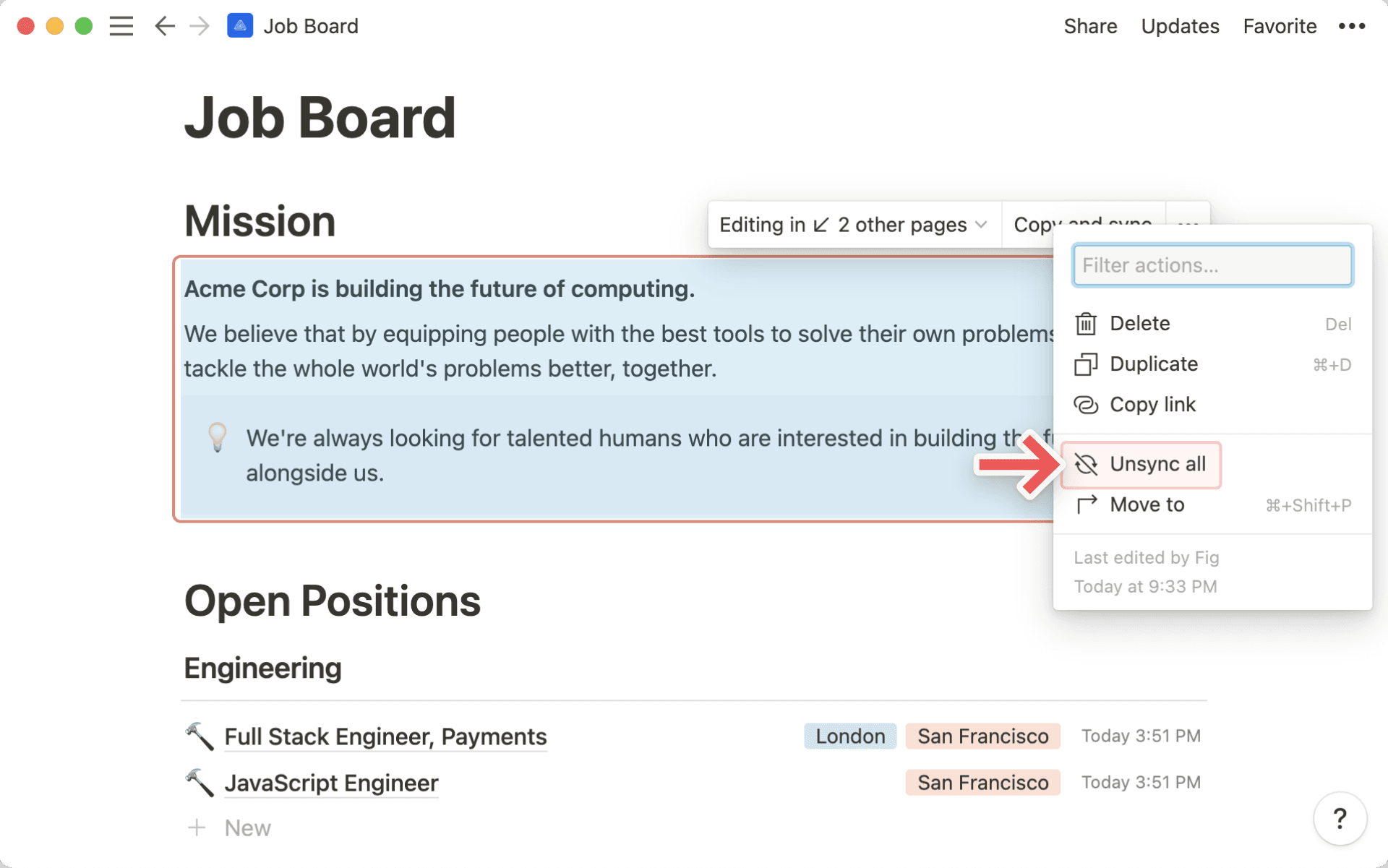
Khi bạn đang chỉnh sửa một thành phần nội dung đồng bộ, bạn sẽ thấy một đường viền xung quanh thành phần đó để cho biết đây là thành phần được đồng bộ trên nhiều trang hoặc không gian làm việc.
Bạn cũng sẽ thấy các mục sau ở đầu một thành phần nội dung đồng bộ:
Đang chỉnh sửa trong ↙ # trang khác, cho phép bạn xem thành phần nội dung đồng bộ đó còn tồn tại ở đâu khác và điều hướng đến các trang đó.Bạn sẽ thấy
ORIGINALbên cạnh tên của trang nơi thành phần nội dung được tạo.
Một biểu tượng sao chép, bạn có thể nhấp vào đó để sao chép thành phần nội dung được đồng bộ và dán nó vào nơi khác.
Việc hủy đồng bộ một thành phần nội dung được đồng bộ sẽ phá vỡ kết nối giữa nó và các bản sao khác. Sau khi hủy đồng bộ, mỗi thành phần sẽ trở nên độc lập, vì vậy các chỉnh sửa bạn thực hiện sẽ không ảnh hưởng đến các bản sao khác. Mọi liên kết trang bên trong thành phần đó vẫn hoạt động sau khi hủy đồng bộ.
Để hủy đồng bộ một bản sao khỏi thành phần nội dung được đồng bộ:
Di chuột qua bản sao đó.
Chọn
•••→Hủy đồng bộ.
Để hủy đồng bộ tất cả các thành phần nội dung được đồng bộ cùng một lúc:
Di chuột qua thành phần nội dung được đồng bộ gốc.
Chọn
•••→Hủy đồng bộ tất cả.
Note: If a synced block has more than 10 copies, clicking Unsync all, or deleting the original synced block, will remove all copies.
Câu hỏi thường gặp
I added a synced block to another page, but no one else can edit it.
I added a synced block to another page, but no one else can edit it.
Whomever you share the page with needs to have edit access to the original block to be able to edit any synced copies.
I deleted the original synced block and then clicked Undo. Why didn't all the synced copies come back?
I deleted the original synced block and then clicked Undo. Why didn't all the synced copies come back?
If a synced block has more than 10 copies, deleting the original will also remove all copies. Undo won't restore them in this case. To prevent losing multiple copies, unsync individual blocks one at a time instead of deleting the original or using Unsync all.