Passkeys
Tìm hiểu cách đăng nhập vào Notion bằng mã khóa, một giải pháp thay thế đơn giản và bảo mật cho mật khẩu 🔑
Chuyển đến Câu hỏi thường gặpMã khóa là giải pháp thay thế an toàn và dễ sử dụng cho mật khẩu. Thay vì phải nhớ mật khẩu, bạn có thể đăng nhập vào Notion bằng chính phương thức bạn dùng để mở khóa thiết bị của mình. Ở phía sau, mã khóa sử dụng mật mã khóa công khai để tạo các khóa bảo mật duy nhất chỉ hoạt động với tài khoản Notion của bạn.
Mã khóa đơn giản và bảo mật hơn mật khẩu, ngay cả khi đã bật xác minh hai bước. Vì mã khóa được lưu trữ trên thiết bị của bạn và yêu cầu xác thực sinh trắc học như Face ID hoặc Touch ID, chúng cung cấp khả năng bảo vệ tốt hơn trước các cuộc tấn công lừa đảo so với thông tin đăng nhập truyền thống.

Lưu ý: Để sử dụng mã khóa,bạn không thể thuộc một tổ chức yêu cầu đăng nhập bằng nhà cung cấp danh tính như Okta, Microsoft Azure hoặc Google Workspace.
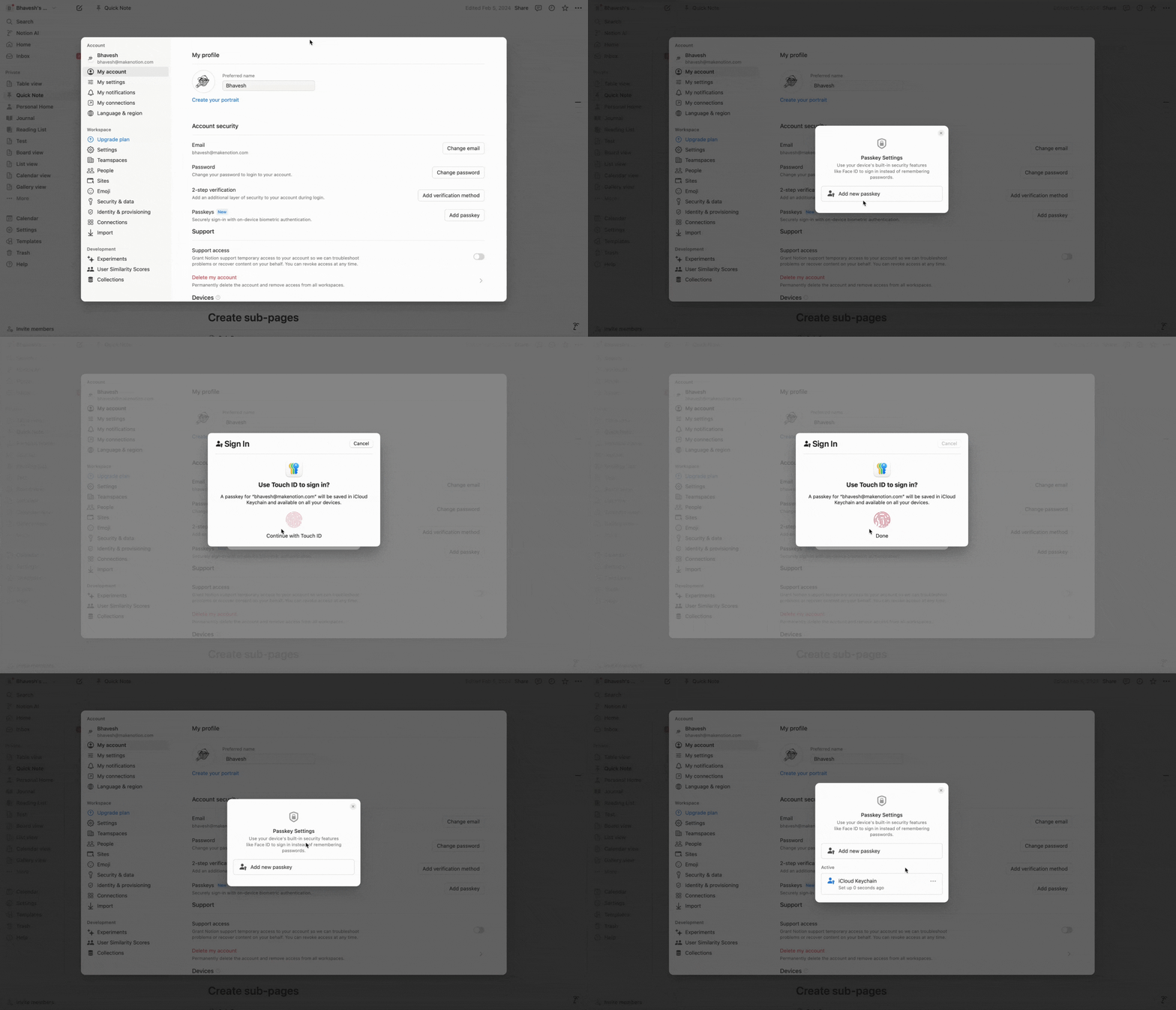
Để thiết lập mã khóa trên web hoặc máy tính để bàn:
Vào mục
Cài đặttrong thanh bên →{tên của bạn}.Trong phần
Bảo mật tài khoản, chọnThêm mã khóa.Chọn nơi bạn muốn lưu trữ mã khóa của mình: trong Chuỗi khóa iCloud, Hồ sơ Chrome hoặc Trình quản lý mật khẩu. Bạn có thể thêm tối đa năm mã khóa.
Để thiết lập mã khóa trên thiết bị di động:
Vào mục
Cài đặttrong thanh bên.Trong phần
Cài đặt của tôi, chọnThêm mã khóa.Chọn nơi bạn muốn lưu trữ mã khóa của mình: trong Chuỗi khóa iCloud, Hồ sơ Chrome hoặc Trình quản lý mật khẩu. Bạn có thể thêm tối đa năm mã khóa.
Notion hỗ trợ hai loại mã khóa để bạn có thể chọn phương thức phù hợp nhất với mình:
Mã khóa được đồng bộ hóa
Hệ điều hành: Sử dụng mã khóa được lưu trữ trong trình quản lý thông tin đăng nhập của hệ điều hành, chẳng hạn như Chuỗi khóa iCloud của Apple hoặc Trình quản lý mật khẩu của Google.
Mã khóa trình quản lý mật khẩu: Sử dụng mã khóa được lưu trữ trong các trình quản lý mật khẩu như 1Password hoặc Bitwarden.
Mã khóa gắn liền với thiết bị
Khóa bảo mật phần cứng: Sử dụng các khóa bảo mật vật lý hỗ trợ tiêu chuẩn FIDO2, chẳng hạn như YubiKey.
Mã khóa thiết bị di động: Sử dụng các phương thức xác thực tích hợp trên điện thoại hoặc máy tính bảng của bạn.
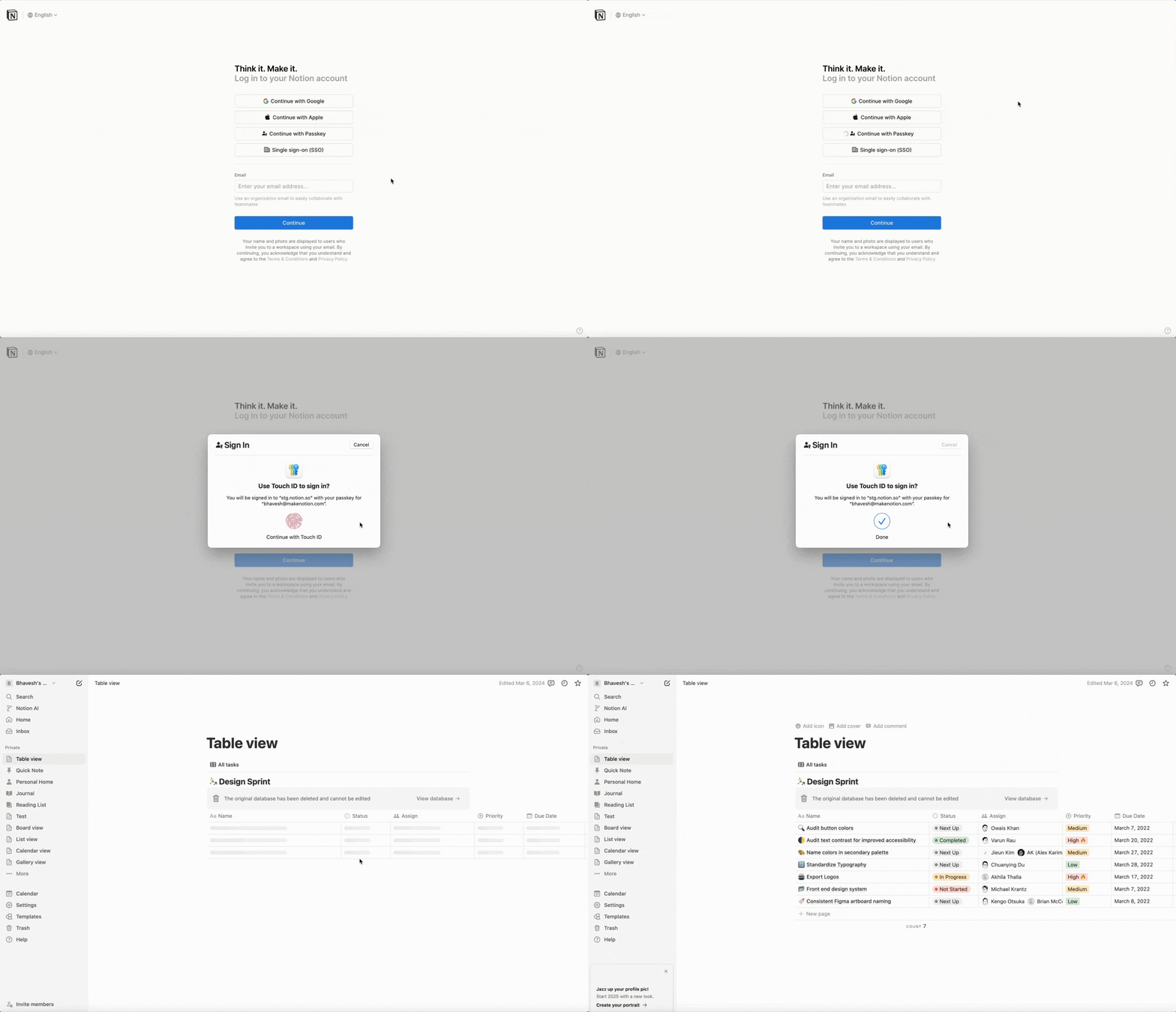
Để đăng nhập bằng mã khóa:
Trên trang đăng nhập, hãy chọn
Tiếp tục với mã khóa.Chọn vị trí lưu mã khóa của bạn và xác nhận mã khóa. Việc này thường được thực hiện bằng sinh trắc học, như Face ID hoặc Touch ID.
Để xóa mã khóa trên web hoặc máy tính để bàn:
Vào mục
Cài đặttrong thanh bên →{tên của bạn}.Trong phần
Bảo mật tài khoản, hãy chọnQuản lý mã khóa.Xóa mã khóa mà bạn muốn loại bỏ.
Bạn cũng có thể tùy chọn xóa mã khóa khỏi thiết bị hoặc trình quản lý mật khẩu của mình.
Để xóa mã khóa trên thiết bị di động:
Vào mục
Cài đặttrong thanh bên.Trong phần
Cài đặt của tôi, hãy chọnQuản lý mã khóa.Xóa mã khóa mà bạn muốn loại bỏ.
Bạn cũng có thể tùy chọn xóa mã khóa khỏi thiết bị hoặc trình quản lý mật khẩu của mình.

Câu hỏi thường gặp
Tôi có cần thiết lập mã khóa để sử dụng Notion không?
Tôi có cần thiết lập mã khóa để sử dụng Notion không?
Mã khóa không bắt buộc đối với người dùng Notion, nhưng chúng tôi đặc biệt khuyến nghị sử dụng chúng như một lớp bảo mật bổ sung để bảo vệ công việc của bạn.
Lưu ý rằng tính năng này được thiết kế cho những người dùng không sử dụng SAML SSO để đăng nhập vào Notion.
Tôi có thể thiết lập nhiều loại mã khóa cùng một lúc không?
Tôi có thể thiết lập nhiều loại mã khóa cùng một lúc không?
Có, bạn có thể thiết lập tối đa năm mã khóa — ví dụ: bạn có thể có một mã khóa sử dụng trình duyệt và một mã khóa sử dụng trình quản lý mật khẩu của mình. Bạn có thể cân nhắc thiết lập nhiều mã khóa để luôn có phương án dự phòng.
Tôi sử dụng mã xác minh để đăng nhập vào Notion. Tôi vẫn có thể thiết lập mã khóa nếu tôi không có mật khẩu cho Notion không?
Tôi sử dụng mã xác minh để đăng nhập vào Notion. Tôi vẫn có thể thiết lập mã khóa nếu tôi không có mật khẩu cho Notion không?
Có, bạn có thể sử dụng mã khóa có hoặc không có mật khẩu.
Các chi phí hoặc lệ phí liên quan đến mã khóa là gì?
Các chi phí hoặc lệ phí liên quan đến mã khóa là gì?
Mã khóa khả dụng trên tất cả các loại gói. Không có chi phí hoặc lệ phí bổ sung nào để sử dụng mã khóa với tài khoản của bạn.
Nếu tôi làm mất điện thoại hoặc thiết bị xác minh mà tôi sử dụng cho mã khóa thì sao? Làm thế nào để tôi đăng nhập?
Nếu tôi làm mất điện thoại hoặc thiết bị xác minh mà tôi sử dụng cho mã khóa thì sao? Làm thế nào để tôi đăng nhập?
Bạn chỉ cần sử dụng phương thức đăng nhập khác. Bạn có thể tiếp tục đăng nhập bằng Google hoặc Apple, hoặc nhập email của mình và sử dụng mã xác minh được gửi đến để đăng nhập.
Làm thế nào để tôi khắc phục sự cố với mã khóa?
Làm thế nào để tôi khắc phục sự cố với mã khóa?
Nếu bạn không thể truy cập mã khóa của mình, chúng tôi khuyên bạn nên sử dụng phương thức đăng nhập khác và đi tới phần cài đặt để cập nhật các phương thức đăng nhập của bạn. Nếu bạn vẫn tiếp tục gặp sự cố, vui lòng liên hệ với nhóm hỗ trợ của chúng tôi.
Tôi là chủ sở hữu không gian làm việc. Tôi có thể bắt buộc mọi người trong không gian làm việc của mình sử dụng mã khóa không?
Tôi là chủ sở hữu không gian làm việc. Tôi có thể bắt buộc mọi người trong không gian làm việc của mình sử dụng mã khóa không?
Rất tiếc, chủ sở hữu không gian làm việc hiện chưa thể bắt buộc tất cả người dùng trong không gian làm việc của họ sử dụng tính năng này. Chúng tôi rất muốn lắng nghe phản hồi của bạn — nếu đây là điều bạn cần cho không gian làm việc của mình, vui lòng liên hệ và cho chúng tôi biết.