Liên kết & liên kết ngược
Rất tiếc! Có vẻ như trình chặn quảng cáo của bạn đang ngăn không cho phát video.
Vui lòng xem trên YouTube

Notion giúp bạn dễ dàng liên kết đến tất cả các loại nội dung bên trong và bên ngoài không gian làm việc của mình 🔗
Chuyển đến Câu hỏi thường gặpNội tuyến trong một đoạn văn
Có một vài cách để liên kết một trang Notion khác bên trong một đoạn văn:
@-đề cập: Nhập
@, sau đó bắt đầu nhập tên trang bạn muốn liên kết. Tìm và chọn trang đó trong menu xuất hiện.Lệnh [[: Nhập
[[, sau đó bắt đầu nhập tên trang bạn muốn liên kết. Tìm và chọn trang đó trong menu xuất hiện.Lệnh +: Nhập
+, sau đó bắt đầu nhập tên trang bạn muốn liên kết. Tìm và chọn trang đó trong menu xuất hiện.
Dưới dạng một thành phần nội dung
Bạn có thể chèn một liên kết vào trang Notion dưới dạng một thành phần nội dung để dễ dàng đặt nó ở bất cứ đâu bạn muốn trong trang. Để thực hiện việc này:
Trong một trang, hãy nhập lệnh gõ tắt
/link. Ngoài ra, bạn có thể nhấp vào+xuất hiện khi di chuột sang bên trái của bất kỳ thành phần nội dung nào và chọnLink to pagetừ menu thả xuống.Bắt đầu nhập tên trang bạn muốn liên kết. Tìm và chọn trang đó trong menu xuất hiện.
Để di chuyển thành phần nội dung, hãy nhấp vào
⋮⋮ở bên trái thành phần đó và kéo đến vị trí bạn muốn trong trang.

Note: When you add a Link to page block, the linked page will show up in your sidebar under the page where you inserted the link, just like any other sub-page.
Mỗi thành phần nội dung trong Notion đều có liên kết neo riêng có thể được sao chép và chia sẻ. Những liên kết này rất hữu ích để hướng sự chú ý của ai đó vào một phần cụ thể của một trang Notion dài! Để liên kết đến một thành phần nội dung cụ thể:
Di chuột qua thành phần nội dung và nhấp vào
⋮⋮xuất hiện ở bên trái.Chọn
Sao chép liên kết đến thành phần nội dung. Thao tác này sẽ sao chép URL của thành phần nội dung cụ thể đó vào khay nhớ tạm của bạn.Dán URL này vào bất cứ đâu — trong trang Notion, tin nhắn Slack, email và nhiều nơi khác.
Khi bạn dán URL của một trang web vào Notion, nó có thể tạo ra một liên kết đề cập nhỏ gọn, dễ đọc để giúp trang của bạn trông đẹp mắt và gọn gàng. Bạn thậm chí có thể di chuột qua liên kết để xem bản xem trước nhanh. Để sử dụng liên kết đề cập trong trang của bạn:
Dán URL.
Trong menu xuất hiện, hãy chọn
Dán dưới dạng đề cập.Trang web sẽ được hiển thị cùng với một biểu tượng, nguồn và tiêu đề của trang.
Note:
Link mentions work best with public web pages. Any links that require certain permissions or authentication to view won’t be pasted into Notion with any rich information.
If your browser has cookies blocked, link mentions may not render properly.

When you link to something inside of an app that integrates with Notion, Notion can generate a preview for it! Learn which platforms are supported here →
Liên kết ngược hiển thị cho bạn tất cả các trang liên kết đến trang bạn hiện đang truy cập. Bạn có thể sử dụng các liên kết này để điều hướng không gian làm việc của mình.
Liên kết ngược được tạo tự động mỗi khi bạn @-đề cập đến một trang. Để xem liên kết ngược của một trang, hãy chọn {#} liên kết ngược bên dưới tiêu đề của trang đó, hoặc thuộc tính của trang nếu đó là trang cơ sở dữ liệu.
Bạn sẽ chỉ có thể xem liên kết ngược cho các trang mà bạn có quyền truy cập. Những người khác sẽ không thấy liên kết ngược đến các trang riêng tư của bạn. Các liên kết ngược đến các trang chỉ bạn mới có thể nhìn thấy sẽ được gắn nhãn là Riêng tư.
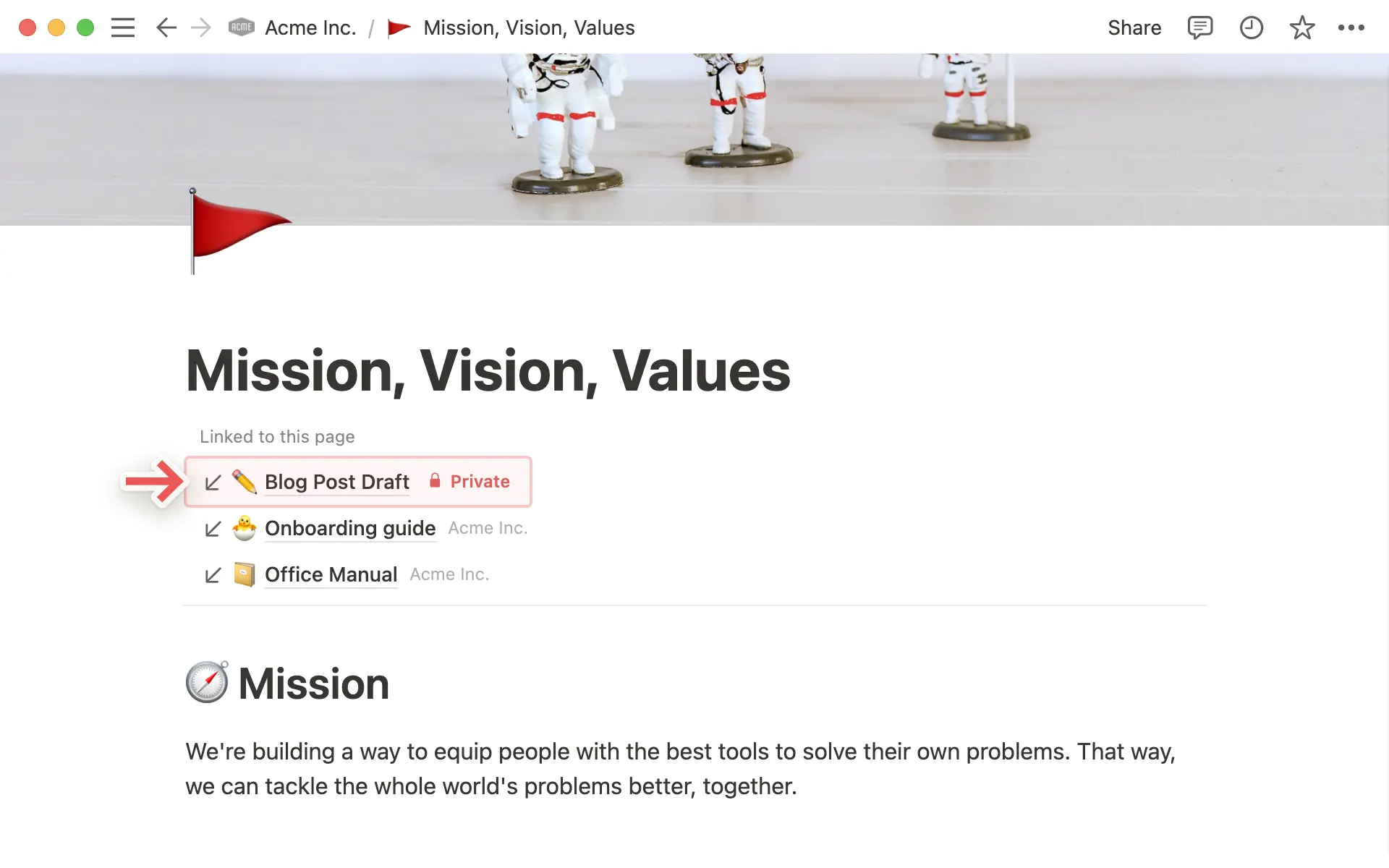
Liên kết ngược tự động xuất hiện phía trên tiêu đề trang và hiển thị khi di chuột qua bất cứ khi nào một trang có chúng. Điều này là tự động. Nếu một trang không có liên kết ngược, sẽ không có gì xuất hiện.
Learn more
Câu hỏi thường gặp
Làm thế nào để tự động mở các liên kết Notion trong ứng dụng máy tính?
Làm thế nào để tự động mở các liên kết Notion trong ứng dụng máy tính?
Nếu bạn muốn các liên kết đến trang Notion mở trong ứng dụng máy tính:
Mở Notion trong trình duyệt web của bạn.
Vào phần
Cài đặt→Tùy chọn.Bật tùy chọn
Mở liên kết trong ứng dụng dành cho máy tính.
Bạn cần phải cài đặt sẵn ứng dụng cho máy tính. Bạn cũng cần truy cập Notion trong ứng dụng cho máy tính và đảm bảo tắt tùy chọn Mở liên kết Notion trong trình duyệt trong phần cài đặt.
Việc @-đề cập một trang và thêm Liên kết truy cập thành phần nội dung trang có gì khác nhau?
Việc @-đề cập một trang và thêm Liên kết truy cập thành phần nội dung trang có gì khác nhau?
Liên kết đến trang hoạt động gần giống như việc tạo một trang phụ. Khi bạn tham chiếu đến một trang Notion theo cách này, trang đó sẽ xuất hiện trong thanh bên của bạn dưới dạng một trang phụ của trang nơi nó được liên kết.
Việc @-đề cập đến một trang tạo ra thứ gì đó giống như một siêu liên kết. Các trang bạn @-đề cập sẽ không hiển thị dưới dạng trang phụ của các trang mà chúng được đề cập đến.
