แหล่งข้อมูล

ต้องการดูแหล่งข้อมูลหลายแห่งในฐานข้อมูลเดียวใช่ไหม? ต้องการอ้างอิงมุมมองฐานข้อมูลเฉพาะในหน้าใช่ไหม? เรียนรู้วิธีสร้างหรือลิงค์แหล่งข้อมูลในฐานข้อมูล
ข้ามไปยังคำถามที่พบบ่อยทุกฐานข้อมูลประกอบด้วยแหล่งข้อมูลอย่างน้อยหนึ่งแห่ง แหล่งข้อมูลคือชุดของหน้าในฐานข้อมูล — ตัวอย่างเช่น ฐานข้อมูลงานของคุณจะแสดงแหล่งข้อมูลของงาน ซึ่งประกอบด้วยหลายหน้าของงาน
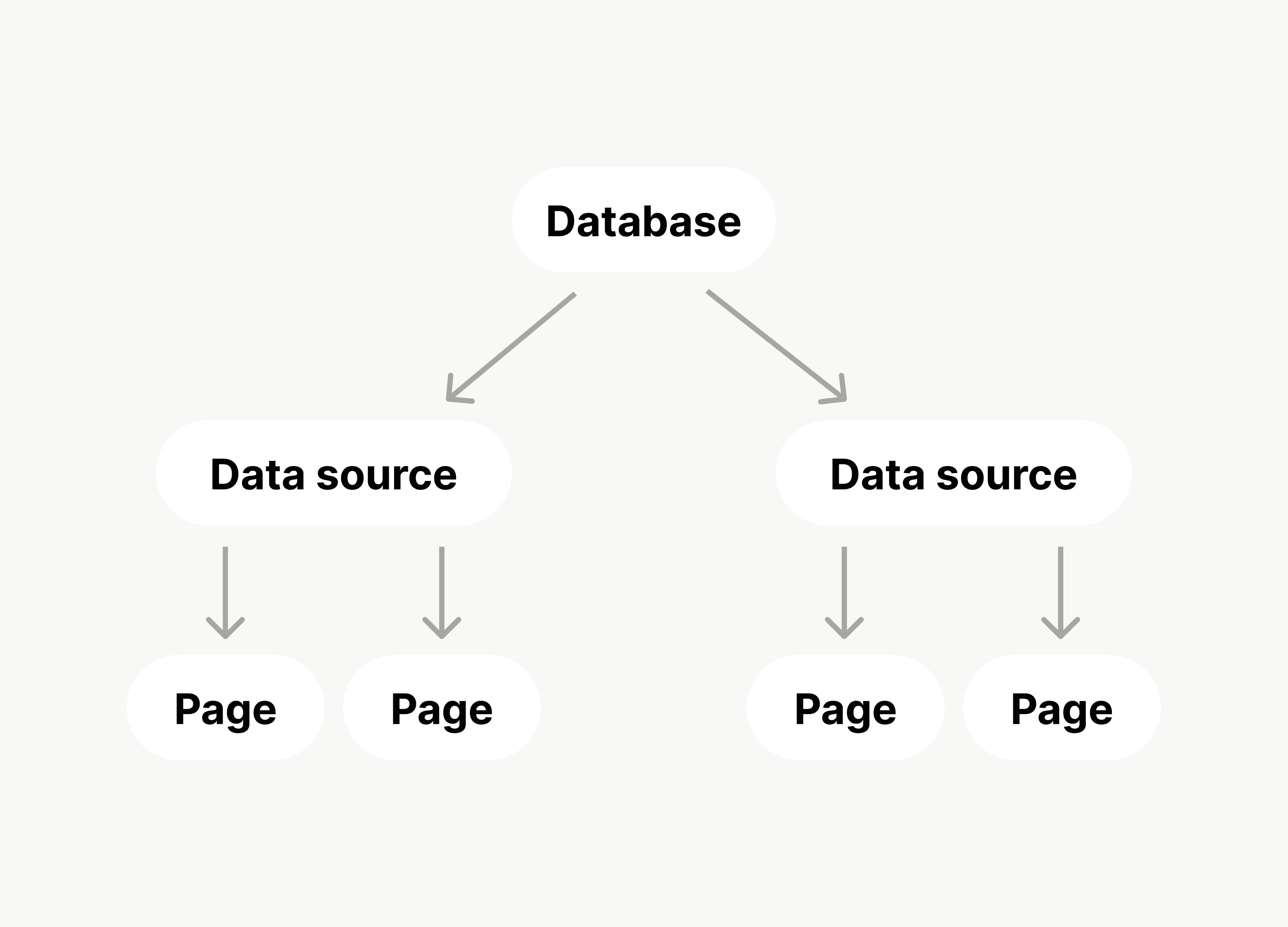
เมื่อคุณสร้างฐานข้อมูลใหม่ หน้าที่สร้างในฐานข้อมูลนั้นจะเป็นแหล่งข้อมูล หรือคุณสามารถเลือกเชื่อมโยงแหล่งข้อมูลที่มีอยู่แทนได้ หน้าในแหล่งข้อมูลที่มีอยู่นั้นจะแสดงในฐานข้อมูลของคุณ

นี่คือวิธีบางส่วนที่คุณอาจใช้ฐานข้อมูลที่มีหลายแหล่งข้อมูล:
CRM: คุณสามารถมีฐานข้อมูลแบบครบวงจรที่มีข้อมูลเกี่ยวกับผู้ติดต่อ บริษัท ข้อตกลง และกิจกรรมของคุณได้
การจัดการโครงการ: คุณสามารถดูสมาชิกในทีม โครงการ งาน และทรัพยากรที่สำคัญทั้งหมดของคุณได้ในฐานข้อมูลเดียว
การสรรหาบุคลากร: คุณสามารถดูผู้สมัคร ตำแหน่งงานที่เปิดรับ แผนก และตารางการสัมภาษณ์ของคุณผ่านฐานข้อมูลเดียวได้
วิธีสร้างฐานข้อมูลใหม่พร้อมแหล่งข้อมูลใหม่:
สร้างหน้าใหม่และภายใต้
เริ่มต้นใช้งานกับให้เลือก•••→ฐานข้อมูลคุณยังสามารถเปิดหน้าที่มีอยู่แล้วและใช้คำสั่งสแลช/databaseได้อีกด้วยในเมนูที่ปรากฏขึ้น ให้เลือก
ฐานข้อมูลว่างใหม่คุณยังสามารถสร้างฐานข้อมูลด้วย Notion AI หรือใช้เทมเพลต
วิธีสร้างฐานข้อมูลใหม่ที่เชื่อมโยงกับแหล่งข้อมูลที่มีอยู่:
สร้างหน้าใหม่และภายใต้
เริ่มต้นใช้งานกับให้เลือก•••→ฐานข้อมูลคุณยังสามารถเปิดหน้าที่มีอยู่แล้วและใช้คำสั่งสแลช/databaseได้อีกด้วยในเมนูที่ปรากฏขึ้น ให้เลือก
เชื่อมโยงกับแหล่งข้อมูลที่มีอยู่ค้นหาและเลือกฐานข้อมูลที่มีข้อมูลที่คุณต้องการใช้ในฐานข้อมูลใหม่ของคุณ

หมายเหตุ:
คุณไม่สามารถกำหนดระดับการเข้าถึงที่แตกต่างกันสำหรับแต่ละแหล่งข้อมูลในฐานข้อมูลของคุณได้
อย่างไรก็ตาม แหล่งข้อมูลที่เชื่อมโยงทุกแห่งในฐานข้อมูลจะยึดตามระดับการเข้าถึงของฐานข้อมูลต้นฉบับ ตัวอย่างเช่น หากคุณเชื่อมต่อแหล่งข้อมูลงานของทีมเข้ากับฐานข้อมูลของคุณเอง คุณจะมีระดับการเข้าถึงข้อมูลนั้นในระดับเดียวกับที่คุณมีในฐานข้อมูลงานของทีมต้นฉบับ
หมายเหตุ: เฉพาะผู้ใช้ที่มี แก้ไขได้ ในฐานข้อมูลเท่านั้นที่สามารถย้ายแหล่งข้อมูลได้
ฐานข้อมูลหนึ่งสามารถมีแหล่งข้อมูลหลายแห่งได้ ตัวอย่างเช่น คุณอาจมีแหล่งข้อมูลงานและแหล่งข้อมูลโปรเจกต์ที่คุณจัดการในฐานข้อมูลเดียว คุณสามารถเพิ่มแหล่งข้อมูลใหม่ในฐานข้อมูลของคุณ หรือเพิ่มแหล่งข้อมูลที่มีอยู่ในฐานข้อมูลอื่นก็ได้
วิธีเพิ่มแหล่งข้อมูลลงในฐานข้อมูลที่มีอยู่:
คลิกไอคอนแถบเลื่อนที่ด้านบนของฐานข้อมูล
ในเมนูที่ปรากฏขึ้น ให้เลือก
จัดการแหล่งข้อมูลหากคุณต้องการสร้างแหล่งข้อมูลใหม่ ให้เลือก
เพิ่มแหล่งข้อมูลหากคุณต้องการเชื่อมโยงแหล่งข้อมูลที่มีอยู่ ให้เลือกเชื่อมโยงแหล่งข้อมูลที่มีอยู่
วิธีดูหรือแก้ไขแหล่งข้อมูลในฐานข้อมูล:
คลิกไอคอนแถบเลื่อนที่ด้านบนของฐานข้อมูล
ในเมนูที่ปรากฏขึ้น ให้เลือก
จัดการแหล่งข้อมูลภายใต้
แหล่งข้อมูลคุณจะพบแหล่งข้อมูลที่มาจากฐานข้อมูลที่คุณกำลังใช้งานอยู่ เลือก•••ถัดจากแหล่งข้อมูลเพื่อย้ายไปที่ตำแหน่งอื่นในพื้นที่ทำงานของคุณ หรือย้ายไปยังถังขยะคุณยังสามารถเลือกเพิ่มแหล่งข้อมูลได้อีกด้วยภายใต้
ที่เชื่อมโยงคุณจะพบแหล่งข้อมูลที่มาจากฐานข้อมูลอื่นในพื้นที่ทำงานของคุณ เลือกXถัดจากแหล่งข้อมูลที่เชื่อมโยง เพื่อนำออกจากฐานข้อมูลปัจจุบันของคุณ
หมายเหตุ: เฉพาะผู้ใช้ที่มี การเข้าถึงเต็มรูปแบบ ในฐานข้อมูลเท่านั้นที่สามารถย้ายแหล่งข้อมูลได้ นี่คือสิ่งที่จะเกิดขึ้นเมื่อคุณย้ายแหล่งข้อมูลของคุณไปยังตำแหน่งอื่นในพื้นที่ทำงานของคุณ:
หากคุณย้ายแหล่งข้อมูลของคุณไปยังฐานข้อมูลอื่น แหล่งข้อมูลนั้นจะถูกเพิ่มลงในฐานข้อมูลนั้นในฐานะแหล่งข้อมูลของฐานข้อมูลดังกล่าว
หากคุณย้ายแหล่งข้อมูลของคุณไปยังหน้า (ที่ไม่ใช่ฐานข้อมูล) แหล่งข้อมูลนั้นจะถูกเพิ่มเป็นฐานข้อมูลในหน้านั้น
คุณสามารถเลือกที่จะย้ายมุมมองทั้งหมดของคุณไปยังปลายทางใหม่ หรือเก็บมุมมองที่มีอยู่ทั้งหมดไว้ที่เดิม มุมมองที่มีอยู่ซึ่งไม่ได้ถูกย้ายไปพร้อมกับแหล่งข้อมูลจะกลายเป็นมุมมองที่เชื่อมโยง ในปลายทางของคุณ คุณจะมีมุมมองตารางใหม่ของแหล่งข้อมูลนั้น
เมื่อโต้ตอบกับแหล่งข้อมูลที่เชื่อมโยง มุมมอง ตัวกรอง การเรียงลำดับ และการจัดกลุ่มที่คุณสร้างและลบจะไม่ส่งผลต่อมุมมองในฐานข้อมูลต้นฉบับ
อย่างไรก็ตาม เมื่อคุณแก้ไขชื่อ คุณสมบัติ หรือหน้าของแหล่งข้อมูล การแก้ไขเหล่านั้นจะปรากฏในแหล่งข้อมูลต้นฉบับด้วย

เรียนรู้วิธีอัปเกรด Notion API ของคุณเพื่อการรองรับฐานข้อมูลที่ดียิ่งขึ้น ที่นี่ →
คำถามที่พบบ่อย
ฉันพยายามแชร์หน้าที่มีฐานข้อมูลพร้อมแหล่งข้อมูลที่เชื่อมโยงอยู่ แต่ผู้รับไม่สามารถมองเห็นได้
ฉันพยายามแชร์หน้าที่มีฐานข้อมูลพร้อมแหล่งข้อมูลที่เชื่อมโยงอยู่ แต่ผู้รับไม่สามารถมองเห็นได้
ตรวจสอบให้แน่ใจว่าบุคคลที่คุณแชร์ด้วยนั้นสามารถเข้าถึงฐานข้อมูลต้นฉบับได้
I don't see Form as an option when I try to add a view to my database.
I don't see Form as an option when I try to add a view to my database.
Your database may be linked to a data source that lives in another database. Forms can only be added to the original database that contains the data source. To check, click the slider icon at the top of the database and select Manage data sources. If your data source appears under Linked, open the original database and add your form there.