ลิงค์และแบ็คลิงก์

Notion ช่วยให้คุณลิงก์ไปยังเนื้อหาทุกประเภททั้งภายในและภายนอกพื้นที่ทำงานของคุณได้อย่างง่ายดาย 🔗
ข้ามไปยังคำถามที่พบบ่อยอินไลน์ในย่อหน้า
มีสองสามวิธีในการลิงค์ไปยังหน้า Notion อื่นภายในย่อหน้า:
@-mention: พิมพ์
@จากนั้นเริ่มพิมพ์ชื่อหน้าที่คุณต้องการลิงค์ไปหา ค้นหาและเลือกหน้านั้นในเมนูที่ปรากฏขึ้นคำสั่ง [[: พิมพ์
[[จากนั้นเริ่มพิมพ์ชื่อหน้าที่คุณต้องการลิงค์ไปหา ค้นหาและเลือกหน้านั้นในเมนูที่ปรากฏขึ้นคำสั่ง +: พิมพ์
+จากนั้นเริ่มพิมพ์ชื่อหน้าที่คุณต้องการลิงค์ไปหา ค้นหาและเลือกหน้านั้นในเมนูที่ปรากฏขึ้น
ในรูปแบบบล็อค
คุณสามารถแทรกลิงค์ลงในหน้า Notion เป็นบล็อคเพื่อให้คุณวางไว้ที่ใดก็ได้ในหน้าได้อย่างง่ายดาย โดยทำดังนี้:
ในหน้า ให้พิมพ์คำสั่งทับ
/linkหรือคุณสามารถคลิก+ที่ปรากฏขึ้นเมื่อวางเมาส์ทางด้านซ้ายของบล็อคใดก็ได้ แล้วเลือกLink to pageจากดร็อปดาวน์เริ่มพิมพ์ชื่อหน้าที่คุณต้องการลิงค์ไปหา ค้นหาและเลือกหน้านั้นในเมนูที่ปรากฏขึ้น
หากต้องการย้ายบล็อค ให้คลิก
⋮⋮ทางด้านซ้ายของบล็อคแล้วลากไปยังตำแหน่งที่คุณต้องการในหน้า

Note: When you add a Link to page block, the linked page will show up in your sidebar under the page where you inserted the link, just like any other sub-page.
ทุกบล็อคใน Notion มีลิงค์สมอของตัวเองที่สามารถคัดลอกและแชร์ได้ ซึ่งเหมาะมากสำหรับการดึงความสนใจของผู้อื่นไปยังส่วนใดส่วนหนึ่งของหน้า Notion ที่ยาว! หากต้องการลิงค์ไปยังบล็อคเฉพาะ:
วางเมาส์เหนือบล็อคแล้วคลิก
⋮⋮ที่ปรากฏขึ้นทางด้านซ้ายเลือก
คัดลอกลิงค์ของบล็อคการดำเนินการนี้จะคัดลอก URL ของบล็อคนั้นไปยังคลิปบอร์ดของคุณวาง URL นี้ที่ใดก็ได้ ไม่ว่าจะเป็นในหน้า Notion ข้อความ Slack อีเมล และอื่นๆ
เมื่อคุณวาง URL ของหน้าเว็บลงใน Notion ระบบสามารถสร้างการกล่าวถึงลิงค์ที่กะทัดรัดและอ่านง่าย เพื่อช่วยให้หน้าของคุณดูสวยงามและสะอาดตา คุณยังสามารถวางเมาส์เหนือลิงค์เพื่อดูตัวอย่างด่วนได้อีกด้วย หากต้องการใช้การกล่าวถึงลิงค์ในหน้าของคุณ:
วาง URL.
ในเมนูที่ปรากฏขึ้น ให้เลือก
วางเป็นการกล่าวถึงหน้าเว็บจะแสดงพร้อมไอคอน แหล่งที่มา และชื่อของหน้า
Note:
Link mentions work best with public web pages. Any links that require certain permissions or authentication to view won’t be pasted into Notion with any rich information.
If your browser has cookies blocked, link mentions may not render properly.

When you link to something inside of an app that integrates with Notion, Notion can generate a preview for it! Learn which platforms are supported here →
แบ็คลิงค์จะแสดงหน้าทั้งหมดที่ลิงค์มายังหน้าที่คุณกำลังใช้งานอยู่ คุณสามารถใช้สิ่งเหล่านี้เพื่อนำทางในพื้นที่ทำงานของคุณได้
แบ็คลิงค์จะถูกสร้างขึ้นโดยอัตโนมัติทุกครั้งที่คุณ @-mention หน้า หากต้องการดูแบ็คลิงค์ของหน้า ให้เลือก {#} แบ็คลิงค์ ใต้ชื่อหน้า หรือใต้คุณสมบัติของหน้าหากเป็นหน้าฐานข้อมูล
คุณจะเห็นแบ็คลิงค์สำหรับเฉพาะหน้าที่คุณมีสิทธิ์เข้าถึงเท่านั้น คนอื่นจะไม่เห็นแบ็คลิงค์ของหน้าส่วนตัว และสำหรับหน้าที่มองเห็นได้เฉพาะคุณ แบ็คลิงค์จะถูกระบุว่าเป็น ส่วนตัว
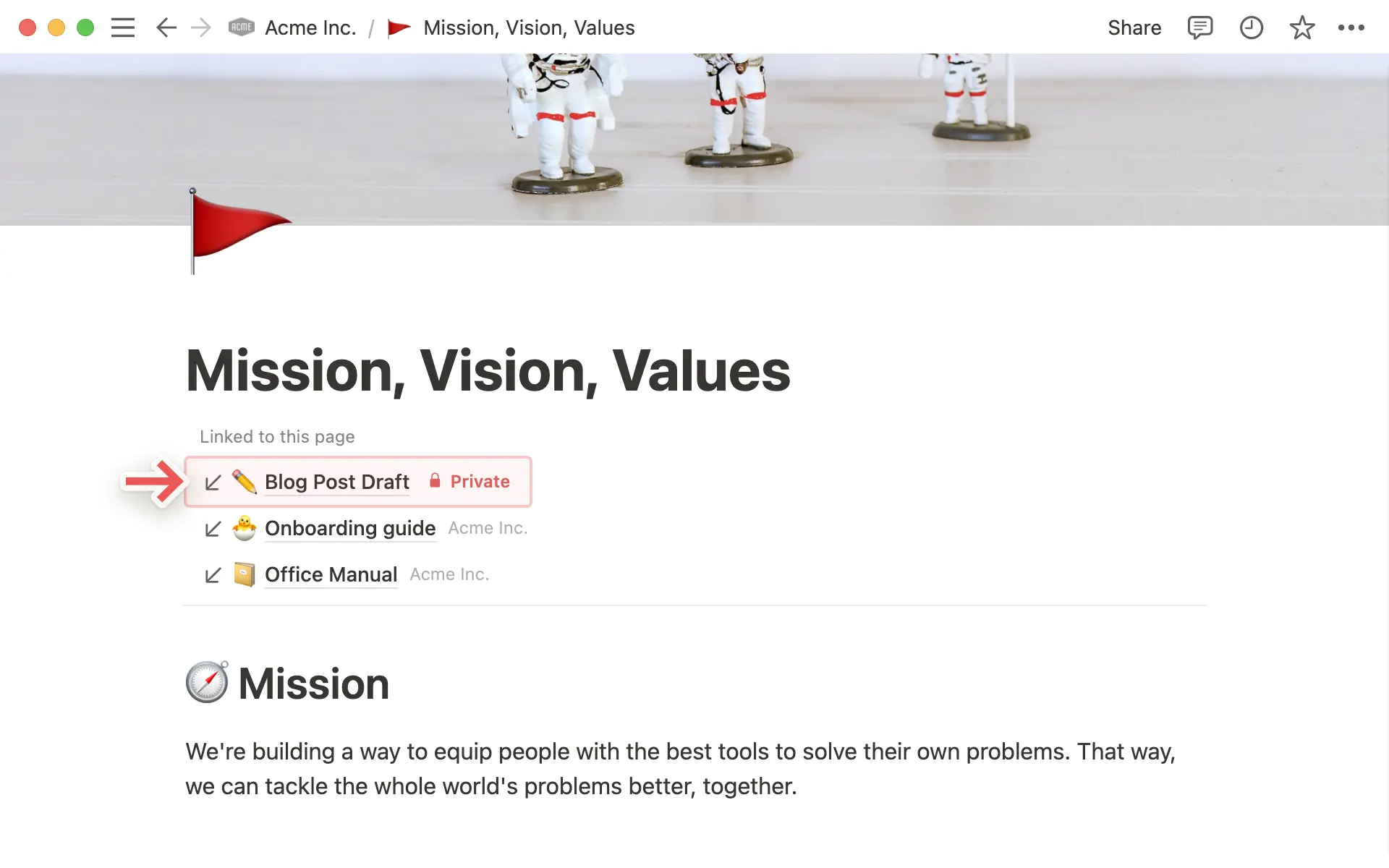
แบ็คลิงค์จะปรากฏขึ้นโดยอัตโนมัติเหนือชื่อหน้าและแสดงเมื่อวางเมาส์เหนือหน้าที่มีแบ็คลิงค์ สิ่งนี้เป็นไปโดยอัตโนมัติ หากหน้าไม่มีแบ็คลิงค์ จะไม่มีอะไรปรากฏขึ้น
Learn more
คำถามที่พบบ่อย
จะเปิดลิงค์ Notion ในแอพเดสก์ท็อปโดยอัตโนมัติได้อย่างไร?
จะเปิดลิงค์ Notion ในแอพเดสก์ท็อปโดยอัตโนมัติได้อย่างไร?
หากต้องการเปิดลิงค์ไปยังหน้า Notion ในแอพเดสก์ท็อป:
เปิด Notion ในเว็บเบราว์เซอร์
ไปที่
การตั้งค่า→การตั้งค่าที่ต้องการเปิด
เปิดลิงค์ในแอพเดสก์ท็อป
คุณจำเป็นต้องติดตั้งแอพเดสก์ท็อปไว้ก่อน และต้องไปที่ Notion ในแอพเดสก์ท็อป แล้วตรวจสอบให้แน่ใจว่า เปิดลิงก์ Notion ในเบราว์เซอร์ ในการตั้งค่าถูกปิดอยู่
การ @-กล่าวถึงหน้ากับการเพิ่มลิงค์ไปยังบล็อคหน้าแตกต่างกันอย่างไร?
การ @-กล่าวถึงหน้ากับการเพิ่มลิงค์ไปยังบล็อคหน้าแตกต่างกันอย่างไร?
ลิงค์ไปยังหน้า ทำงานคล้ายกับการสร้างหน้าย่อย เมื่อคุณอ้างอิงหน้า Notion ด้วยวิธีนี้ หน้าดังกล่าวจะปรากฏในแถบด้านข้างของคุณในฐานะหน้าย่อยของหน้าที่ถูกลิงค์ไป
การ @-mention หน้า จะสร้างสิ่งที่คล้ายกับไฮเปอร์ลิงก์มากกว่า หน้าที่คุณ @-mention จะไม่ปรากฏเป็นหน้าย่อยของหน้าที่มีการกล่าวถึง
