Kontroller på organisationsnivå
Hantera alla arbetsytor i din organisation och tillämpa inställningar på organisationsnivå på ett och samma ställe 🎮

Obs: Den här funktionen är endast tillgänglig för användare med Enterprise-abonnemanget. Domänverifiering krävs inte för att aktivera den här funktionen.
För att hantera kontroller på organisationsnivå måste ägare av Enterprise-arbetsytor först ställa in sin organisation och bli eller utse en Organisationsägare. Gör så här:
Öppna arbetsytaväxlaren och välj
Ställ in organisation.
Om du inte redan har en godkänd e-postdomän har du möjlighet att lägga till en här. Följ anvisningarna för att ställa in en, och välj sedan
Verifiera domän. När du är klar väljer duKonfigurera organisation.Välj en ikon och ett namn för din organisation.
Välj en eller flera organisationsägare. Detta kan vara arbetsyteägarna för din organisations Notion-arbetsytor eller vem som helst annars som du vill ska hjälpa till att hantera din organisation. När du är klar väljer du
Slutför inställning.Välj
Gå till administratörkonsolen.
Så här visar och hanterar du dina kontroller på organisationsnivå från en Notion-arbetsyta:
Öppna arbetsytaväxlaren och välj
Hantera organisation.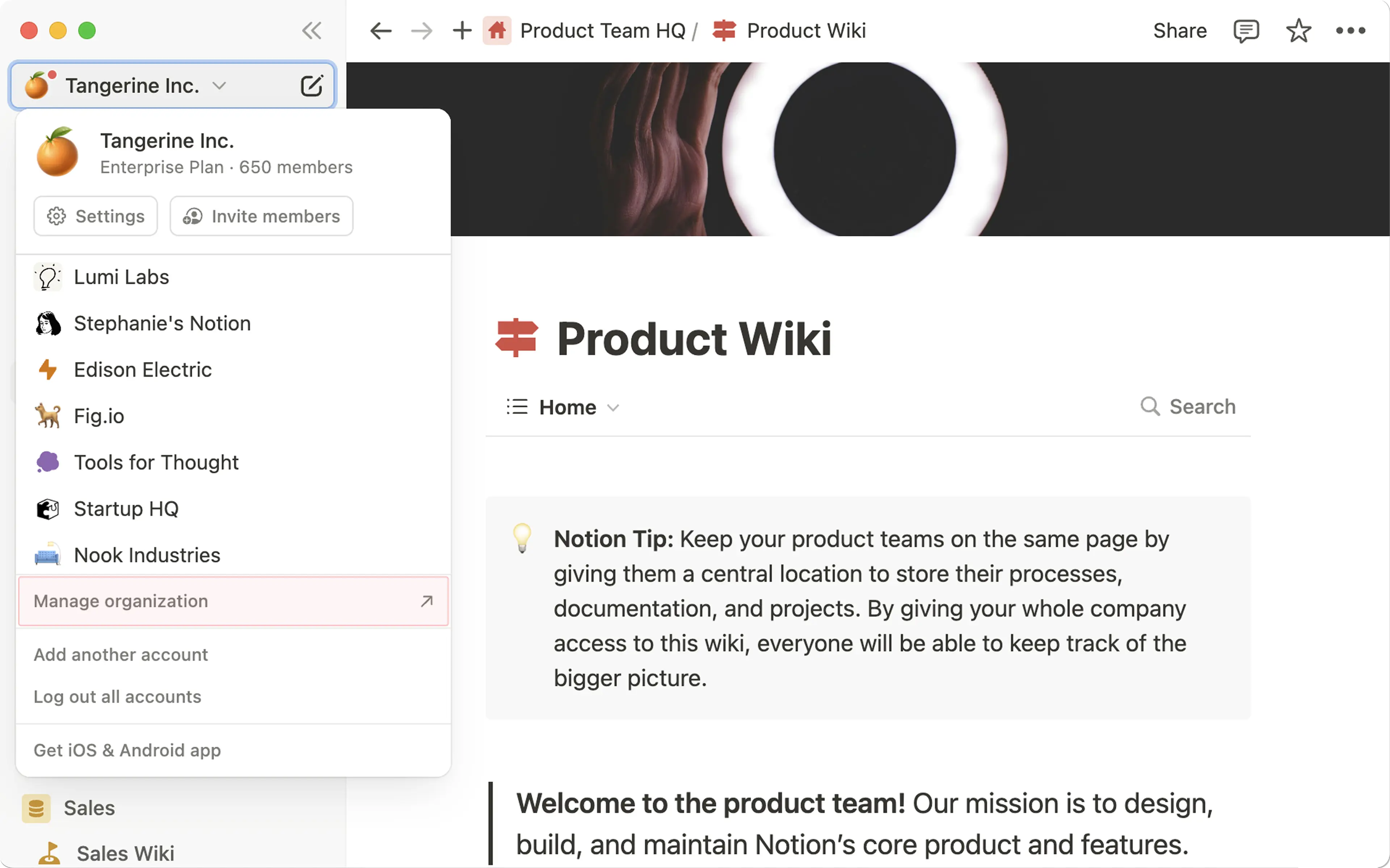
Detta öppnar dina kontroller på organisationsnivå i din webbläsare. Du kan gärna bokmärka den här länken för framtida bruk!
När en inställning tillämpas på organisationsnivå kan arbetsyteägare inte justera dessa inställningar i sina arbetsyteinställningar. De kommer att se att inställningarna hanteras av deras organisation.
Medlemmarna i dina arbetsytor påverkas inte av kontroller på organisationsnivå – dessa inställningar är endast synliga och tillgängliga för organisationsägare.
Fliken Allmänt ger dig en överblick över din organisation, inklusive dess medlemmar och arbetsytor. Från den här fliken i dina inställningar på organisationsnivå kan du göra följande:
Välj
Redigera detaljerför att uppdatera din organisations namn.Se hur många medlemmar som tillhör din organisation. Välj panelen
Medlemmarför att hantera dina medlemmar.Se hur många arbetsytor som tillhör din organisation. Välj panelen
Arbetsytorför att hantera dina arbetsytor.Välj
Hantera e-postdomänerför att verifiera de e-postdomäner som är kopplade till din organisation.Konfigurera SAML Single sign-on
(SSO)och SCIM-provisionering för dina arbetsytor.Kräv att användare autentiserar sig med SAML SSO när de försöker få åtkomst till arbetsytor i din organisation.
Ta bort din organisation.
Fliken Personer låter dig se alla medlemmar och gäster i alla dina arbetsytor samlade i en vy, så att du enkelt kan förstå hur de påverkar din fakturering. Från fliken Personer i dina inställningar på organisationsnivå kan du göra följande:
Välj
Lägg till medlemmarför att lägga till medlemmar i specifika arbetsytor som tillhör din organisation.Visa och hantera medlemmar, gäster, grupper och användarkonton. Klicka på
Hantera medlemmar,Hantera gästeroch så vidare för att få åtkomst till en instrumentpanel där du kan se, söka och filtrera listor över personer i hela din organisation. Du kommer att kunna se deras e-postadress, arbetsytor eller sidor de har åtkomst till, när de senast var aktiva med mera.Uppgradera gäster till medlemmar.
Ta bort gäståtkomst.
Tillåt användare att ge Notion-supporten åtkomst.
Inaktivera eller återaktivera användarkonton.
Återställ alla användares lösenord.
Logga ut alla hanterade användare från Notion och kräv att de autentiserar sig igen.
Hantera
Sessionslängd.
Från fliken Säkerhet i dina inställningar på organisationsnivå kan du kontrollera följande:
Vem som kan publicera Notion-webbplatser, formulär eller offentliga länkar på webben.
Vem som kan exportera sidor från arbetsytor.
Vem som kan kopiera sidor till andra arbetsytor.
Vem som kan begära att lägga till medlemmar.
Vem som kan begära att lägga till gäster på sidor.
Vem som kan lägga till integrationer.
Vem kan komma åt webhooks i databasautomatiseringar och knappar.
Dessa inställningar kan vara Arbetsytehanterade så att de kan vara olika för varje arbetsyta, Aktiverade för alla i din organisation, eller Inaktiverade för alla i din organisation.
Säkerhetsinställningar kan tillämpas på alla arbetsytor och Teamutrymmen inom din organisation med Massapplicera. Observera att de mest detaljerade inställningarna åsidosätter inställningar på en högre nivå – om din organisation till exempel inte tillåter publicering av webbplatser och formulär på webben, men du aktiverar publicering för ett specifikt teamutrymme, kommer det att vara möjligt att publicera webbplatser och formulär även om organisationsinställningen är att ha publicering inaktiverad.
Se till att Spara ändringar när du är klar med att justera dina säkerhetsinställningar så att de träder i kraft.
Från fliken Data & efterlevnad i dina inställningar på organisationsnivå kan du göra följande:
Sök efter valfri sida inom din organisation. Du kan filtrera efter arbetsyta, skapandedatum, skapare med mera.
Se all nyligen utförd aktivitet i hela din organisation via granskningslogg. Du kan filtrera efter arbetsyta, datum, användare med mera. Läs mer om granskningslogghändelser och vad de betyder här →
Från fliken Analyser i dina inställningar på organisationsnivå kan du göra följande:
Se dina mest aktiva medlemmar, gäster och Teamutrymmen.
Se innehållet som har mest engagemang.
Se populära sökfrågor.
Gå djupare per arbetsyta och filtrera efter specifika datumintervall.
Organisationsägare kan använda kontrollpanelen för Notion-krediter för att spåra kreditanvändning och hantera on-demand-utgifter för alla arbetsytor i sin organisation. Detta är tillgängligt om din organisation har ett kontrakt för flera arbetsytor.

Spåra kreditanvändning per arbetsyta
Från kontrollpanelen för Notion-krediter kan organisationsägare:
Se total kreditanvändning för hela organisationen
Jämför kreditanvändning mellan arbetsytor
Hantera on-demand-utgifter för alla arbetsytor
Organisationsägare kan även hantera om on-demand-utgifter är aktiverade för arbetsytor under kontraktet.
Om on-demand-utgifter är aktiverade kan agenter fortsätta köras efter att dina krediter har tagit slut.
Om on-demand-utgifter är inaktiverade kommer agenter att stanna när dina krediter har tagit slut.
Du kan hantera on-demand-utgifter på två nivåer:
Kontraktsomfattande: Aktivera eller inaktivera on-demand-utgifter för hela kontraktet.
Per arbetsyta: Om on-demand-utgifter är aktiverade på kontraktsnivå kan varje arbetsyta hanteras individuellt av arbetsyteägare på arbetsytenivå, och av organisationsägare på kontraktsnivå.
Om du inaktiverar on-demand-utgifter för hela kontraktet kommer de att inaktiveras för alla arbetsytor.
Ange en kreditgräns per arbetsyta
Organisationsägare kan ange en kreditgräns för varje arbetsyta enligt kontraktet. Detta förhindrar att en enskild arbetsyta använder mer än sin andel av kreditpoolen.
När en arbetsyta når sin gräns pausas funktioner som använder Notion-krediter (som skräddarsydda agenter) för den arbetsytan fram till nästa månadscykel, eller tills en administratör höjer gränsen.