Styla och anpassa din sida
Hoppsan! Det verkar som om din annonsblockerare hindrar videon från att spelas upp.
Titta på den på YouTube

Du kan anpassa Notion så att det ser ut och känns precis som du vill – till exempel ditt varumärke, ditt team och din stil. Vi har byggt in funktioner så att du kan anpassa alla sidor och arbetsytor. Notion får alltid din design att se bra ut. 🎨
Gå till vanliga frågorNotion är utrustat med alla funktioner för textformatering som du förväntar dig finna i ett ordbehandlingsprogram – och några till. Markera en text för att se den här menyn:

Du kan naturligtvis även använda alla vanliga snabbkommandon, som cmd/ctrl + B för fetstil och cmd/ctrl + skift + S för genomstruken text. Men vi har även lagt till några fler:
cmd/ctrl+Eför att visa kod inbyggd.cmd/ctrl+skift+Mför att lägga till en kommentar till en text.Du kan även alltid använda
@för att omnämna en sida eller en person i arbetsytan.
Notion har stöd för alla Markdown-stilar på datorer, webben och mobilen. Här är en snabb sammanfattning av snabbkommandon:
Medan du skriver:
Skriv
**på vardera sida om texten för fetstil.Skriv
*på vardera sida om texten för kursiv.Skriv
`på vardera sida om texten för att skapainbyggd kod. (Det är symbolen till vänster om tangenten 1.)Skriv
~på vardera sida om texten för att göra den genomstruken.
I början av varje rad med text:
Skriv
*,-eller+följt avmellanslagför att skapa en punktlista.Skriv
[]för att skapa en att göra-kryssruta. (Det ska inte vara ettmellanslagdäremellan.)Skriv
1.följt avmellanslagför att skapa en numrerad lista.Skriv
#följt avmellanslagför att skapa en r1-rubrik.Skriv
##följt avmellanslagför att skapa en r2-underrubrik.Skriv
###följt avmellanslagför att skapa en r3-underrubrik.Skriv
>följt avmellanslagför att skapa en växlingslista.Skriv
"följt avmellanslagför att skapa ett citatblock.

Obs: En fullständig lista över snabbkommandon i Notion finns här →
Välj mellan tre olika typografiska stilar för varje sida du skapar – dessa är utvalda för att passa alla möjliga typer av omständigheter! Du behöver bara klicka på
•••längst upp till höger på sidan och väljaStandard,SerifellerMono. All text på sidan ändras enligt ditt val.
Menyn innehåller även växlingsknappen
Liten text. När du aktiverar den på krymper texten på sidan. Det här är användbart om du vill få plats med mer på sidan eller om du gillar hur det ser ut.
Snygga till din text genom att ge den en färg eller en färgmarkering. Det finns många färger att välja mellan och flera sätt att tillämpa dem:
Färglägg eller färgmarkera text från samma meny som du använder för att formatera text fetstilt eller kursivt, eller för att kommentera – markera en text och välj en färg från listrutan
A:
Du kan även göra ett helt block med text till samma färg. Det enklaste sättet att göra detta är att helt enkelt skriva
/följt av namnet på färgen som du vill att texten ska ha, till exempel /röd.
Du kan även ändra färg på ett textblock genom att skriva
cmd/ctrl+/på valfri plats, ange namnet på färgen du vill använda och sedan trycka påretur.

Tips: Använder du samma färg om och om igen? Du kan tillämpa den senaste färgen du använde med snabbkommandot cmd/ctrl + skift + H.
Du kan krympa marginalerna på alla sidor och bredda innehållsområdet genom att öppna ••• längst upp till höger i Notion-fönstret och slå på Full bredd.

Två saker kan visas längst upp på en sida i Notion: bakåtlänkar och kommentarer.
Bakåtlänkar visar alla sidor som länkar till den aktuella sidan, så att du enkelt kan navigera mellan dem.
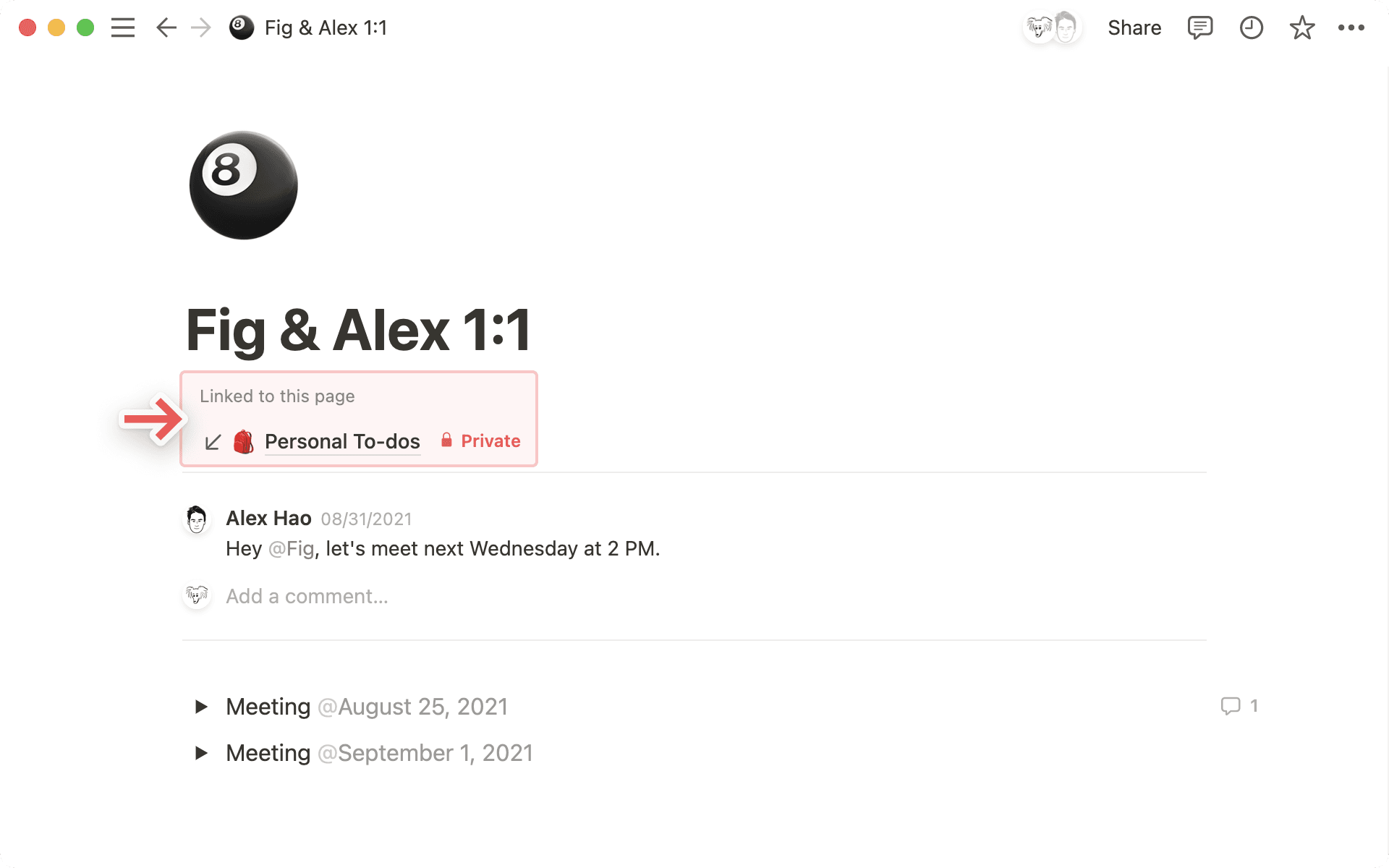
Kommentarer används för konversationer mellan dig och dina teammedlemmar. Du kan använda dem för att tagga varandra, ställa frågor, ge feedback och mycket annat.

För att anpassa bakåtlänkar och kommentarer för en icke-databassida:
Klicka på knappen
•••längst upp till höger på sidan och väljAnpassa sida.I fönstret som öppnas kan du aktivera eller inaktivera
Visa bakåtlänkar.Aktivera eller inaktivera
Siddiskussioner.
För att anpassa bakåtlänkar och kommentarer för en databassida:
Klicka på
•••längst upp till höger på sidan och väljAnpassa layout.Klicka på modulen
Rubrikoch aktivera eller inaktiveraVisa bakåtlänkar.Klicka på inställningsknappen bredvid databasens namn längst upp på sidan. Bestäm om du vill att inbyggda kommentarer på din sida ska visas som de är som
Standard(med kommentaren synlig bredvid kommenterarens profilfoto), eller visas på ettMinimaltsätt (där endast antalet kommentarer visas, vilket du kan klicka på för att expandera).Du kan även bestämma om du vill att dina siddiskussioner, eller kommentarer som läggs till på sidnivå, ska vara
Expanderade(där alla kommentarer visas) ellerAv(döljs).När du är klar med att justera dessa inställningar väljer du
Använd på alla sidorlängst upp på sidan. Observera att dina anpassningar av bakåtlänkar och kommentarer kommer att gälla för varje sida i databasen du befinner dig i.
Du kan skapa en anpassad layout som gäller för alla sidor i en databas. Läs mer i denna artikel →
Framhävda block är användbara för att markera specifik text eller för att få text att stå ut från resten av dokumentet. Du kanske vill uppmärksamma en varning eller ett tips.
Lägga till ett framhävt block
Du kan lägga till ett framhävt block på en sida på några olika sätt:
Hovra över ett nytt block och välj
+till vänster om blocket →Framhävt block.Skriv
/calloutpå sidan och tryck påretur.
Du kan flytta ditt framhävda block på sidan genom att hovra över det och använda ⋮⋮ som visas som ett handtag för att dra och släppa det. Framhävda block kan även placeras i en kolumn.
Snygga till ett framhävt block
Ditt framhävda block kan innehålla andra blocktyper som punktlistor och rubriker. Du kan dra dessa block för att flytta om dem inuti ditt framhävda block.
Observera att om du använder rubriker i ditt framhävda block kommer dessa rubriker att visas i sidans /innehållsförteckning.
Varje framhävt block har en ikon. För att ändra ikonen klickar du på den och väljer en ny. För att ta bort ikonen klickar du på den och väljer
Ta bort.Du kan även ladda upp en egen ikonbild (bäst storlek är 280 x 280 pixlar) eller klistra in en länk till bilden du vill använda.
Klicka på
🔀för att generera slumpmässiga ikonalternativ tills du hittar en du gillar!
Du kan ändra färg på det framhävda blocket (eller texten i blocket) genom att klicka på
⋮⋮-ikonen som visas till vänster när du håller muspekaren över det.Välj
Färgoch välj en färg från menyn med bakgrundsfärger för att ändra färg på hela blocket. Om du väljerStandardblir blocket vitt med en ljusgrå kontur.
Om du väljer en färg som inte är svart för texten blir blocket vitt med en ljusgrå kontur.
Du kan också byta färg på text och bakgrund genom att ange snabbkommandot
cmd/ctrl+/följt av namnet på färgen du vill ha.
Alla sidor kan ha egna ikoner – antingen en emoji eller en bild som du laddat upp själv (till exempel din logotyp). Ikonen visas längst upp till vänster på sidan och i sidofältet bredvid den. Det här gör det enklare att komma ihåg och hitta sidorna.
Så här lägger du till eller ändrar en sidikon:
Hovra överst på valfri sida och klicka på
Lägg till ikoneller klicka på din befintliga ikon.Välj
🔀för att bläddra bland slumpmässigt valda emojis tills du hittar en du gillar. Alternativt kan du välja en emoji från flikenEmoji, en ikon från flikenIkon, eller använda din egen bild eller bild-URL via flikenLadda upp. Uppladdade ikoner bör helst vara 280 x 280 pixlar.När du laddar upp en fil för att använda som sidikon får du även möjlighet att göra om den till en anpassad emoji i din arbetsytas emoji-bibliotek. Markera bara rutan bredvid
Lägg till i arbetsytans emoji-bibliotekmedan du laddar upp filen. Du kan sedan använda din anpassade emoji som sidikon, reaktion eller inbyggd på en sida.
Om du vill ta bort en sidans ikon klickar du bara på den och väljer Ta bort.
Du kan även använda emojis inbyggda på din sida! Skriv : följt av namnet på den emoji du vill använda, till exempel :fire för 🔥 eller :clapping för 👏. Du kan även ladda upp och använda en anpassad emoji. Gör så här:
Öppna emoji-menyn genom att skriva
/emojipå sidan.Välj
+längst ner.Ladda upp en bild, ge den ett namn och välj
Spara. Alla i din arbetsyta kommer att kunna använda din anpassade emoji som sidikon, reaktion eller inbyggd på en sida.
Note: Custom emojis won’t render in mobile widgets.
Omslagsbilder visas som en banderoll längst upp på alla sidor, vilket ger sidorna lite elegans, färg och stil (gäller även databaser).
Håll muspekaren över toppen av en sida och klicka på
Lägg till omslag.Håll muspekaren över omslaget som visas och välj
Ändra omslag.En meny med en mängd alternativ som valts ut av Notion visas.
Klicka på
Ladda uppför att lägga till en egen bild från din dator eller klicka påLänkför att klistra in en webbadress till en bild från webben.Du kan även söka efter och välja en bild från Unsplash, ett bibliotek med fler än 1 000 000 vackra, användbara arkivbilder.
Vanliga frågor
Kan jag ställa in full bredd som min standard? Går det att ställa in en standardstil för alla sidor?
Kan jag ställa in full bredd som min standard? Går det att ställa in en standardstil för alla sidor?
Det går inte ännu, men det är något många användare har efterfrågat! Vi har detta i åtanke för framtida projekt.
Kan jag justera texten så att den blir centrerad eller högerjusterad?
Kan jag justera texten så att den blir centrerad eller högerjusterad?
För tillfället har Notion inga traditionella justeringsalternativ. 😕Men det finns ett annat sätt att göra detta. Dra och släpp en tom rad i kolumnen bredvid texten för att justera den till höger eller vänster.
Varför kan jag inte ändra textstorlek på mobilen?
Varför kan jag inte ändra textstorlek på mobilen?
Det här formateringsalternativet är endast tillgängligt i skrivbordsappen och på webben, precis som alternativet för att ställa in sidbredd.
Vilken är den bästa storleken och det bästa bildförhållandet för omslagsbilder?
Vilken är den bästa storleken och det bästa bildförhållandet för omslagsbilder?
Omslagsbilder är dynamiska beroende på fönstrets bredd, så det finns ingen specifik storlek som fungerar bäst. Vi rekommenderar dock att du använder bilder med en bredd på minst 1 500 pixlar.
Hur infogar jag en emoji-symbol i texten? 🤔
Hur infogar jag en emoji-symbol i texten? 🤔
Skriv : var som helst i texten följt av namnet på emoji-symbolen du vill använda, till exempel :eld för 🔥 eller :klappa för👏
Du kan också använda systemets emoji-väljare för att lägga till emoji-symboler på en Notion-sida, eller någon annanstans på datorn!
Mac: ctrl + cmd + mellanslag
Windows 10: Windows-tangenten + . eller Windows-tangenten + ;