Entrar e sair
Aqui estão todas as maneiras de fazer login no Notion. Você também pode sair remotamente.
Acessar as perguntas frequentesHá algumas maneiras de fazer login no Notion:
Use seu endereço de e-mail e um código de verificação enviado a você.
Como usar seu endereço de e-mail e senha.
Use o SAML SSO, se você tem um Plano Business ou Enterprise.
Através do Google ou da Apple.
Usando uma passkey.
Como gerenciar seu endereço de e-mail e senha através das configurações da sua conta neste artigo →
Se você estiver em um Plano Business ou em um Plano Enterprise e se o proprietário do espaço de trabalho tiver habilitado essa opção, você poderá fazer login com o SAML SSO. Saiba mais aqui →
Você poderá usar a opção Continuar com o Google para fazer login no Notion sempre que quiser — mas, para isso, é necessário que o e-mail cadastrado no Notion seja o seu e-mail do Google.
Quando você escolher Continuar com o Google para fazer login, será solicitada sua senha do Google em uma janela pop-up. Se você tiver a verificação em 2 etapas ativada para a sua conta do Google, será necessário autenticar com um segundo dispositivo.
Você poderá usar a opção Continuar com a Apple para fazer login no Notion sempre que quiser — mas, para isso, é necessário que o e-mail cadastrado no Notion seja o mesmo que aquele usado na sua Apple ID.
Quando você escolher Continuar com a Apple para fazer login, será solicitada a senha do seu ID Apple em uma janela pop-up. Se você tiver a verificação em 2 etapas ativada para o seu ID Apple, será necessário autenticar com um segundo dispositivo.
Se você estiver usando Continuar com a Apple pela primeira vez, verá duas opções:
Compartilhar meu e-mail: Escolha esta opção se quiser vincular seu ID Apple a uma conta existente do Notion. Se você estiver criando uma nova conta do Notion, o e-mail associado à Apple ID será definido como o e-mail da conta do Notion.Ocultar meu e-mail: selecione essa opção para que seu e-mail não seja visível para o Notion. Nesse caso, uma nova conta será usada com um novo endereço de e-mail, como [email protected], que só funcionará para acessar o Notion.Você não poderá vincular a opção
Continuar com a Applea uma conta do Notion se selecionarOcultar meu e-mail.Você continuará a receber e-mails do Notion encaminhados para o e-mail que está vinculado à Apple ID.
Para parar de usar a Apple com o Notion ou alterar suas preferências de e-mail, acesse as configurações do ID Apple em seu dispositivo.

Dica: na opção de login Continuar com a Apple, você pode usar o Face ID ou o Touch ID para acessar o Notion.
Você pode usar a opção Continuar com a Microsoft para fazer login no Notion sempre que quiser - mas, para isso, é necessário que o e-mail cadastrado no Notion seja o mesmo que o e-mail cadastrado no Outlook
Quando você escolher Continuar com a Microsoft, será solicitado que você faça login na sua conta da Microsoft em uma janela pop-up. Podemos enviar um código para o seu e-mail que você pode usar para verificar sua conta.
As passkeys são uma alternativa segura às senhas. Saiba como criar e usar passkeys com sua conta do Notion aqui →
Se você acessar o Notion em um novo dispositivo, poderá receber um alerta sobre essa ação via e-mail. Se reconhecer o acesso, basta ignorar o e-mail.
Se não reconhecer o acesso, selecione Não fui eu no e-mail. Isso desconectará o dispositivo usado para o novo acesso e direcionará você às configurações do Notion, onde você pode trocar sua senha ou inscrever-se na autenticação multifatorial.
A localização aproximada no e-mail de alerta de novo login é baseada no endereço IP. Esta é apenas a melhor estimativa de localização e pode não refletir com exatidão o local de login.
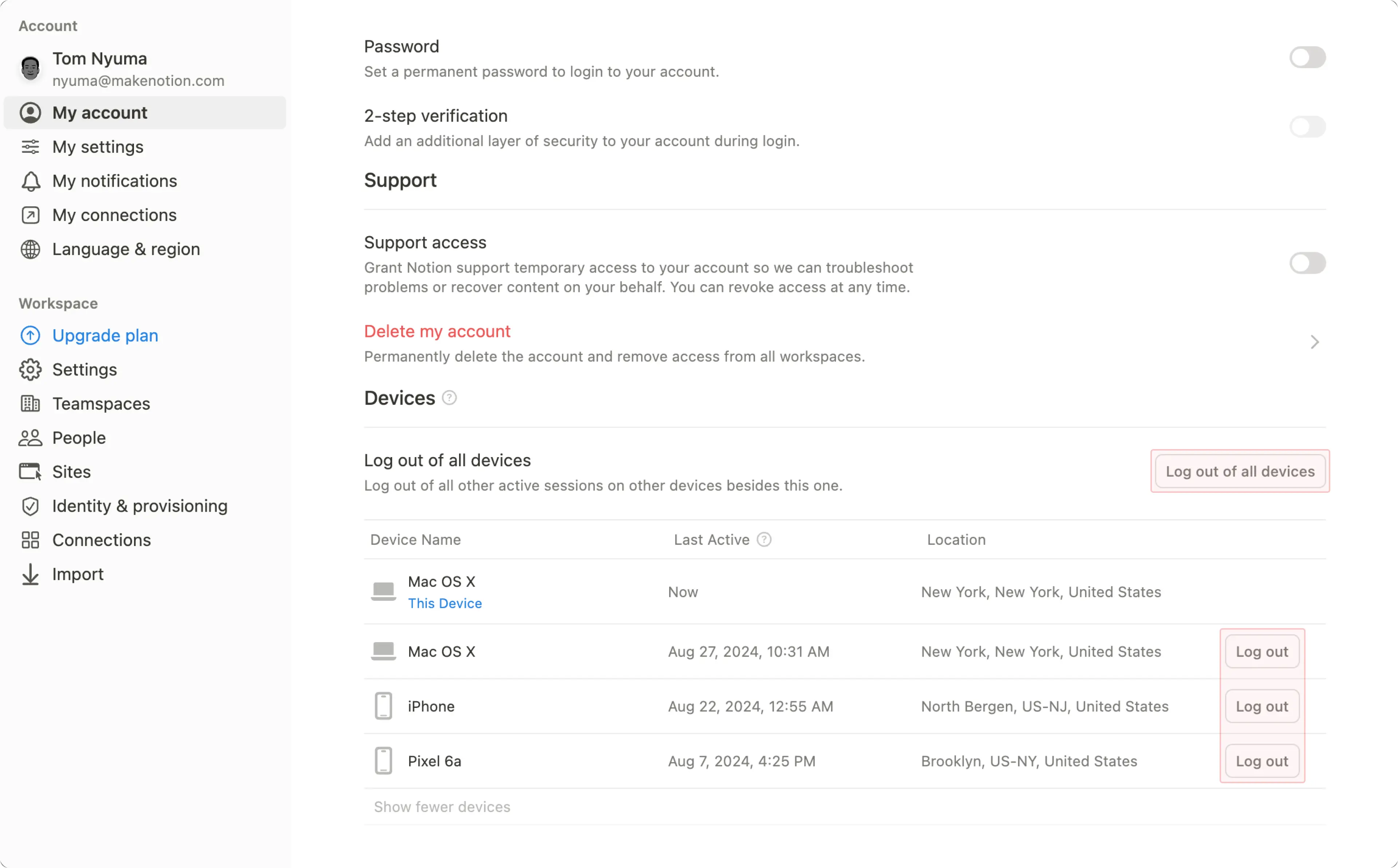
Para sua segurança, você pode se desconectar remotamente de qualquer sessão ativa atribuída à sua conta Notion.
Clicar em
Fazer logout de todos os dispositivosmanterá sua sessão atual ativa, mas você precisará refazer o login no Notion em todos os outros dispositivos e instâncias.Para fazer o logout de uma sessão específica, localize o dispositivo na visualização em tabela e clique em
Fazer logoutao lado dela.
Perguntas frequentes
Como faço para vincular minha conta existente do Notion com a opção Continuar com a Apple?
Como faço para vincular minha conta existente do Notion com a opção Continuar com a Apple?
Você poderá usar a opção Continuar com a Apple para fazer login no Notion sempre que quiser — mas, para isso, é necessário que o e-mail cadastrado no Notion seja o mesmo que aquele usado na sua Apple ID.
Por exemplo, se a sua Apple ID for [email protected], você poderá usar a opção Continuar com a Apple para fazer login, desde que esse seja o mesmo e-mail cadastrado nas Configurações → {seu nome}.
Quando você usar a opção Continuar com a Apple pela primeira vez, verá duas opções: Compartilhar meu e-mail e Ocultar meu e-mail. Selecione Compartilhar meu e-mail para fazer login na conta do Notion.
Se você tiver selecionado a opção Ocultar meu e-mail, será necessário desvincular a opção Continuar com a Apple da conta do Notion e começar novamente. Para fazer isso, acesse a seção de configurações da Apple ID e clique em Senha e segurança.