Tilgangsnøkler
Lær hvordan du logger på Notion med tilgangsnøkler, et enkelt og sikkert alternativ til passord 🔑
Hopp til vanlige spørsmålTilgangsnøkler er sikre og brukervennlige alternativer til passord. I stedet for å huske passordet ditt, kan du logge på Notion ved å bruke samme metode som du bruker for å låse opp enheten din. I bakgrunnen bruker tilgangsnøkler offentlig nøkkel-kryptografi for å opprette unike sikkerhetsnøkler som bare fungerer med Notion-kontoen din.
Tilgangsnøkler er enklere og sikrere enn passord, selv med to-trinns verifisering aktivert. Siden tilgangsnøkler lagres på enheten din og krever biometrisk autentisering som Face ID eller Touch ID, gir de bedre beskyttelse mot phishing-angrep enn tradisjonell påloggingsinformasjon.

Merk: For å kunne bruke tilgangsnøkler,kan du ikke være i en organisasjon som krever innlogging via en identitetsleverandør som Okta, Microsoft Azure eller Google Workspace.
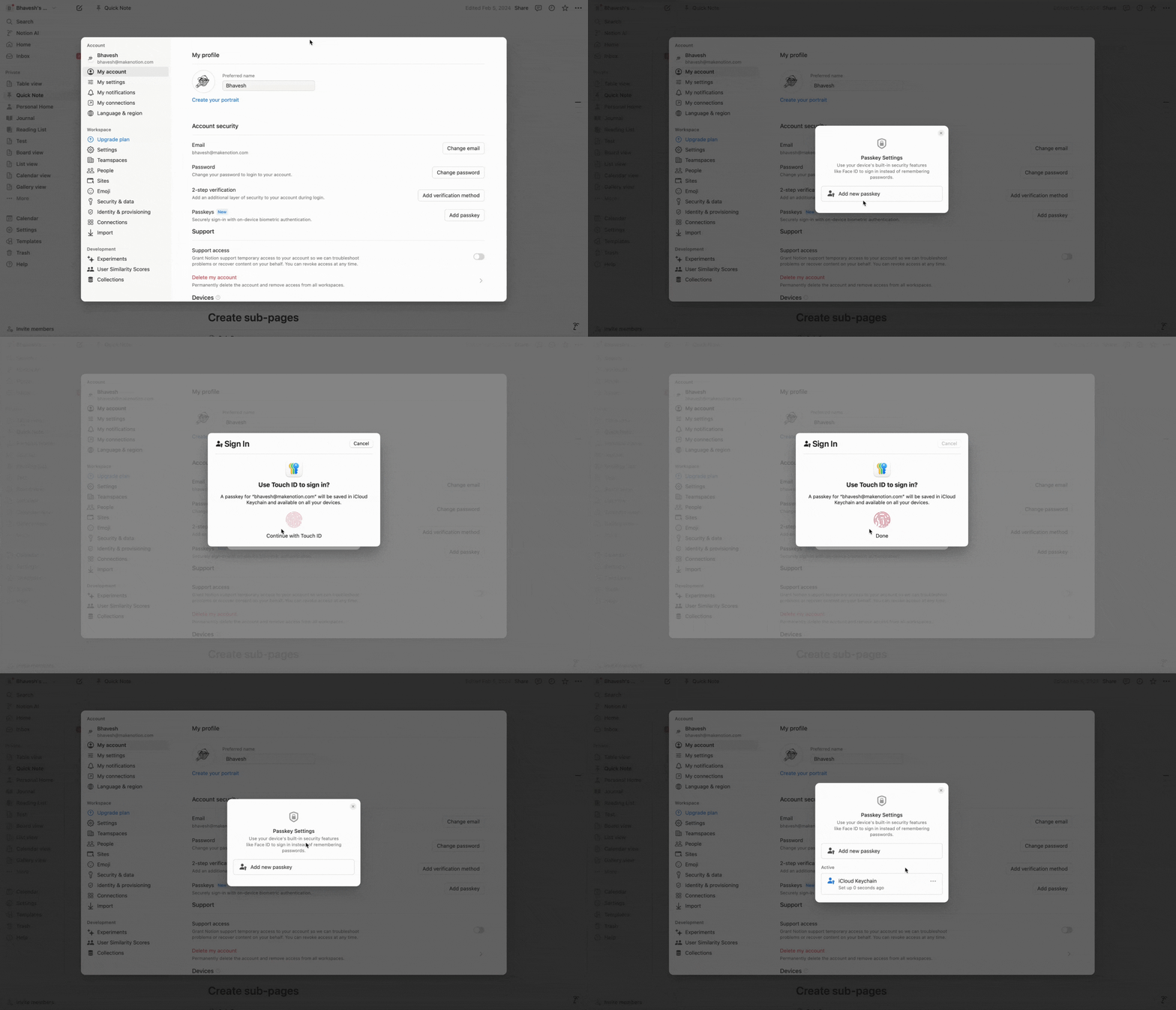
Slik konfigurerer du en tilgangsnøkkel på nett eller skrivebord:
Gå til
Innstillingeri sidestolpen →{navnet ditt}.Under
Kontosikkerhet, velgLegg til tilgangsnøkkel.Velg hvor du vil lagre tilgangsnøkkelen din: i iCloud-nøkkelring, Chrome-profil eller passordbehandler. Du kan legge til opptil fem tilgangsnøkler.
Slik konfigurerer du en tilgangsnøkkel på mobil:
Gå til
Innstillingeri sidestolpen.Under
Mine innstillinger, velgLegg til tilgangsnøkkel.Velg hvor du vil lagre tilgangsnøkkelen din: i iCloud-nøkkelring, Chrome-profil eller passordbehandler. Du kan legge til opptil fem tilgangsnøkler.
Notion støtter to typer tilgangsnøkler, slik at du kan velge metoden som fungerer best for deg:
Synkroniserte tilgangsnøkler
Operativsystemer: Bruk tilgangsnøkler lagret i operativsystemets legitimasjonsbehandling, for eksempel Apples iCloud-nøkkelring eller Googles passordbehandler.
Tilgangsnøkler for passordbehandlere: Bruk tilgangsnøkler lagret i passordbehandlere som 1Password eller Bitwarden.
Enhetsbundne tilgangsnøkler
Maskinvaresikkerhetsnøkler: Bruk fysiske sikkerhetsnøkler som støtter FIDO2-standarden, for eksempel YubiKey.
Tilgangsnøkler for mobilenheter: Bruk telefonens eller nettbrettets innebygde autentiseringsmetoder.
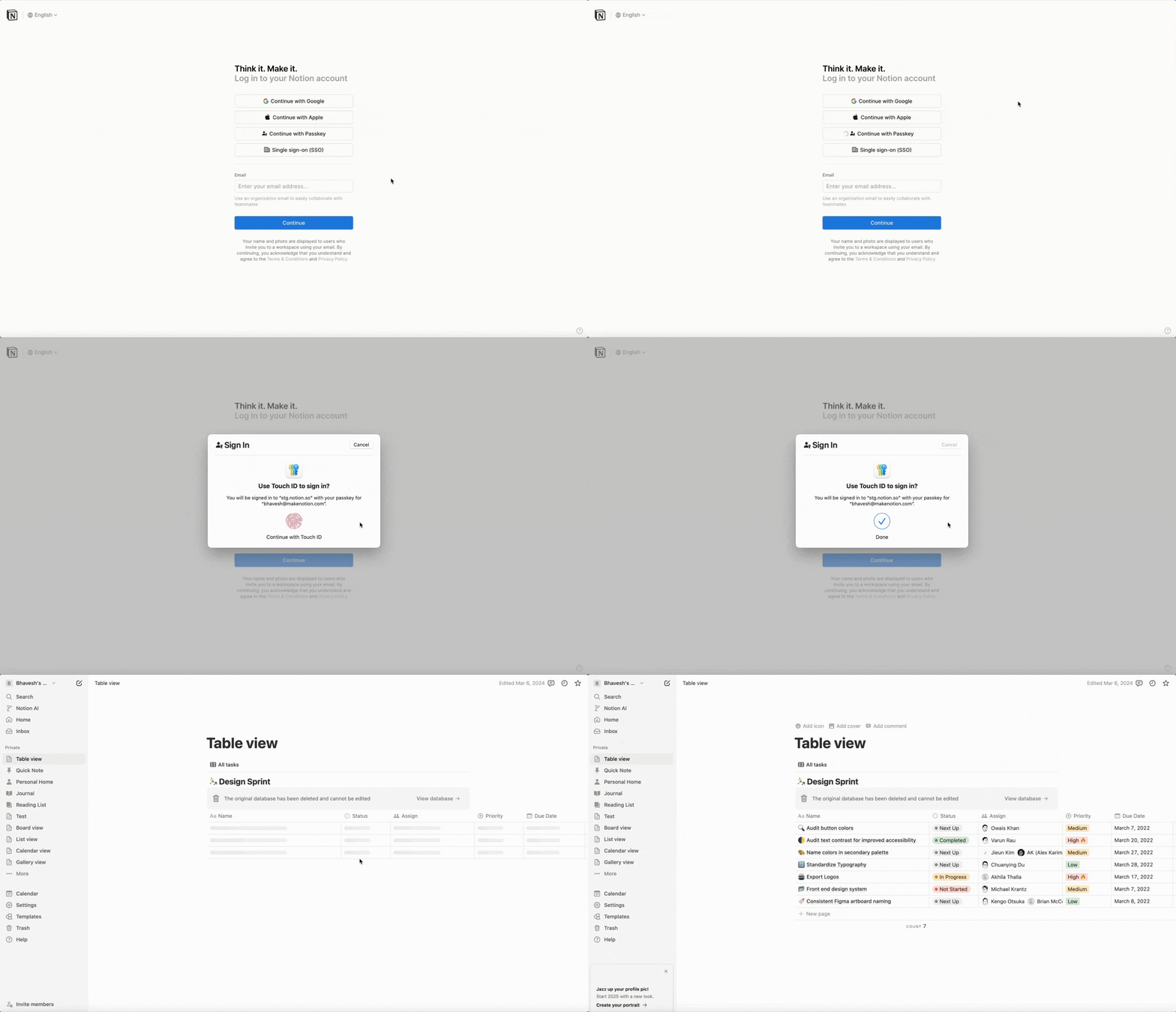
Slik logger du på med en tilgangsnøkkel:
På innloggingssiden velger du
Fortsett med tilgangsnøkkel.Velg plasseringen til tilgangsnøkkelen din og bekreft den. Dette gjøres vanligvis ved hjelp av biometri, som Face ID eller Touch ID.
Slik fjerner du en tilgangsnøkkel på nett eller skrivebord:
Gå til
Innstillingeri sidestolpen →{navnet ditt}.Under
Kontosikkerhetvelger duAdministrer tilgangsnøkler.Slett tilgangsnøkkelen du vil fjerne.
Du kan eventuelt også slette tilgangsnøkkelen fra enheten eller passordbehandleren din.
Slik fjerner du en tilgangsnøkkel på mobil:
Gå til
Innstillingeri sidestolpen.Under
Mine innstillingervelger duAdministrer tilgangsnøkler.Slett tilgangsnøkkelen du vil fjerne.
Du kan eventuelt også slette tilgangsnøkkelen fra enheten eller passordbehandleren din.

Vanlige spørsmål
Må jeg sette opp en tilgangsnøkkel for å bruke Notion?
Må jeg sette opp en tilgangsnøkkel for å bruke Notion?
Tilgangsnøkler er ikke påkrevd for Notion-brukere, men vi anbefaler dem på det sterkeste som et ekstra sikkerhetslag for å beskytte arbeidet ditt.
Merk at denne funksjonen er utformet for brukere som ikke bruker SAML SSO for å logge på Notion.
Kan jeg sette opp forskjellige typer tilgangsnøkler samtidig?
Kan jeg sette opp forskjellige typer tilgangsnøkler samtidig?
Ja, du kan sette opp inntil fem tilgangsnøkler – for eksempel kan du ha én som bruker nettleseren din og én som bruker passordbehandleren din. Du bør vurdere å sette opp flere tilgangsnøkler slik at du alltid har en sikkerhetskopi.
Jeg bruker Bekreftelseskoder for å logge på Notion. Kan jeg fortsatt sette opp tilgangsnøkler hvis jeg ikke har et passord for Notion?
Jeg bruker Bekreftelseskoder for å logge på Notion. Kan jeg fortsatt sette opp tilgangsnøkler hvis jeg ikke har et passord for Notion?
Ja, du kan bruke tilgangsnøkler med eller uten passord.
Hvilke kostnader eller gebyrer er knyttet til tilgangsnøkler?
Hvilke kostnader eller gebyrer er knyttet til tilgangsnøkler?
Tilgangsnøkler er tilgjengelige for alle abonnementstyper. Det er ingen ekstra kostnader eller gebyrer for å bruke tilgangsnøkler med kontoen din.
Hva skjer hvis jeg mister telefonen eller verifiseringsenheten jeg bruker til tilgangsnøkler? Hvordan logger jeg på?
Hva skjer hvis jeg mister telefonen eller verifiseringsenheten jeg bruker til tilgangsnøkler? Hvordan logger jeg på?
Du kan ganske enkelt bruke en annen innloggingsmåte. Du kan fortsette å logge på med Google eller Apple, eller skriv inn e-postadressen din og bruk Bekreftelseskoden du får tilsendt for å logge på.
Hvordan feilsøker jeg problemer med tilgangsnøkler?
Hvordan feilsøker jeg problemer med tilgangsnøkler?
Hvis du ikke får tilgang til tilgangsnøklene dine, anbefaler vi at du bruker en annen innloggingsmåte og går til innstillingene dine for å oppdatere innloggingsmåtene dine. Hvis du fortsatt har problemer, vennligst kontakt vår kundestøtte.
Jeg er eier av arbeidsområdet. Kan jeg pålegge at alle bruker tilgangsnøkler i arbeidsområdet mitt?
Jeg er eier av arbeidsområdet. Kan jeg pålegge at alle bruker tilgangsnøkler i arbeidsområdet mitt?
Dessverre kan ikke arbeidsområdeeiere pålegge denne funksjonen for alle brukere i arbeidsområdet sitt på nåværende tidspunkt. Vi vil gjerne høre din feedback – hvis dette er noe du trenger for arbeidsområdet ditt, vennligst ta kontakt og gi oss beskjed.