Koble til Jira
Koble Jira til Notion for en sømløs opplevelse som holder deg og teamet ditt oppdatert 🔗
Notions tilkobling med Jira lar deg gjøre noen forskjellige ting. Du kan sette inn Jira-lenker på Notion-sider for rask tilgang eller forhåndsvise dem, eller du kan synkronisere Jira-prosjektene og arbeidselementene dine med Notion-databaser slik at du kan spore alt arbeidet ditt på ett sted. Les videre for å finne ut mer om de ulike formene for tilkoblingen og hvordan du kan sette dem opp.
Notion tilbyr to Jira-tilkoblinger: Jira og Jira Sync. Se på dem som de lette og de fullfunksjonelle alternativene.
Hvis du bare trenger å synkronisere et enkelt Jira-prosjekt med en Notion-database én gang og ikke planlegger å sette opp flere synkroniseringer, kan Jira-lenkeforhåndsvisninger, lenkeomtaler og den eldre synkronisert database via Jira-tilkoblingen være nok. Bare husk: den bruker brukertokener, som har en tendens til å være mindre pålitelige enn administrator-tokenene som brukes av Jira Sync.
For løpende, fleksibel synkronisering på tvers av flere prosjekter og databaser er Jira Sync det nyere, kraftigere alternativet. Merk: det krever at en Jira-administrator konfigurerer det.

Note: There’s no one-click migration from the legacy Jira connection to Jira Sync. They are separate connections, so setting up the new Jira Sync will require a full reinstallation.
Jira | Jira-synkronisering | |
|---|---|---|
Brukes til | • Lenkeforhåndsvisninger | • [Ny og forbedret] Synkroniserte databaser |
Konfigurering | Individuell brukertilkobling | Arbeidsområdeeier og Jira-administrator |
Hvor du setter opp |
|
|
Oppdater eldre synkroniserte databaser
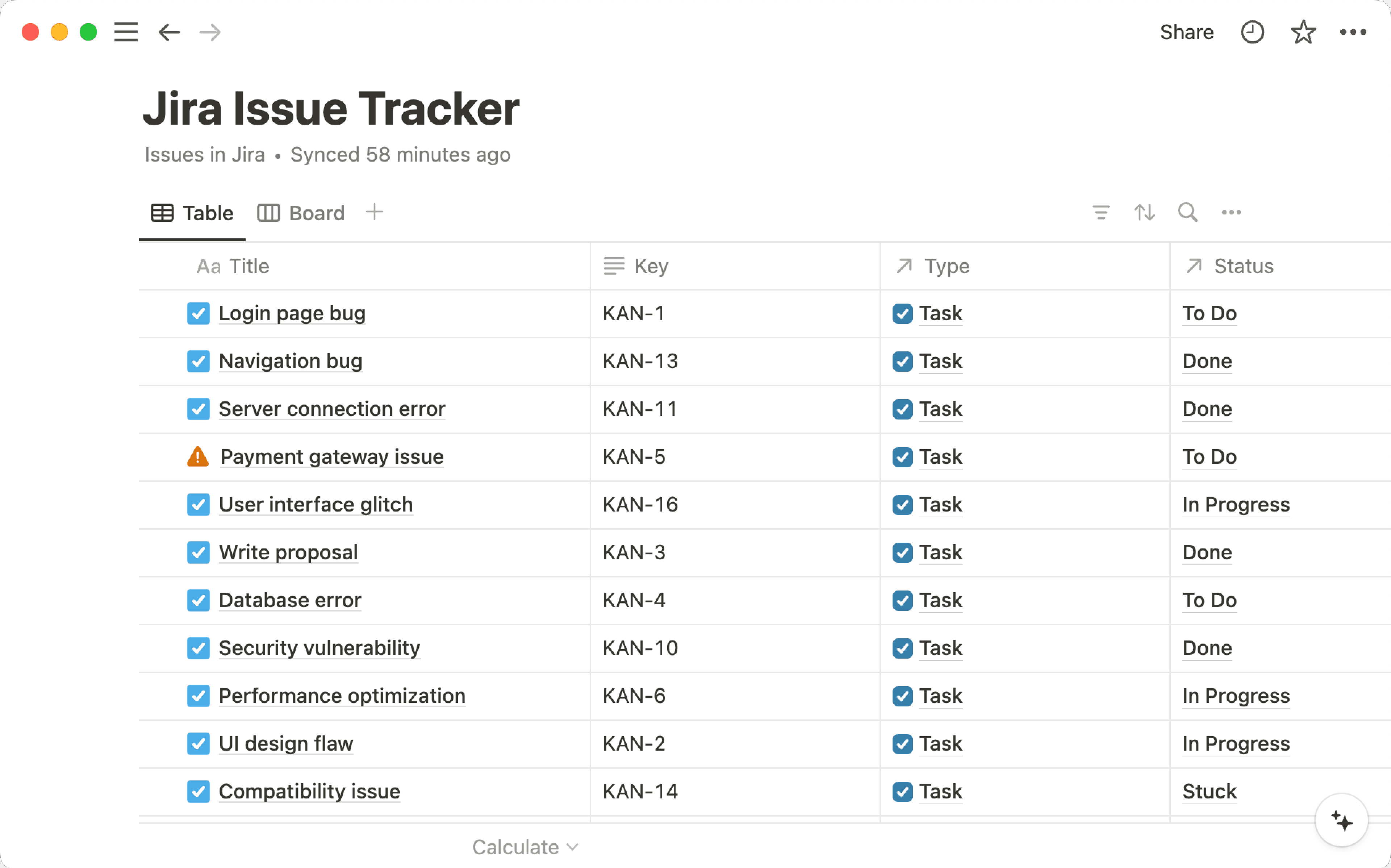
Eldre synkroniserte databaser ser omtrent slik ut. Hvis du har eldre synkroniserte databaser, kan du følge trinnene ovenfor for å gjenskape prosjekt- og saksdatabasene dine i Notion ved hjelp av den nye og forbedrede Jira Sync.
Opprett lenkeforhåndsvisninger
Note: Link previews work with all Jira Software deployment models (Jira Cloud, Jira Data Center, and Jira Server).
Slik forhåndsviser du lenker fra Jira:
Gå til
Innstillinger→Tilkoblinger.Hvis du bruker Jira Cloud, finner du
Jira-flisen. Hvis du bruker Jira Data Center eller Jira Server, finner duJira preview (Data center)-flisen. Det kan hende du må bla litt ned for å finne datasenter-flisen. Velg deretterKoble tilunder flisen.I vinduet som vises, velger du Jira-versjonen din. Skriv deretter inn nettstedets URL, brukernavn og passord, og velg
Autentiser.
Når du har autentisert, vil du se Jira eller Jira preview (Data center) øverst i listen over tilkoblinger. Alle Jira-lenker som limes inn i Notion, skal automatisk vises som en lenkeforhåndsvisning.
Alternativt kan du sette opp en lenkeforhåndsvisning direkte fra en Notion-side. Slik gjør du det:
Lim inn en Jira-URL på en Notion-side.
I vinduet som vises, velger du Jira-versjonen din hvis du blir bedt om det. Skriv inn nettstedets URL, brukernavn og passord, og velg
Autentiser.
Opprett lenkeomtaler
Note: Link mentions work with all Jira Cloud products.
Lim inn en Jira-lenke i Notion.
Velg Omtale i menyen som vises for å enkelt referere til et prosjekt eller en sak i dokumentene dine.
Hvis du ikke allerede har koblet Jira til Notion, blir du bedt om å gjøre det når du limer inn Jira-lenken i Notion. Lær mer om Lenkeomtaler i denne artikkelen →
Jira Sync-tilkobling kobler Jira-prosjektene dine til Notion ved hjelp av et Administrator API-token (i stedet for et brukertoken), noe som gir en mer konsistent og sentralisert synkroniseringsopplevelse.
For å sikre pålitelig synkronisering anbefaler vi at du oppretter et token uten omfang ved å velge Create API token, ikke Create API token with scopes.
Nå kan du dra full nytte av Notions funksjoner, inkludert automasering, Rollup og Notion KI. Bruk Notion KI til å raskt svare på spørsmål om Jira-prosjektene dine.
Jira Sync viser Jira-prosjektene og arbeidselementene dine som Notion-prosjekter og arbeidselementdatabaser. Dette oppsettet lar deg se og spore flere prosjekter ved hjelp av en rekke nyttige Visninger, filtre og sorteringer.
Du kan til og med bruke identitetstilordning for å koble Jira-identiteter til Notion-profiler, slik at du kan se hvem som er ansvarlig for hva i synkroniserte Notion-databaser.
På Notions Enterprise-abonnement støtter Jira Sync toveis synkronisering, og respekterer både Notions og Jiras Tilgang for sikker bruk og redigering. Gjennom Jira Sync kan du dra full nytte av Notions funksjoner, inkludert Relasjoner og Rollups, Notion-spesifikke databaseegenskaper og Notion KI. Bruk Notion KI til å raskt svare på spørsmål om Jira-prosjektene dine.
The Jira Sync connection connects your Jira projects to Notion using an Admin API token (rather than a user token), providing a more consistent and centralized syncing experience. To ensure reliable syncing, we recommend creating a scopeless token by selecting Create API token, not Create API token with scopes.
Note:
A workspace owner must set up Jira Sync first using a Jira Admin token. After that, any member can utilize the connection.
You can create a Jira service account to set up Jira Sync — just make sure the service account has access to any projects you want to sync into Notion beforehand.
Synced databases work with Jira Cloud products (Jira Software, Jira Product Discovery, Jira Work Management, and Jira Service Management), with support for Jira Server coming soon!
Sett opp Jira Sync
Note: If you’ve already set up a Jira Sync and you’re on Notion’s Enterprise Plan, you can update your Jira synced database to the new two-way sync functionality by clicking the Synced badge at the top of the database and toggling on 2-way sync. You’ll be prompted to re-authenticate. Once you’re authenticated, you can click into a Notion database cell and update any supported field in the work items synced database or add comments and attachments to the Jira synced database.
Selv om alle medlemmer kan opprette synkroniseringer, må du være arbeidsområdeeier for å sette opp Jira Sync første gang.
Gå til
Innstillingeri sidestolpen →Importer→Jira Sync.Du kan også lime inn en Jira-databaselenke eller bruke Slash-kommandoen
/jira sync.Hvis du tidligere har opprettet en Jira-synkronisert database i Notion, åpner du den databasen og velger
Forbedre Jira-synkroniseringenøverst.
I vinduet som vises, velger du
Kom i gang.Skriv inn e-postadressen til Jira-administratoren din, nettadressen til Jira-området og API-token, og velg deretter
Neste.

Tip: When creating an admin token for Jira Sync, we strongly recommend setting the expiration date as far in the future as possible.
Jira Sync relies on this token to maintain a stable connection. If it expires, the sync can break and updates may be missed.
Legg til en ny synkronisering
Note: Members need to authenticate their Jira to add or remove projects. They can only add projects they have access to in Jira.
Gå til
Innstillingeri sidestolpen →Importer→Jira Sync.Du kan også lime inn en Jira-databaselenke eller bruke Slash-kommandoen
/jira sync.
I vinduet som vises, velger du
Kom i gang.Velg Jira-området du vil synkronisere fra.
Velg
Opprett en ny synkroniseringeller velg en eksisterende synkronisering du kanskje allerede har i rullegardinmenyen. Hvis du velger en eksisterende synkronisering, vil prosjektene dine bli lagt til i dine eksisterende synkroniserte prosjekt- og arbeidselementdatabaser.I databasen som åpnes, må du koble til Jira-kontoen din (med mindre du er arbeidsområdeeier som konfigurerte tilkoblingen). Herfra velger du dataene du vil synkronisere til Notion. Først
Velg prosjekter som skal synkroniseres, deretterVelg egenskaper som skal synkroniseres.
Gjenta trinnene ovenfor hvis du vil sette opp en ny Jira-synkronisering for et annet område, Teamområde eller arbeidsområde. Kommentarer og vedlegg (opptil fem filer per sak, ikke større enn 1 MB) vil også bli synkronisert.
Du kan bruke Tilgang på databasesiden for å gjøre de synkroniserte databasene tilgjengelige for samarbeidspartnerne dine.
Note: Jira synced databases will inherit Notion permissions. Members can access synced databases on any pages they have permission to view.
If a member adds a private Jira project to a Notion page, anyone with Notion page access will see it.
Person-egenskap i den synkroniserte databasen din
Synkroniserte databaser vil inkludere person-egenskaper! Nå kan du bruke identitetstilordning for å koble tredjeparts JIRA-identiteter til teamets Notion-profiler. For å gjøre dette:
Bekreft at du har implementert Jira Cloud.
Bekreft at navnet og e-postadressen din er de samme i Notion som de er i Jira.
Følg instruksjonene her for å sette synligheten din til
Alle.
Rediger eller /slett din Synkronisert database
For å redigere Jira-prosjektene og saksegenskapene som er synkronisert til Notion-databasen din, velger du ••• øverst i den synkroniserte databasen → kilde.
For å /slett en Jira-synkronisert database, velger du ••• øverst i den synkroniserte databasen → /slett tabell.
Etter den første importer, holdes de Jira-synkroniserte prosjektene dine oppdatert på to måter:
Webhooks: Oppdateringer gjort i Jira sendes til Notion i sanntid via webhooks.
Disse endringene vises vanligvis i løpet av minutter, men sporadiske forsinkelser eller tapte oppdateringer kan forekomme på grunn av nettverks- eller systemproblemer.
Webhook-oppsettet gjøres automatisk når synkroniseringen opprettes for første gang.
Resynkronisering: Hvis en webhook-oppdatering går glipp, vil resynkroniseringsmekanismen vår synkronisere samlingen din med Jira på nytt for å sikre at den er oppdatert:
Resynkroniseringen kjører bare når samlingen vises aktivt, og det kan ta tid, spesielt for store samlinger.
Den kjører maksimalt én gang per dag og indikeres av en «Synkronisering pågår»-etikett.
Under denne prosessen kan ikke brukere endre synkroniseringskonfigurasjonen (f.eks. legge til/fjerne prosjekter eller egenskaper).
Note: If a Jira property is a custom "text" field, it will be parsed as a text string and appear distorted—even if the input in Jira is a date, number, etc.
As an example, the field type in Jira must be set as a date field for the data to translate correctly in Notion and display as a date.
Tilgang og autentisering
Toveissynkronisering respekterer både Notion- og Jira-tilgang for sikker tilgang og redigering.
Kun brukere med redigeringstilgang til den synkroniserte Jira-databasen kan aktivere og bruke toveissynkronisering.
Hver bruker må autentisere sin individuelle Jira-konto for å aktivere redigering fra Notion. Hvis du tidligere har koblet til Jira kun for visning, må du autentisere på nytt for å aktivere redigering.
Gjester eller alle som får tilgang til en Jira-Synkronisert database via en offentlig lenke, kan ikke bruke toveissynkronisering.
prosjektdatabasen
Jira-prosjektene dine synkroniseres til en Notion Projects database. Prosjektene dine blir intelligent tilordnet tilhørende Jira-arbeidselementer i en relatert, synkronisert database for arbeidselementer i Notion. Denne databasen leveres med forhåndsutfylte /standard databasevisninger for å hjelpe deg med å komme raskere i gang:
Aktiv (tabellvisning): Denne visningen viser prosjektene du har synkronisert som er under arbeid. Med andre ord viser ikke denne visningen prosjekter som allerede er fullført. Det finnes også forhåndsinnstilte filtre for eier og dato for å gjøre søket enklere.
Tidslinjevisning: Denne visningen viser prosjektnavn, status, eier og fullføringsgrad. Det finnes også forhåndsinnstilte filtre for status, eier og dato for å gjøre søket enklere.
Tavlevisning: Denne visningen viser prosjektene dine gruppert etter status (
Planlegging,Pågår). Du kan tilpasse statusene som vises i visningen i•••-menyen. Prosjekter sorteres etter synkende prioritet.Alle (tabellvisning): Denne visningen viser alle de synkroniserte prosjektene dine. Det finnes forhåndsinnstilte filtre for status, eier og dato for å gjøre søket enklere.
Database for arbeidselementer (saker)
Jira-arbeidselementene dine (epos, programfeil, oppgave, underoppgave, story) synkroniseres til en Notion-database for arbeidselementer, som tilsvarer en Notion-oppgavedatabase. Som med databasen for synkroniserte prosjekter, opprettes det standard databasevisninger for deg for å hjelpe deg med å komme raskere i gang:
Etter prosjekt (tabellvisning): Denne visningen viser alle oppgaver, gruppert etter prosjekt. Det finnes forhåndsinnstilte filtre for status, ansvarlig, dato og prosjekt for å gjøre søket enklere.
Etter epos (tabellvisning): Denne visningen viser Jira-stories, oppgaver og programfeil gruppert etter epos.
Tavlevisning: Denne visningen er gruppert etter status og sortert etter synkende prioritet. De forhåndsinnstilte egenskapene som vises, er ansvarlig, prosjekt, prioritet og underoppgaver,
Alle oppgaver (tabellvisning): Denne visningen viser alle de synkroniserte oppgavene dine. De forhåndsinnstilte egenskapene som vises, er oppgavenavn, status, ansvarlig, dato, prioritet, tagger og prosjekt
Mine (tabellvisning): Denne visningen er filtrert for kun å vise oppgaver som er tilordnet deg. Det finnes forhåndsinnstilte filtre for status, dato og prosjekt.
Jira Sync støtter de fleste Jira-egenskaper, men ikke alle. Her er listen over Jira-egenskaper som ikke støttes:
Tidsregistrering | Løsning |
Sikkerhetsnivå | Σ framdrift |
Framdrift | Begrenset til |
StatusCategory | Rangering |
Note: While Notion doesn't support certain Jira custom properties, it does support all Jira primitive custom properties, such as string, number, select, person, and date.

Experiencing an issue with Jira Sync? See how you can troubleshoot common errors here →
Foreløpig fungerer Jira Sync kun med Jira Cloud. Jira Data Center og Jira Server støttes ikke.
Det bør bare ta noen få minutter før den første synkroniseringen er fullført, men avhengig av størrelsen på Jira-prosjektene og arbeidselementene dine, kan dette ta opptil noen timer.
Enkelte felter eller egenskaper for saker synkroniseres kanskje ikke, for eksempel rik tekst i egenskaper og nøstede flervalg.
Selv om du kan redigere status, tildelt person, prioritet, vedlegg og kommentarer, kan enkelte felter eller egenskaper for saker ikke redigeres. Disse inkluderer beskrivelse, tittel, dato, egendefinerte felter og andre valg- eller flervalgfelter (med unntak av prioritet og status).
Kommentarer som legges inn i Notion, blir lagt til i Jira, men du vil ikke kunne redigere eller slette dem i etterkant.
Vedlegg må ha en maksimal størrelse på 1 MB. Hver Jira-sak kan ha opptil fem vedlegg. Hvis du prøver å laste opp et vedlegg som overskrider størrelsesgrensen, vil opplastingen mislykkes.
Du kan ikke dra og slipp vedlegg inn i en sak. Bruk vedleggsikonet for å legge til et vedlegg.
Bare prioritetsverdier som allerede er brukt i synkroniserte Jira-arbeidselementer, vil vises i Notion – alternativer som finnes i Jira, men som ennå ikke er brukt, vil ikke være tilgjengelige for valg. For å gjøre dem valgbare må du tilordne disse verdiene til minst én sak i Jira som allerede er synkronisert med Notion.
For optimal ytelse vil ikke Jira-egenskaper med mer enn 1000 verdier bli importert.
Når den første synkroniseringen er konfigurert, skal oppdateringer av egenskaper gjenspeiles i Notion i sanntid. Hvis du oppretter nye egenskaper, kan det ta opptil 12 timer før disse endringene synkroniseres.
Du kan ikke synkronisere Jira manuelt med Notion – synkroniseringer skjer som respons på oppdateringer gjort i Jira.
Du kan se når Notion sist
synkroniserte med Jiramed Notion ved å holde markøren over det blå merket helt øverst i en database. Hvis du i stedet ser et gultSynkronisering mislyktesellerSynkronisering stoppet, må du kanskje følge trinnene nedenfor for å koble til Jira på nytt.Watcher-egenskapen kan ta opptil 12 timer å synkronisere ordentlig.Toveis synkronisering er ikke tilgjengelig på mobil (men enveis er).
Note: If you delete a property in Jira, the associated database item in your synced database will be deleted too.
Hvis webhook-registreringen din har mislyktes, eller prosjektsynkroniseringen din har mislyktes, vil du se Synkronisering mislyktes øverst i den synkroniserte databasen. For å løse dette problemet, prøv synkroniseringen på nytt med et annet sett med prosjekter. Du kan også sikre at prosjektene dine ikke har noen problemer i Jira.
Hvis Jira-tokenet ditt ikke lenger er gyldig, eller noen har koblet Jira fra Notion, vil du se Synkronisering stoppet øverst i den synkroniserte databasen. For å løse dette problemet, velg Autentiser på nytt ved siden av Synkronisering stoppet. Du må være eier av arbeidsområdet for å fullføre denne prosessen.
Når Jira-instansen din er koblet til Notion igjen, vil ikke de synkroniserte databasene for prosjekter og arbeidselementer bli gjenopprettet; i stedet vil du fortsette å bruke de synkroniserte databasene for prosjekter og arbeidselementer som du hadde før.
Hvis du vil koble fra tilkoblingen mellom Jira og Notion helt:
Gå til
Innstillingeri sidestolpen →Importer.Velg
•••ved siden av Jira →Fjern.