Slett og gjenopprett innhold
Alt innhold du legger til i Notion, kan dupliseres eller slettes med et par klikk, enten det er et bilde, et innebygd element, en side eller en database. Og hvis du kvitter deg med innhold som du så trenger å få tilbake, har vi en løsning for deg også 🖇
Hopp til vanlige spørsmålKlikke på ⋮⋮
⋮⋮-ikonet, som vi kaller blokkhåndtaket, vises i venstre marg når du holder musepekeren over en linje eller innhold i Notion. Klikk på det for å se alternativet Slett.
Klikke på •••
Når du holder musepekeren over innhold som bilder, innebygde elementer, undersider og nettbokmerker, vises •••-ikonet øverst til høyre i blokken slik at du kan Slette.
På mobil ser du dette symbolet i hjørnet av mange innholdsblokker. Ved å trykke på det åpnes en meny som inkluderer Slett. For tekst på mobil, trykk på ••• helt til høyre i verktøylinjen som vises over tastaturet. Du vil se det samme settet med alternativer.
Høyreklikke
Du kan høyreklikke på et hvilket som helst innhold i Notion (eller bruke bevegelsen som tilsvarer høyreklikk på styreflaten) for å få opp en meny som inkluderer Slett.
Tastatursnarvei
For å slette velger du en innholdsblokk eller tekst og trykker på Slett-tasten.
Det finnes flere måter å slette sider på i Notion:
Hold musepekeren over siden i venstre sidestolpe, velg
•••(eller høyreklikk) og velgSlettfra menyen.Velg
•••øverst til høyre på en side og velgSlettfra rullegardinmenyen.
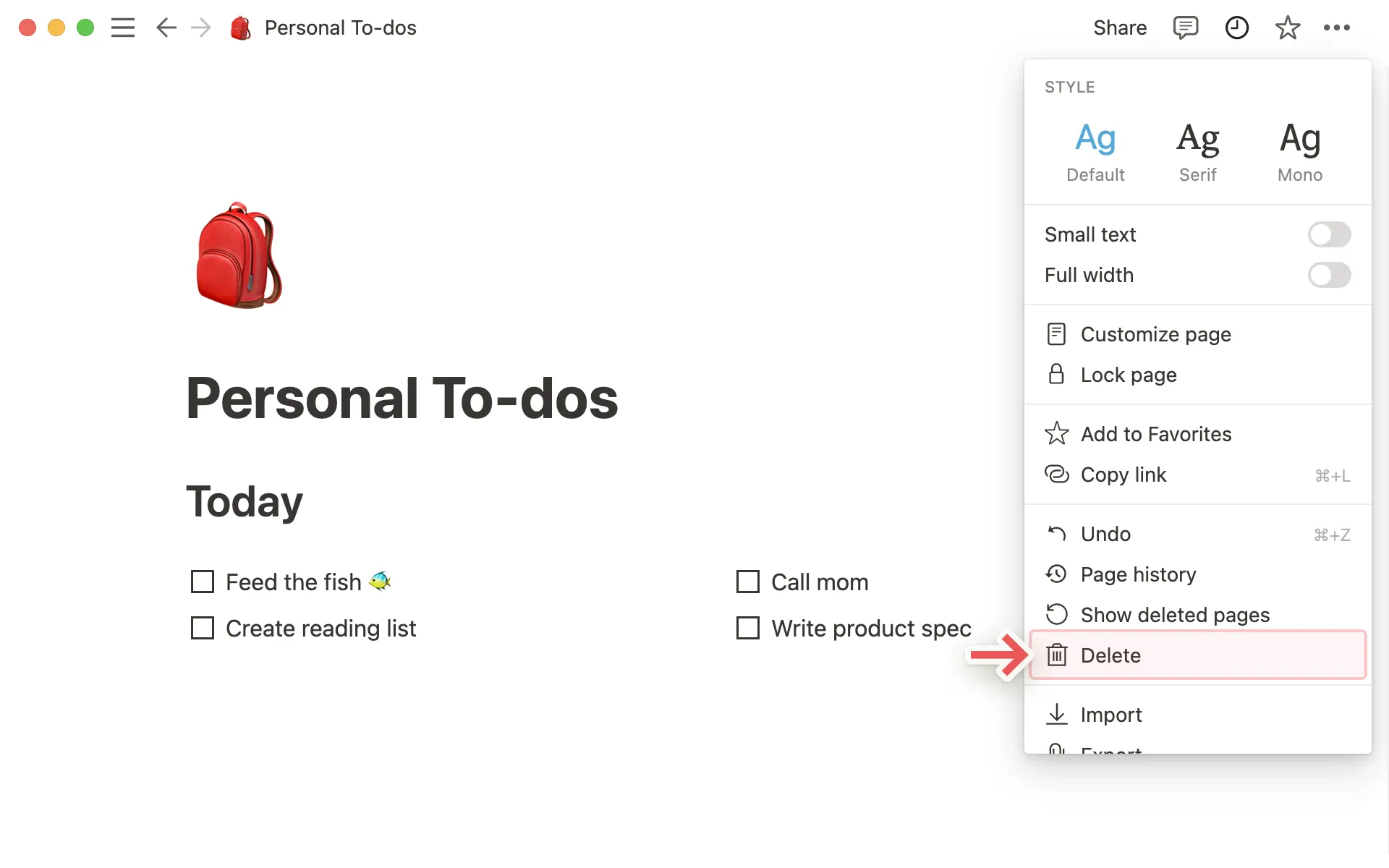
Hvis du sletter en underside fra en eksisterende side, holder du musepekeren over den og klikker på
⋮⋮-ikonet (eller høyreklikk) for å se alternativet for åSlette.Dra en hvilken som helst side eller innholdsblokk til
Papirkurvennederst i venstre sidestolpe.Du kan alltid velge en hvilken som helst sideblokk og trykke på
tilbake- ellerslett-tastene.
Hva skjer når en side slettes
Som standard blir sider værende i Søppel i 30 dager før de slettes permanent fra Søppel.
Når sider er slettet permanent fra Søppel, beholdes de i 30 dager før de blir utilgjengelige for alle brukere, inkludert arbeidsområdeeiere.
Eiere av arbeidsområder med Enterprise-abonnement kan tilpasse disse innstillingene. Les mer her →
Når du sletter en side, havner den i Søppel. Du ser Søppel nederst i sidestolpen på både datamaskin og mobil. Når du åpner Søppel, kan du:
Hurtigsøk etter en spesifikk side.
Filtrer etter følgende:
Sist redigert av: Den siste personen som redigerte siden.I: Siden der det slettede innholdet pleide å ligge.Teamområde: Teamområdet som det slettede innholdet pleide å tilhøre.
Åpne en slettet side for å se innholdet. Derfra kan du gjenopprette siden eller slette den permanent fra Søppel. Merk at du ikke vil kunne redigere en side som ligger i Søppel med mindre du gjenoppretter den.
På både iOS og Android ligger Papirkurven i •••-menyen øverst til venstre i sidestolpen.

Archive is currently in Beta and subject to the terms of your agreement.
Archive is only available for users on Business and Enterprise plans.
Arkivering av en side lar deg markere sider som ikke lenger aktuelle uten å slette dem.
Slik arkiverer du sider og databaser:
Åpne siden du vil arkivere.
Klikk på
•••øverst i høyre hjørne på siden.Velg
Arkiver.
Etter at du har arkivert en side, vil du se et gult banner øverst på siden. Det vil vise navnet ditt og datoen den ble arkivert.
For å hente frem en arkivert side, gå til banneret øverst på siden og klikk på Hent frem.
Hva skjer når en side arkiveres
Arkivering er annerledes enn sletting – arkiverte sider er fortsatt tilgjengelige. Når du arkiverer en side:
Du vil se et Arkivert banner øverst på siden.
Den er skjult fra søk som standard.
Du kan fortsatt inkludere arkiverte sider i søk ved å filtrere etter
Innholdsstatus→Alle sider (inkludert arkiverte).
Lenker til siden fungerer fortsatt.
Hvis du arkiverer en overordnet side, arkiveres alle arkiverte sider under den automatisk.
Hvis du arkiverer innhold i databaser, vil innholdet bli filtrert ut av visningen fremover. Arkiverte sider kan vises ved å gå til databasens
Innstillinger→Vis arkiverte sider.
Lær mer om arkivering av innhold → Arkiver sider
Obs! En ny versjon av en bestemt side blir registrert hvert 10. minutt etter hvert som du aktivt redigerer den. To minutter etter at du har gjort din siste redigering på en side, registrerer vi inn en ny versjon.
Hvis du har et Enterprise-abonnement, kan du se historikken over alle endringer som er gjort på en side, inkludert hvem som gjorde endringene og når.
Hvis du ikke har et Enterprise-abonnement, er en mer begrenset historikk over endringer gjort på en side tilgjengelig.Du kan se og gjenopprette tidligere versjoner av enhver Notion-side tilbake til:
7 dager hvis du har et Kostnadsfritt abonnement.
30 dager hvis du har et Plus-abonnement.
90 dager hvis du har et Business-abonnement.
Alle antall dager hvis du har et Enterprise-abonnement.
Trenger du ubegrenset sidehistorikk? Oppgrader til vårt Enterprise-abonnement, eller kontakt Salgsteamet vårt for å lære mer om Enterprise-funksjoner.
Se en sides versjonshistorikk
For å få tilgang til versjonshistorikk for en side, må du ha minst Kan redigere-tilgang.
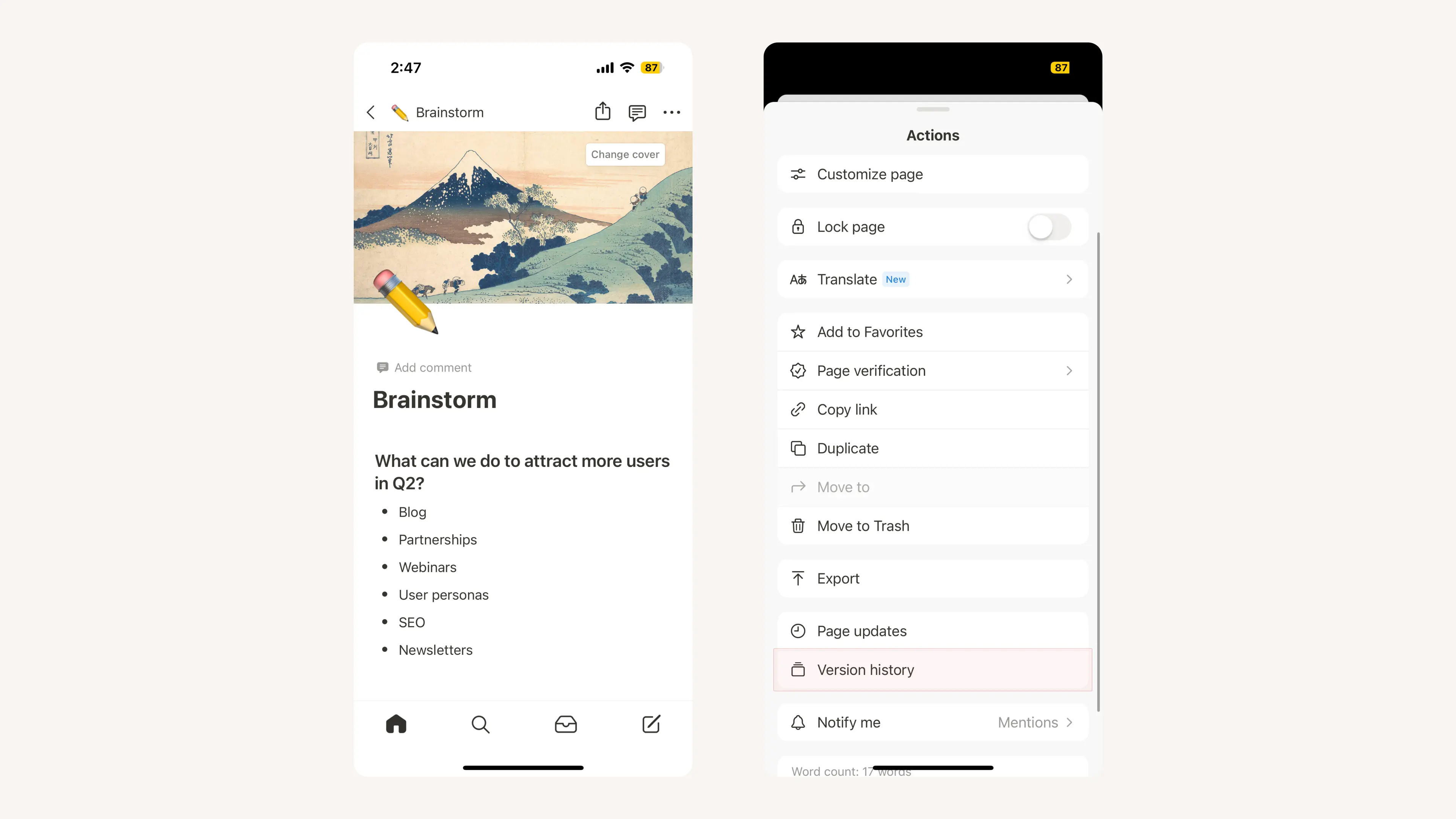
Klikk på
•••øverst på siden og velgVersjonshistorikk.Fra vinduet som åpnes kan du:
Se alle tidligere versjoner av den gjeldende siden.
Klikke på en tidligere versjon for å se hvordan siden så ut på det tidspunktet.
Du kan også se denne informasjonen ved å klikke på 🕘 øverst på en Notion-side. Du vil se en rullegardinmeny med alle revisjoner og kommentarer som er gjort på den gjeldende siden av deg selv og andre. Klikk på 🕓 ved siden av en revisjon for å hoppe til den versjonen i et nytt vindu.
Når du åpner versjonshistorikk, kan du velge en versjon og se høydepunktene for hva som er endret. Dette gjør det enklere å se gjennom redigeringer uten å manuelt sammenligne to versjoner side om side. Du vil se endringer som:
Tekstendringer (hva som ble lagt til, fjernet eller endret).
Blokker som ble lagt til eller slettet.
Enkelte endringer som ikke er tekst (som bilder, gjøremål, fremhevede blokker og farger).
Enkelte enkle tabell- og databaseendringer.

Version history shows the main highlights, but it won’t capture every single change.
Detailed version comparison isn’t available on mobile.
Gjenopprette tidligere versjoner av en side
Hvis du bare vil gjenopprette bestemte innholdsblokker fra en tidligere versjon, klikk på en bestemt versjon av en side, kopier innholdsblokkene og lim dem inn på den gjeldende siden.
Du kan også gjenopprette en tidligere versjon av en side slik at den blir din nåværende. Åpne ønsket versjon og klikk på
Gjenopprett.Selv om du eller noen i teamet gjenoppretter en tidligere versjon, kan du alltid gå tilbake til siden slik den var i løpet av de siste 30 dagene. Det er bare å åpne
Versjonshistorikkpå nytt, velge den versjonen du ønsker å gå tilbake til, og gjenopprette den.Hvis du gjenoppretter en database, vil alle databasesidene og deres egenskaper bli gjenopprettet. Imidlertid vil ikke innholdet på databasesidene, slik som tekst inne i sidene, bli gjenopprettet. For å gjenopprette innholdet på en databaseside, må du gjenopprette en tidligere versjon av hver enkelt side.
Hvis du gjenoppretter en side med en innebygd database (altså en database inne på en side), kan du velge om du vil gjenopprette databasens databasesider og egenskaper.
Note: Restoring a database may affect existing database views, as well as how other people see the database.
Versjonshistorikk på mobil
Versjonshistorikk fungerer litt annerledes på mobil enn på nett eller skrivebord. Slik får du tilgang til sidehistorikk:
Klikk på
•••-ikonet øverst på siden.Trykk på
Versjonshistorikk. Du vil se en fullstendig liste over versjoner organisert etter tid.Trykk på en versjon for å vise den. Du kan kopiere og lime inn innhold fra den i din nåværende versjon, eller trykke på
Gjenopprettøverst på skjermen for å gjøre den versjonen til din nåværende.
Det er mange måter å slette egenskaper fra en database i Notion på.
Klikk på Innstillinger-menyen i hjørnet av databasen du vil redigere.
Velg
Rediger egenskaper.Klikk på egenskapen du vil slette.
Velg
Slett egenskap.
Hva skjer når en egenskap slettes
Slettede egenskaper kan vises, gjenopprettes eller slettes permanent fra Innstillinger-menyen. Slik viser du slettede egenskaper i en database:
Klikk på Innstillinger-menyen i hjørnet av databasen du vil redigere.
Velg
Rediger egenskaper.Rull ned til
Slettede egenskaper.
For å gjenopprette en egenskap, klikk på pilen. For å slette en egenskap permanent, klikk på Søppel. Sletting av en egenskap fra Slettede egenskaper er permanent og kan ikke gjenopprettes.
Vanlige spørsmål
Jeg prøvde å duplisere noen blokker, men fikk en Prøv igjen senere-feilmelding.
Jeg prøvde å duplisere noen blokker, men fikk en Prøv igjen senere-feilmelding.
Denne feilen betyr at du har nådd grensen for dupliseringshastighet – akkurat nå kan du bare duplisere 20 000 blokker i timen. Vi beklager for ulempen!
Hvis du venter litt, vil du kunne duplisere innholdet da 👍
Hva om jeg ved et uhell sletter noe permanent? Er det mulig å få det tilbake?
Hva om jeg ved et uhell sletter noe permanent? Er det mulig å få det tilbake?
Hvis du ved et uhell sletter en side, et arbeidsområde eller til og med hele kontoen din, kan vi hjelpe deg! Uhell skjer 😅 Bare send oss en melding i appen ved å klikke på ? nederst i sidestolpen, eller send en e-post til [email protected].
Vi tar sikkerhetskopier av databasen vår, slik at vi kan gjenopprette et øyeblikksbilde av innholdet ditt de siste 30 dagene hvis du trenger det.
Hvordan kan jeg tømme papirkurven?
Hvordan kan jeg tømme papirkurven?
Det finnes ingen måte å tømme Søppel på én gang. Du kan gå inn og slette enkeltstående sider fra Søppel – ellers vil sider i Søppel bli automatisk og permanent slettet etter 30 dager.
Eiere av arbeidsområder med Enterprise-abonnement kan tilpasse disse innstillingene. Les mer her →
Kan jeg bruke sidehistorikk til å gjenopprette en versjon som er over 30 dager gammel?
Kan jeg bruke sidehistorikk til å gjenopprette en versjon som er over 30 dager gammel?
Det kan du hvis du har et Business- eller Enterprise-abonnement! Kontakt salgsavdelingen for å få finne ut mer→