Stil og tilpass siden din

Du kan få Notion til å se ut akkurat slik du vil – som din merkevare, ditt team, din stil. Vi har innebygd funksjonalitet som gjør at du kan tilpasse alle sider og arbeidsområder. Uansett hva du ønsker deg, får Notion designet ditt til å se bra ut 🎨
Hopp til vanlige spørsmålNotion er utstyrt med alle tekstfunksjonene du forventer av et tekstbehandlingsprogram – med noen få tillegg. Marker en hvilken som helst tekst for å se denne menyen:

Selvsagt gjelder alle de vanlige hurtigtastene, som cmd/ctrl + B for fet skrift og cmd/ctrl + shift + S for gjennomstreking. Men vi har kastet inn et par andre:
cmd/ctrl+Efor å vise innebygd kode.cmd/ctrl+shift+Mfor å legge til en kommentar til en tekst.Og du kan alltid bruke
@for å omtale en side eller en person i arbeidsområdet.
Notion støtter all Markdown-formatering på skrivebord, nett og mobil. Her er en rask oversikt over hurtigtaster:
Mens du skriver:
Skriv
**på hver side av teksten for å få fet skrift.Skriv
*på hver side av teksten for å kursivere.Skriv
`på hver side av teksten for å opprette eninnebygd kode. (Det er symbolet til venstre for 1-tasten).Skriv
~på hver side av teksten for å gjennomstreke.
I begynnelsen av en hvilken som helst linje med tekst:
Skriv
*,-eller+fulgt avmellomromfor å opprette en punktliste.Skriv
[]for å opprette en avmerkingsboks for gjøremål. (Uten noemellomrommellom.)Skriv
1.fulgt avmellomromfor å lage en nummerert liste.Skriv
#fulgt avmellomromfor å lage en O1-overskrift.Skriv
##fulgt avmellomromfor å lage en O2-underoverskrift.Skriv
###fulgt avmellomromfor å lage en O3-underoverskrift.Skriv
>fulgt avmellomromfor å lage en veksleliste.Skriv
"fulgt avmellomromfor å lage en sitatblokk.

Obs! Du finner en fullstendig liste over hurtigtaster for Notion her →
Velg mellom tre ulike typografistiler for hver side du produserer – valgt for å passe til de fleste skrivestemninger! Klikk på
•••øverst til høyre på siden og velgStandard,SerifellerMono. All tekst på siden vil endres tilsvarende.
Du finner
Liten tekst-vekslingen i den samme menyen. Når du slår den på, forminskes teksten på siden. Nyttig hvis du vil ha plass til mer på en side, eller hvis du liker hvordan det ser ut.
Piff opp teksten ved å gi den en farge eller markere den med en bakgrunnsfarge. Du har mange farger å velge mellom og flere måter å bruke dem på:
Gi innebygd tekst en farge eller markering fra den samme menyen du bruker til å lage fet skrift, kursivere eller kommentere – bare marker en tekst og velg en farge fra
A-rullegardinmenyen:
Du kan også gi en hel blokk med tekst samme farge. Den enkleste måten å gjøre dette på er å skrive
/fulgt av navnet på fargen du vil endre til, for eksempel /rød.
Du kan også endre fargen på en tekstblokk ved å skrive
cmd/ctrl+/når som helst og deretter navnet på den fargen du vil ha, fulgt aventer.

Tips: Bruker du samme farge om og om igjen? Bruk den siste fargen du brukte med hurtigtasten cmd/ctrl + shift + H.
Du kan forminske margene på alle sider og utvide innholdsområdet ved å gå til ••• øverst til høyre i Notion-vinduet og slå på Full bredde.

Toppen av enhver side i Notion kan inneholde to ting: tilbakelenker og kommentarer.
Tilbakelenker viser alle sidene som lenker til den gjeldende siden, slik at du enkelt kan navigere mellom dem.
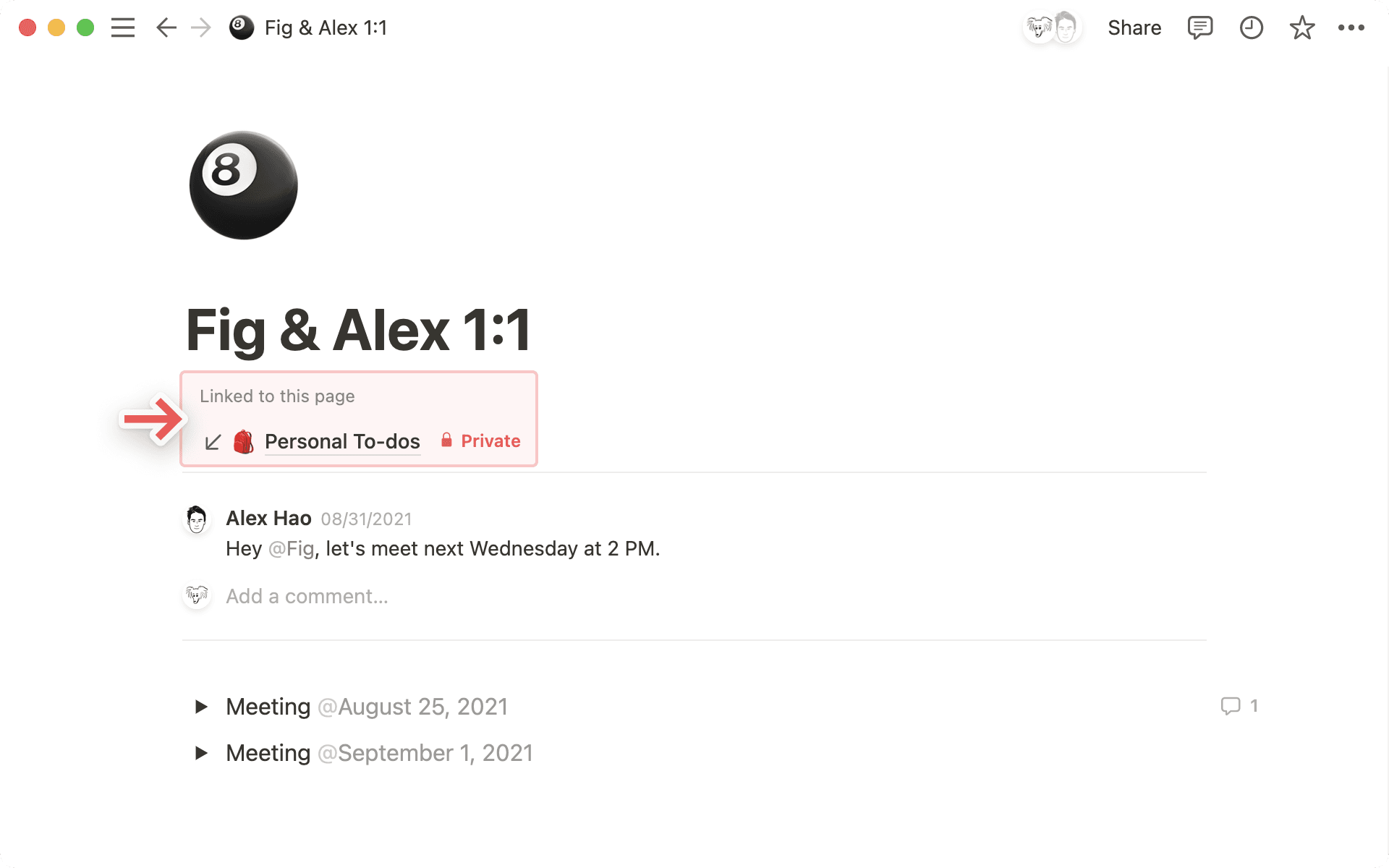
Kommentarer fanger opp samtaler mellom deg og teamkollegene dine. Dere kan bruke dem til å tagge hverandre, stille spørsmål, gi tilbakemeldinger og mye mer.

Slik tilpasser du innkommende lenker og kommentarer for en ikke-databaseside:
Klikk på
•••-knappen øverst til høyre på siden og velgTilpass side.I vinduet som åpnes, kan du slå
Vis innkommende lenkerav eller på.Slå
Sidediskusjonerav eller på.
Slik tilpasser du innkommende lenker og kommentarer for en databaseside:
Klikk på
•••øverst til høyre på siden og velgTilpass layout.Klikk på
Overskrift-modulen og slåVis innkommende lenkerav eller på.Klikk på innstillingsknappen ved siden av navnet på databasen øverst på siden. Bestem om du vil at innebygde kommentarer på siden skal vises som de er
Standard(med kommentaren synlig ved siden av profilbildet til den som kommenterer), eller vises på enMinimalmåte (hvor bare antall kommentarer vises, som du kan klikke på for å utvide).Du kan også bestemme om du vil at sidediskusjoner, eller kommentarer som legges til på sidenivå, skal være
Utvidet(med alle kommentarer synlige) ellerAv(ikke synlige).Når du er ferdig med å justere disse innstillingene, velger du
Bruk på alle siderøverst på siden. Merk at tilpasningene dine for innkommende lenker og kommentarer vil gjelde for hver side i databasen du er i.
Du kan opprette et tilpasset oppsett som gjelder for alle sider i en database. Les mer i denne artikkelen →
Fremhevede blokker er nyttige for å markere en bestemt tekst eller for å bryte den ut fra resten av et dokument. Kanskje du vil rette oppmerksomheten mot en advarsel eller et tips.
Legge til uthevet tekst
Du kan legge til en fremhevet blokk på en side på noen få måter:
Hold markøren over en ny blokk og velg
+til venstre for blokken →Fremhevet blokk.Skriv
/fremhevet blokkpå siden og trykkenter.
Du kan flytte den fremhevede blokken rundt på siden ved å holde markøren over den og bruke ⋮⋮ som vises som et håndtak for å dra og slipp den. Fremhevede blokker kan også plasseres i en spalte.
Utforme uthevet tekst
Den fremhevede blokken kan inneholde andre blokktyper som punktlister og overskrifter. Du kan dra disse blokkene rundt for å omorganisere dem i den fremhevede blokken.
Merk at hvis du bruker overskrifter i den fremhevede blokken, vil disse overskriftene vises i sidens innholdsfortegnelse.
Alle fremhevede blokker kommer med et ikon. For å endre ikonet, klikk på det og velg et nytt. For å fjerne ikonet, klikk på det og velg
Fjern.Du kan også laste opp ditt eget ikonbilde (ideell størrelse er 280 x 280 piksler) eller lime inn en lenke til det bildet du ønsker.
Klikk på
🔀for å generere tilfeldige ikonvalg til du finner et du liker!
Endre fargen på den fremhevede blokken (eller teksten inne i blokken) ved å klikke på
⋮⋮-ikonet som dukker opp til venstre når du holder musepekeren over.Trykk på
Fargeog velg fra bakgrunnsfargemenyen for å endre hele blokkens farge. Ved å velgeStandardblir blokken hvit med et lysegrått omriss.
Hvis du velger en tekstfarge som ikke er svart, blir blokken hvit med et lysegrått omriss.
Du kan også endre tekst og bakgrunnsfarger med hurtigtasten
cmd/ctrl+/og skrive inn navnet på den fargen du ønsker.
Hver side kan ha sitt eget ikon – enten en emoji eller et bilde du selv laster opp (som din Logo). Det vises øverst til venstre på siden og i sidestolpen ved siden av. Dette bidrar til å gjøre sider minneverdige og enkle å finne.
Slik legger du til eller endrer et sideikon:
Hold markøren over toppen av en side og klikk på
Legg til ikon, eller klikk på det eksisterende ikonet ditt.Velg
🔀for å bla gjennom tilfeldig valgte emojier til du finner en du liker. Alternativt kan du velge en emoji fraEmoji-fanen, et ikon fraIkon-fanen, eller ditt eget bilde eller en bilde-URL ved å brukeLast opp-fanen. Opplastede ikoner bør ideelt sett være 280 x 280 piksler.Når du laster opp en fil for å gjøre den om til et sideikon, får du også muligheten til å gjøre den om til en egendefinert emoji i arbeidsområdets emoji library. Bare merk av i boksen ved siden av
Legg til i arbeidsområde emoji librarymens du laster opp filen. Du kan deretter bruke den egendefinerte emojien som sideikon, en reaksjon eller innebygd på en side.
Til å fjerne et sideikon, bare klikk på det og velg Fjern.
Du kan også bruke emoji innebygd i en side! Skriv : etterfulgt av navnet på emoji du vil bruke, som :fire for 🔥 eller :clapping for 👏. Du kan også laste opp og bruke en egendefinert emoji. Slik gjør du det:
Åpne emoji-menyen ved å skrive
/emojii din side.Velg
+nederst.Last opp et bilde, gi det et navn, og velg
Lagre. Alle i arbeidsområdet vil kunne bruke din egendefinerte emoji som sideikon, en reaksjon eller innebygd i en side.
Note: Custom emojis won’t render in mobile widgets.
Forsidebildet vises som et bannerbilde øverst på en hvilken som helst side, og tilfører eleganse, farge og stil (til og med i databaser).
Hold musepekeren over toppen av en side og klikk på
Legg til forsidebilde.Hold musepekeren over forsiden som vises, og velg
Endre forside.En meny vil dukke opp som viser deg et galleri med alternativer kuratert av Notion.
Klikk på
Last oppfor å legge til ditt eget bilde fra datamaskinen, eller klikk påLenkefor å lime inn nettadressen til et bilde fra nettet.Du kan også søke etter og velge et bilde fra Unsplash, et bibliotek med mer enn 1 000 000 flotte, fullt brukbare arkivbilder.
Vanlige spørsmål
Kan jeg gjøre full bredde til standard? Er det mulig å angi en standard stil for alle sider?
Kan jeg gjøre full bredde til standard? Er det mulig å angi en standard stil for alle sider?
Ikke ennå, men mange brukere har bedt om dette! Vi fortsetter å ha dette i bakhodet for fremtidige prosjekter.
Kan jeg justere teksten til å være midtjustert eller høyrejustert?
Kan jeg justere teksten til å være midtjustert eller høyrejustert?
Notion har dessverre ingen tradisjonelle justeringsalternativer for øyeblikket 😕 Men du kan likevel gjøre dette. Dra og slipp en tom linje inn i kolonnen ved siden av teksten for å justere den til høyre eller venstre.
Hvorfor kan jeg ikke endre tekststørrelsen på mobil?
Hvorfor kan jeg ikke endre tekststørrelsen på mobil?
Dette utformingsalternativet, sammen med sidebredden, finnes bare på skrivebord og nett.
Hva er den ideelle størrelsen og størrelsesforholdet for forsidebilder?
Hva er den ideelle størrelsen og størrelsesforholdet for forsidebilder?
Forsidebildene er dynamiske, avhengig av bredden på vinduet, så det er ingen spesifikk størrelse som fungerer best. Når det er sagt, anbefaler vi å bruke bilder med en bredde på minst 1500 piksler.
Hvordan kan jeg sette inn en emoji i teksten min 🤔?
Hvordan kan jeg sette inn en emoji i teksten min 🤔?
Hvor som helst i teksten skriver du :fulgt av navnet på emojien du vil bruke, for eksempel :ild for 🔥 eller :klappefor 👏
Du kan også bruke systemets emojivelger til å bygge inn emojier på en Notion-side eller andre steder på datamaskinen!
Mac: ctrl + cmd + mellomrom
Windows 10: Windows-tasten + . eller Windows-tasten + ;