Koble til et egendefinert domene med Notion Sites
Hvis du allerede har et egendefinert domene, kan du bruke det med Notion Sites. Lær hvordan du gjør dette, både i Notion og hos DNS-leverandøren din 🔧

Note: This feature is only available on paid plans.
Arbeidsområdeeiere med betalte abonnementer kan koble sine eksisterende domener til Notion Sites ved å kjøpe tillegg for domene. Notion selger ikke domener eller erstatter din nåværende domeneleverandør – tillegget lar deg bruke Notion Sites med et domene du allerede eier.
Når en arbeidsområdeeier med et betalt abonnement kobler et egendefinert domene med Notion Sites, blir de belastet med ytterligere $10 per måned. Merk at med årlig fakturering låser du opp en rabattert pris for det egendefinerte domene-tillegget på ytterligere $8 per måned.
For hvert egendefinert domene du vil bruke med Notion Sites, må du kjøpe et separat egendefinert domene-tillegg. Du kan gjøre dette for opptil 25 egendefinerte domener.
Fakturering for det egendefinerte domene-tillegget må samsvare med faktureringen for Notion – hvis du betaler for Notion årlig, blir du også fakturert årlig for det egendefinerte domenet. Hvis du betaler for Notion månedlig, blir du også fakturert månedlig for det egendefinerte domenet.
Hvis du legger til et egendefinert domene i ditt eksisterende betalte abonnement, betaler du et forholdsmessig beløp for den gjenværende tiden av din nåværende faktureringsperiode. På neste faktureringsdato legges kostnaden for det egendefinerte domene-tillegget til din vanlige faktureringssyklus.
Slik kobler du et egendefinert domene til Notion Sites:
Gå til
Innstillingeri sidestolpen →Sites.Ved siden av
Domains, velgNew domain.Velg
Egendefinert domene→Continue. Du blir bedt om å sette opp en betalingsmåte for dette tillegget hvis du ikke allerede har en registrert.Skriv inn det egendefinerte domenet ditt →
Continue.
There are a few important rules to follow when adding your domain to ensure a smooth setup:
You must already have purchased your domain from a DNS provider.
When entering your domain, you must include a subdomain. This is typically
www, but any other subdomain works too (ex.:careers.my-domain.comorportfolio.my-domain.com).
If you want your root domain to point to your Notion Site, we recommend setting up your subdomain to
wwwand setting up a redirect with your DNS provider. Here are some instructions from common providers for how to set this up:Du blir bedt om å gå til DNS-leverandøren din og legge til en CNAME-post for domenet du vil koble til. Sett CNAME-målet til
external.notion.site.. Legg merke til punktumet på slutten av CNAME-målet!
Learn more about domains
Legg deretter til en TXT-post for domenet. Kopier postnavnet og verdien for enkel bruk.
Velg
Verifiser.
Når du har lagt til et egendefinert domene, vil du se det og statusen i listen over domener.
Når du bruker et egendefinert domene med Notion Sites, har du også muligheten til å fjerne Notion-profilering for det egendefinerte domenet. Lær mer om tilpasning av Notion Sites i denne artikkelen →
Gå til
Innstillingeri sidestolpen →Sites.Ved siden av det ønskede domenet, velg
•••.Herfra velger du
/slettfor å fjerne domenet. Hvis noen Notion Sites har blitt publisert til domenet du prøver å slette, blir du bedt om å avpublisere disse Notion Sites før du fortsetter.
Note: When you delete a custom domain, you'll still be able to use it with Notion Sites until the end of your current billing cycle. After that time, you will no longer be charged for that custom domain.
I oppsettet nedenfor er navnet på TXT-posten satt til notes, men bør i stedet være _notion-dcv.notes. Verdien for posten er satt til _notion-dcv.notes, men bør i stedet være den unike TXT-postkoden som oppgis i Notion når du setter opp det egendefinerte domenet.

I oppsettet nedenfor er CNAME-vert satt til external.notion.site, men bør i stedet settes til ønsket underdomene, som careers.my-domain.com. CNAME-verdien er riktig satt til external.notion.site.

Nedenfor finner du instruksjoner for oppsett av CNAME- og TXT-poster hos noen av de vanligste DNS-leverandørene.
Note:
The screenshots used below are just examples. Make sure you use your specific values as you follow the steps!
For more help setting up, please reach out to your DNS provider.
GoDaddy
Finn domenet ditt og velg
Manage DNS.
Legg til CNAME- og TXT-DNS-posten. I dette eksempelet, fordi vi setter opp underdomenet
www.my-domain.com, vil CNAME settes tilwww. Sørg for å justere dette i henhold til det valgte underdomenet ditt.
Velg
Save All Records.Bekreft at de to postene har blitt lagt til.

Namecheap
Gå til domenelisten din og finn domenet du vil sette opp med Notion.
Åpne fanen
Advanced DNS.
Legg til CNAME- og TXT-DNS-posten. I dette eksempelet, fordi vi setter opp underdomenet
www.my-domain.com, vil CNAME settes tilwww. Sørg for å justere dette i henhold til det valgte underdomenet ditt.Velg
SAVE ALL CHANGES.Bekreft at de to postene har blitt lagt til.
Squarespace
Åpne fanen
Domainsog velg domenet du vil sette opp med Notion.Åpne fanen
DNS Settings.Legg til CNAME- og TXT-DNS-posten. I dette eksempelet, fordi vi setter opp underdomenet
www.my-domain.com, vil CNAME settes tilwww. Sørg for å justere dette i henhold til det valgte underdomenet ditt.
Lagre endringene dine.
Bekreft at de to postene har blitt lagt til.

Cloudflare
Finn
Websitesog velg domenet du vil sette opp med Notion.Bruk navigasjonsmenyen til venstre og velg
DNS→Records.Legg til CNAME- og TXT-DNS-posten. I dette eksempelet, fordi vi setter opp underdomenet
www.my-domain.com, vil CNAME settes tilwww. Sørg for å justere dette i henhold til det valgte underdomenet ditt.Sørg for at
Statuser slått av.
Legg til TXT-posten.

123-reg
Finn
Mine produkterog velg domenet du vil sette opp med Notion.Åpne fanen
DNS-poster.Legg til CNAME- og TXT-DNS-posten. I dette eksemplet, fordi vi setter opp underdomenet
www.my-domain.co.uk, vil CNAME bli satt tilwww. Sørg for å justere dette i henhold til det valgte underdomenet ditt.
Velg
Lagre.Legg til TXT-posten.

Velg
Lagre.Hvis du vil sette opp toppnivådomenet ditt (i dette tilfellet
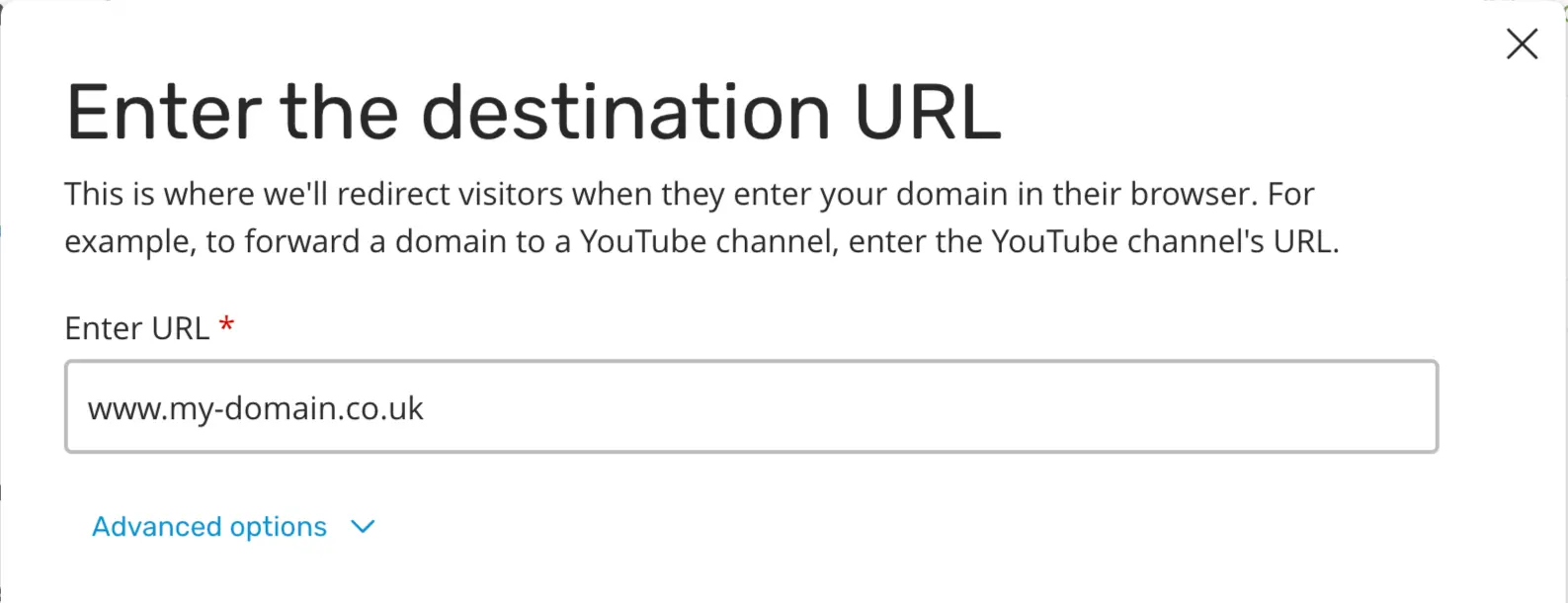
my-domain.co.uk) til å videresende til domenet du har satt opp med Notion (www.my-domain.co.uk), åpner du fanenVideresending. Velg deretterSett oppog skriv inn domenet ditt.
Note: Your DNS records might display a period at the end of your subdomain. While in general this shouldn’t impact your setup, you can try removing this if you’re having issues connecting your custom domain with Notion Sites.