동기화 블록
Notion을 사용하면 페이지나 워크스페이스 간에 콘텐츠를 동기화할 수 있습니다. 즉, 수동 편집은 줄고 재사용성은 높아집니다 🔄
자주 묻는 질문(FAQ)으로 이동동기화 블록을 사용하면 페이지나 워크스페이스 내 여러 장소에서 동일한 블록과 그 내용을 사용할 수 있습니다. 예를 들어, 팀의 미션 선언문을 온보딩 문서와 다음 팀 동기화 회의록 문서에 사용할 수 있습니다. 나중에 미션 선언문이 변경되더라도 한 곳에서만 수정하면 동기화된 모든 곳에 변경 사항이 반영됩니다!
여러 페이지, 동일한 페이지의 여러 위치 또는 여러 워크스페이스에서 블록을 동기화하려면 다음 절차를 따르세요.
마우스를 드래그하여 여러 개 블록을 선택하세요.
선택한 블록 옆에 있는
⋮⋮을 클릭하세요.전환→동기화 블록을 선택하세요.복사 아이콘을 선택한 다음 원하는 곳에 블록을 붙여넣으세요.

참고: 사용자가 원본 블록이 있는 페이지에 대한 사용 권한이 없는 경우, 동기화 블록의 콘텐츠를 볼 수 없지만 해당 페이지에 대한 사용 권한을 요청할 수 있습니다. 원본 블록을 볼 수 있는 권한을 적절한 사용자에게 사전에 부여하세요.
동기화 블록의 한 인스턴스에서 변경 사항을 적용하면 해당 동기화 블록이 있는 다른 모든 위치에도 해당 변경 내용이 표시됩니다.
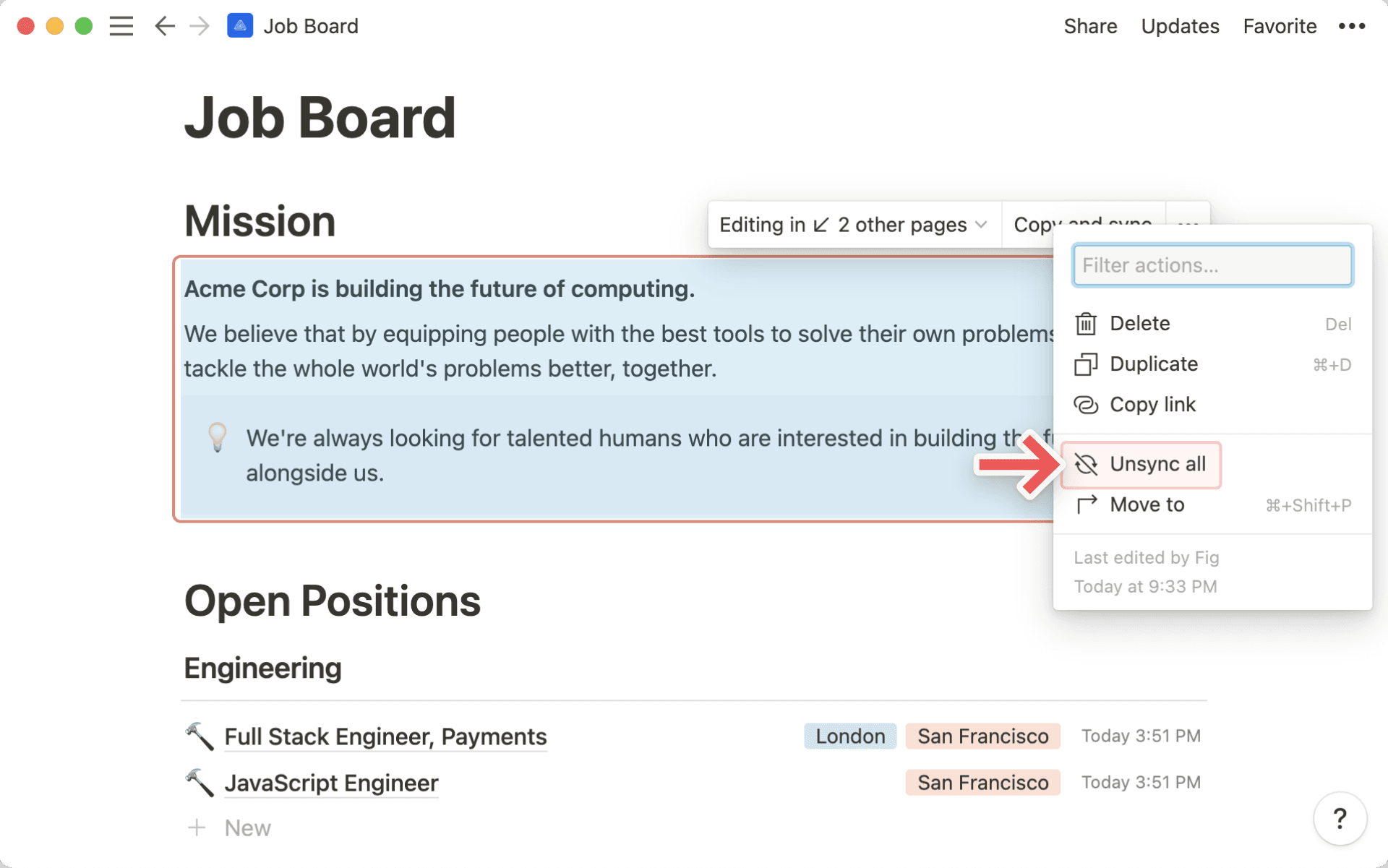
동기화된 블록을 편집할 때, 여러 페이지 또는 워크스페이스에서 동기화된 블록임을 알 수 있도록 블록 주변에 테두리가 표시됩니다.
또한, 동기화된 블록 상단에는 다음이 표시됩니다.
↙ #개 다른 페이지 편집 중: 해당 동기화 블록의 위치를 확인하고 해당 페이지로 이동할 수 있습니다.동기화된 블록이 생성된 페이지의 이름 옆에
원본이 표시됩니다.
복사 아이콘을 클릭하면 동기화 블록을 복사하여 다른 곳에 붙여넣을 수 있습니다.
동기화 블록의 동기화를 해제하면 해당 블록과 다른 복사본 간의 연결이 끊어집니다. 동기화를 해제하면 각 블록이 독립적으로 되어, 수정한 내용이 다른 블록에 반영되지 않습니다. 블록 내의 페이지 링크는 동기화 해제 후에도 그대로 작동합니다.
동기화 블록에서 단일 사본의 동기화를 해제하려면 다음 절차를 따르세요.
사본 위에 마우스를 갖다 대세요.
•••→동기화 해제를 선택하세요.
모든 블록의 동기화를 한 번에 해제하려면 다음 절차를 따르세요.
원본 동기화 블록 위에 마우스를 갖다 대세요.
•••→전체 동기화 해제를 선택하세요.
참고: 동기화 블록에 10개 이상의 사본이 있는 경우 동기화 모두 해제를 클릭하거나 동기화 블록 원본을 삭제하면 모든 사본이 제거됩니다.
자주 묻는 질문(FAQ)
다른 페이지에 추가한 동기화 블록의 콘텐츠를 다른 사용자가 편집할 수 없습니다.
다른 페이지에 추가한 동기화 블록의 콘텐츠를 다른 사용자가 편집할 수 없습니다.
다른 사용자가 동기화된 블록의 콘텐츠를 편집하기 위해서는 동기화 블록 원본에 대해 편집 허용 권한을 가지고 있어야 합니다.
동기화 블록 원본을 삭제한 다음 실행 취소를 클릭했습니다. 동기화된 모든 사본이 복원되지 않은 이유는 무엇인가요?
동기화 블록 원본을 삭제한 다음 실행 취소를 클릭했습니다. 동기화된 모든 사본이 복원되지 않은 이유는 무엇인가요?
동기화 블록에 10개 이상의 사본이 있는 경우 원본을 삭제하면 모든 사본도 제거됩니다. 이 경우 실행 취소로는 복원할 수 없습니다. 여러 개의 사본이 사라지지 않도록 하려면 원본을 삭제하거나 동기화 모두 해제를 사용하는 대신 각 블록을 한 번에 하나씩 선택해 동기화를 해제하세요.