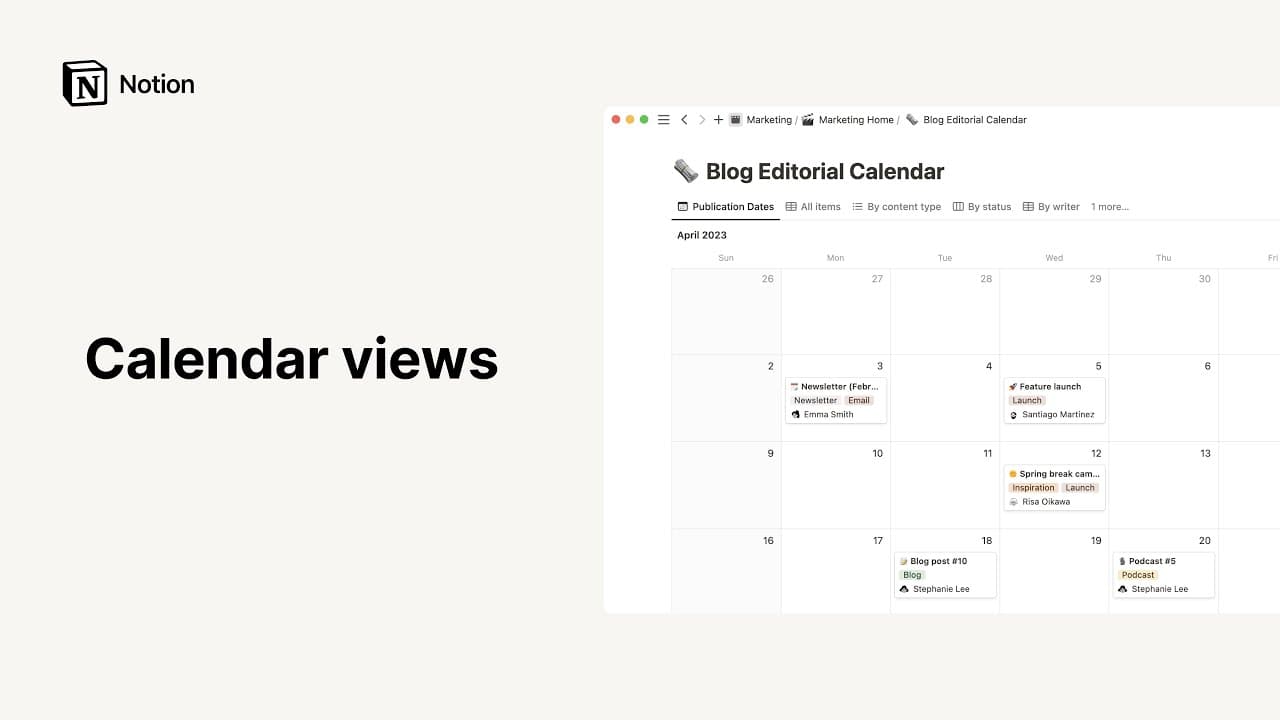
תצוגת ציר זמן

לכל מי שצריך להמחיש את הפרויקטים שלו בצורה כרונולוגית - בין אם מדובר בשעות, שנים או כל מה שביניהם - ציר הזמן של Notion הוא סוג של מאגר ידע ששומר עליכם ממוקדים ובמסלול הנכון ⏳
מעבר לשאלות הנפוצותצירי זמן מציגים את התקדמות הפרויקט שלכם לאורך זמן, כך שתוכלו לוודא שדברים קורים כשהם אמורים לקרות.

רוצה לעקוב אחר האירועים במאגר ידע שלך יחד עם שאר הפגישות, המפגשים והתוכניות שלך? באפשרותך להוסיף את מאגר ידע של Notion ל-Notion Calendar כדי שתוכל לראות את כל התאריכים החשובים שלך במקום אחד! אתה יכול אפילו לעדכן את תאריכי מאגר ידע שלך ישירות מ-Notion Calendar. למידע נוסף על אופן הביצוע, לחץ כאן →
כך מוסיפים ציר זמן ל-Notion:
יוצרים דף חדש בסביבת העבודה שלכם.
במקטע
להתחיל לעבוד עם, לוחצים על•••ולאחר מכן עלציר זמן.
אם אתם רוצים ליצור ציר זמן מוטמע, מקלידים /תצוגת ציר זמן בכל דף ולוחצים Enter.
הוספת תצוגת ציר זמן למאגר ידע
הוסיפו ציר זמן למאגר ידע קיים כדי להציג את הנתונים שלו בפורמט הזה. עוד על תצוגות כאן →
לוחצים על
+לצד שם מאגר הידע או שם תצוגת מאגר הידע הנוכחית.בחרו ב-
ציר זמןמתוך התפריט הנפתח.

הערה: צירי זמן עובדים רק אם יש לך לפחות מאפיין תאריך אחד במאגר ידע שלך המכיל טווח תאריכים. אחרת, שום דבר לא יוצג.
ערכו את ציר הזמן כדי שיבצע את העבודה שאתם צריכים. ישנן כמה דרכים לשנות את המראה של ציר הזמן ואת הפרויקטים שאתם מציגים עליו, בכל דרך שהיא הכי מועילה לכם.
התאמת טווח הזמן
באפשרותכם להציג את הפרויקטים שלכם בכל קנה מידה של זמן, משעות ועד שנים.
בצד ימין של ציר הזמן, משמאל ל-
Today, תראו תפריט נפתח עם יחידת זמן.ציר הזמן שלכם יתאים את עצמו אוטומטית כדי להציג את הפרויקטים הנוכחיים שלכם בקנה המידה החדש.
התאמת אורך הפרויקט
רחפו מעל הקצה השמאלי או הימני של כל פרויקט. הסמן שלכם יציין שניתן לגרור ולשחרר כל קצה כדי להפוך אותו לארוך או קצר ככל שתרצו.
תראו מחווני תאריך שיופיעו כדי להדריך אתכם.
הערה: תראה חצים קטנים מופיעים בכל שורה בציר הזמן שלך כדי לציין שפרויקט התרחש לפני או אחרי התצוגה הנוכחית שלך, או שכלל היקף לפני או אחרי. באפשרותך ללחוץ על חצים אלו כדי לקפוץ ישירות לפרויקט.
חזרה להיום
בכל עת, תוכלו לקפוץ ליום הנוכחי בציר הזמן שלכם. פשוט לחצו על Today בצד ימין של ציר הזמן.
הצגה או הסתרה של טבלה
ב-Notion, ניתן להציג טבלה משמאל לציר הזמן כדי שתמיד תוכלו לראות רשימה מלאה של הפרויקטים שלכם, ללא קשר למועד שבו הם מתוזמנים.
כדי להציג או להסתיר טבלה בכל ציר זמן, לוחצים על >> או << בצד שמאל.
הגבלת הפרויקטים המוצגים
בהתאם למספר הפרויקטים שיש לכם בציר הזמן, ולמטרה שלשמה אתם משתמשים בציר הזמן, ייתכן שתרצו לראות רק 10 דפי פרויקט בכל פעם, או הרבה יותר. כדי להגדיר את העדפותיכם:
פותחים את תפריט ההגדרות בפינה השמאלית העליונה של מאגר הידע ←
פריסה.בוחרים ב-
מגבלת טעינהובוחרים מספר דפים.
הצגה או הסתרה של מאפיינים
צירי זמן מציעים לכם כמה דרכים להציג מאפיינים במבט חטוף, כך שתוכלו לראות מידע על הפרויקטים שלכם באופן מיידי. כדי להציג או להסתיר מאפיינים בציר הזמן:
פותחים את תפריט ההגדרות בפינה השמאלית העליונה של מאגר הידע ←
נראות מאפיין.בוחרים באפשרות
👁️לצד כל מאפיין כדי להציג או להסתיר אותו.אפשר גם להשתמש בסמל
⋮⋮כדי לגרור את המאפיינים לפי הסדר שבו אתם רוצים שהם יוצגו בציר הזמן.
אם פתוחה טבלה בתצוגת ציר הזמן שלכם, תוכלו גם להציג מאפיינים בטבלה זו. כדי לעשות זאת:
פותחים את תפריט ההגדרות בפינה השמאלית העליונה של מאגר ידע ←
פריסה←מאפייני טבלה.בוחרים באפשרות
👁️לצד כל מאפיין כדי להציג או להסתיר אותו.אפשר גם להשתמש בסמל
⋮⋮כדי לגרור את המאפיינים לפי הסדר שבו אתם רוצים שהם יוצגו בטבלה.
סידור מחדש של ציר הזמן
כדי לשנות את סדר הפריטים בציר הזמן, לוחצים על פריט כלשהו בציר הזמן וגוררים אותו למעלה או למטה. אם פתוחה טבלה לצד ציר הזמן, אפשר ללחוץ על עמודות בטבלה ולגרור אותן כדי לשנות את סדרן.
מיפוי לפי קבוצת תאריכים אחרת
אם יש לכם כמה מאפייני תאריך במאגר ידע, תוכלו למפות את הפרויקטים בציר הזמן באמצעות כל אחד מהם. קל גם לעבור ביניהם.
לדוגמה, ייתכן שיש לכם מאפיין תאריך אחד לעבודה על הפרויקט ואחר לזמן הדרוש להכנת ההשקה. כדי להציג את המאפיין הרצוי:
פותחים את תפריט ההגדרות בפינה השמאלית העליונה של מאגר ידע ←
פריסה←הצגת ציר זמן לפי.בוחרים את מאפיין התאריך שברצונכם להציג בציר הזמן.
ניתן לבחור להגדיר תאריכי התחלה וסיום כמאפיינים נפרדים שקובעים כיצד הפרויקטים שלכם ממופים. ניתן להפעיל זאת בתפריט זה. לחלופין, ניתן להגדיר שטווח התאריכים שברצונכם למפות יופיע באותו מאפיין תאריך.
חישובים
כאשר פתוחה טבלה בתצוגת ציר זמן, ניתן להריץ חישובים שיציגו לכם מידע על הנתונים הכלולים בכל אחת מעמודות הטבלה.
בהתאם לסוג המאפיין שעליו אתה מריץ חישוב, תראה חלק או את כל אפשרויות החישוב הבאות:
ספירה כוללת: נותנת את מספר השורות הכולל בעמודה.ספירת שורות ריקות: מציגה את מספר השורות הכולל שאין בהם ערכים בעמודה נתונה.ספירת שורות לא ריקות: מציגה את מספר השורות הכולל שיש בהן ערכים בעמודה נתונה.ספירת ערכים: מציגה את מספר הערכים הכולל עבור מאפיין בעמודה נתונה.ספירת ערכים ייחודיים: מציגה את מספר הערכים הייחודיים עבור מאפיין בעמודה נתונה, תוך השמטת כפילויות.אחוז שורות ריקות: נותנת את אחוז השורות שלא מכילות ערכים עבור המאפיין שנבחר.אחוז שורות שאינן ריקות: נותנת את אחוז הכרטיסים שמכילים ערכים עבור המאפיין שנבחר.התאריך המוקדם ביותר: אם יש בטבלה שלכם מאפיינים תלויי-זמן (כמונערך לאחרונהאוזמן יצירה), תוכלו להציג מתי השורה הישנה ביותר נערכה או נוצרה.תאריך אחרון: מציגה מתי השורה החדשה ביותר נערכה או נוצרה בפעם האחרונה.טווח תאריכים: מציג את פער הזמן שבין מועד העריכה או היצירה הישן ביותר לחדש ביותר.אם יש בטבלה שלכם מאפיין
מספר, תוכלו להשתמש במספר אפשרויות חישוב נוספות:סכום: מציג את סכום כל המספרים שבעמודה.ממוצע: מציג את ממוצע המספרים בעמודה.חציון: מציג את החציון של המספרים שבעמודה.מינימום: מציג את המספר הנמוך ביותר בעמודה.מקסימום: מציג את המספר הגבוה ביותר בעמודה.טווח: מחסיר את המספר הנמוך ביותר מהגבוה ביותר.
כדי להריץ חישוב על מאפיין:
לחץ על מאפיין בטבלה שלך.
בתפריט שיופיע, רחף מעל
Calculate. בחר באחת מאפשרויות החישוב.

תבניות: הנה כמה מקרי שימוש בטבלאות מהצוות שלנו ומקהילת Notion:
שאלות נפוצות
האם יש דרך להוסיף עיצוב מותנה? כמו לשנות את הצבע של פרויקטים שמוצגים על ציר הזמן שלי או את צבע הרקע של תאים בטבלה?
האם יש דרך להוסיף עיצוב מותנה? כמו לשנות את הצבע של פרויקטים שמוצגים על ציר הזמן שלי או את צבע הרקע של תאים בטבלה?
כן! למידע נוסף על צבע מותנה כאן →
מדוע איני יכול למחוק את מאפיין ה-Name בעת הצגת טבלה בציר הזמן שלי?
מדוע איני יכול למחוק את מאפיין ה-Name בעת הצגת טבלה בציר הזמן שלי?
צירי זמן הם למעשה מאגרי ידע, ומאגרי ידע הם למעשה רשימות של פריטים. זה מה שנכנס למאפיין ה-Name. כל נקודות הנתונים האחרות הכלולות הן מאפיינים של פריטים אלו, כמו תאריכי יעד, בעלים, תגיות ועוד. אינך יכול להסיר את מאפיין ה-Name מכיוון שזהו המידע המרכזי הכלול. עם זאת, באפשרותך לשנות את שם המאפיין הזה כדי שיתאים לכל מה שאתה עובד עליו.
אני לא רוצה שדפי מאגר הידע שלי ייפתחו בצד או במרכז הדף. האם יש דרך לפתוח דפים של מאגר ידע במסך מלא כברירת מחדל?
אני לא רוצה שדפי מאגר הידע שלי ייפתחו בצד או במרכז הדף. האם יש דרך לפתוח דפים של מאגר ידע במסך מלא כברירת מחדל?
כן! כך עושים זאת:
פותחים את תפריט ההגדרות בחלק העליון של מאגר הידע.
בוחרים באפשרות
פריסה←פתיחת דפים ב-←דף מלא.
האם ל-Notion יש טבלאות פשוטות (שאינן מאגר ידע)?
האם ל-Notion יש טבלאות פשוטות (שאינן מאגר ידע)?
איך אפשר להפוך מאגר ידע בדף מלא למאגר ידע מוטמע?
איך אפשר להפוך מאגר ידע בדף מלא למאגר ידע מוטמע?
גוררים את מאגר הידע מסרגל הצד לתוך דף אחר (אם הוא עדיין לא נמצא תחת דף כלשהו). המאגר יהפוך לדף משנה
נכנסים לדף הרצוי, לוחצים על הלחצן
⋮⋮לצד דף המשנה של מאגר הידע ובוחרים באפשרותהפיכה למוטמע.כדי לשנות את המאגר בחזרה, לוחצים על
⋮⋮ובוחרים באפשרותהפיכה לדף.