Blocs synchronisés
Notion vous permet de synchroniser du contenu entre différentes pages ou espaces de travail. Cela signifie plus de réutilisation et moins de modifications manuelles 🔄
Aller directement aux questions fréquentesGrâce aux blocs synchronisés, vous pouvez utiliser le même bloc et son contenu à plusieurs endroits dans une page ou un espace de travail. Par exemple, vous pourriez utiliser l'énoncé de mission de votre équipe dans un document d'intégration et dans un document de Notes de réunion pour votre prochaine synchronisation d'équipe. Si votre énoncé de mission change à l'avenir, il vous suffira de le modifier en un seul endroit pour que les modifications se répercutent partout où il est synchronisé !
Pour synchroniser des blocs dans plusieurs pages, à plusieurs emplacements dans la même page ou dans plusieurs espaces de travail :
Sélectionnez les blocs dans la page.
Cliquez sur
⋮⋮à côté des blocs sélectionnés. SélectionnezTransformer en→Bloc synchronisé.Sélectionnez l’icône « Copier », puis collez les blocs où vous le souhaitez.

Remarque : si un utilisateur n’a pas accès à la page contenant le bloc d’origine, il ne pourra pas voir le contenu du bloc synchronisé mais pourra demander l’accès à la page. Assurez-vous d’autoriser à l’avance les bons utilisateurs à consulter le bloc d’origine.
Si vous apportez une modification à une instance d’un bloc synchronisé, cette modification apparaîtra également dans tous les autres emplacements où ce bloc synchronisé existe.
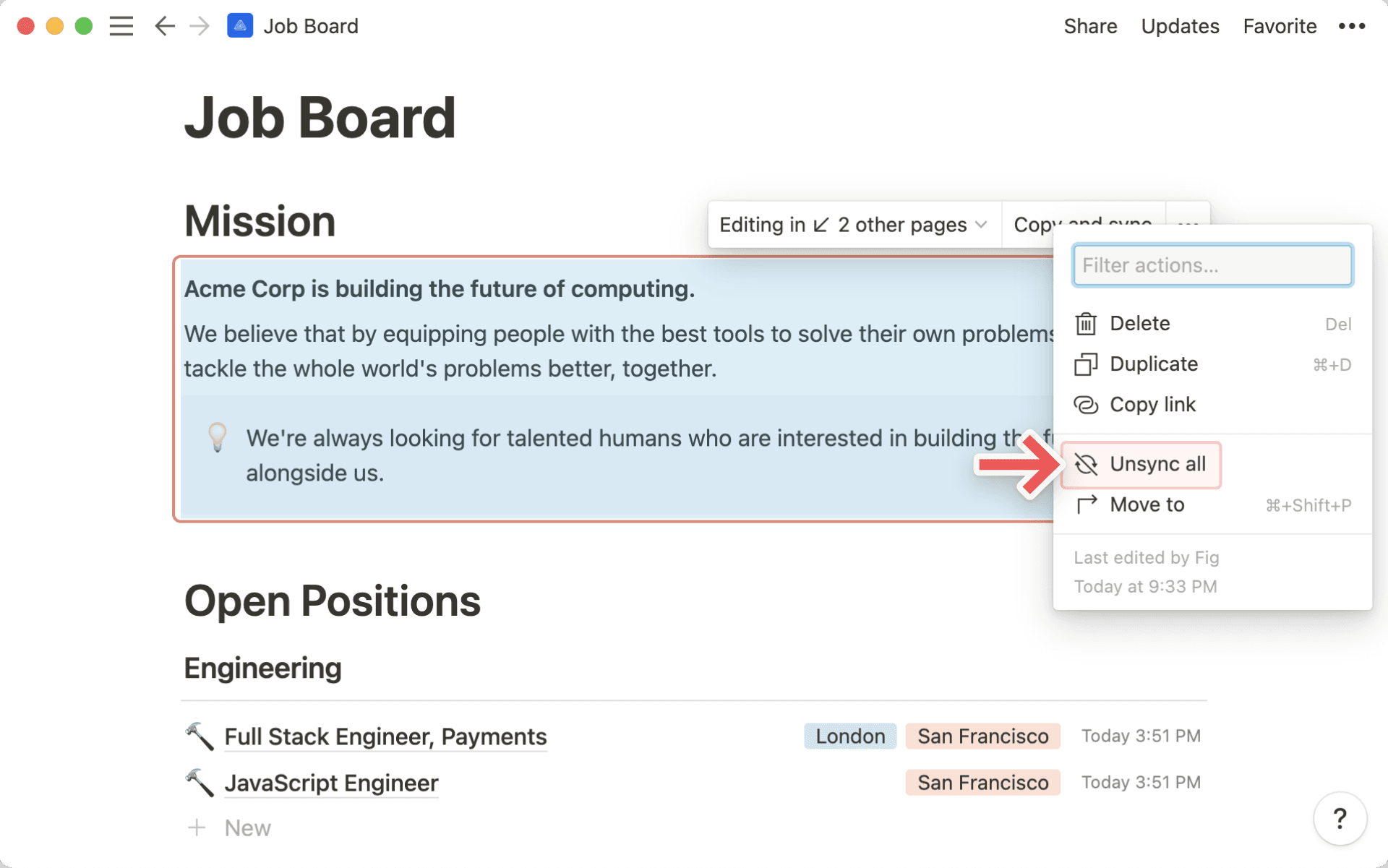
Lorsque vous modifiez un bloc synchronisé, une bordure apparaît autour du bloc pour vous indiquer qu’il s’agit d’un bloc synchronisé sur plusieurs pages ou espaces de travail.
Vous verrez également les éléments suivants en haut d’un bloc synchronisé :
Modification dans ↙ # autres pages, qui vous permet de voir où se trouve ce bloc synchronisé et d’accéder à ces pages.Vous verrez la mention
ORIGINALà côté du nom de la page où le bloc synchronisé a été créé.
Une icône « Copier » permet de copier le bloc synchronisé, puis de le coller ailleurs.
La désynchronisation d'un bloc synchronisé rompt la connexion entre celui-ci et ses autres copies. Après la désynchronisation, chaque bloc devient indépendant, de sorte que les modifications que vous apportez n'affecteront pas les autres. Tous les liens de page à l'intérieur du bloc continueront de fonctionner après la désynchronisation.
Pour désynchroniser une seule copie d’un bloc synchronisé :
Survolez la copie.
Sélectionnez
•••→ Désynchroniser .
Pour désynchroniser tous les blocs en même temps :
Passez le curseur sur le bloc synchronisé d’origine.
Sélectionnez
•••→Tout désynchroniser.
Remarque : si un bloc synchronisé comporte plus de 10 copies, cliquez sur Tout désynchroniser ou supprimez le bloc synchronisé d’origine pour supprimer toutes les copies.
Questions fréquentes
J’ai ajouté un bloc synchronisé à une autre page, mais personne d’autre que moi ne peut le modifier.
J’ai ajouté un bloc synchronisé à une autre page, mais personne d’autre que moi ne peut le modifier.
Toute personne avec laquelle vous partagez la page doit disposer des droits de modification sur le bloc d’origine pour pouvoir modifier une copie synchronisée.
J’ai supprimé le bloc synchronisé d’origine, puis j’ai cliqué sur Annuler. Pourquoi toutes les copies synchronisées ne sont-elles pas revenues ?
J’ai supprimé le bloc synchronisé d’origine, puis j’ai cliqué sur Annuler. Pourquoi toutes les copies synchronisées ne sont-elles pas revenues ?
Si un bloc synchronisé comporte plus de 10 copies, la suppression de l’original supprimera également toutes les copies. L’action Annuler ne les restaurera pas dans ce cas. Pour éviter de perdre plusieurs copies, désynchronisez les blocs individuels un par un au lieu de supprimer l’original ou d’utiliser Tout désynchroniser.