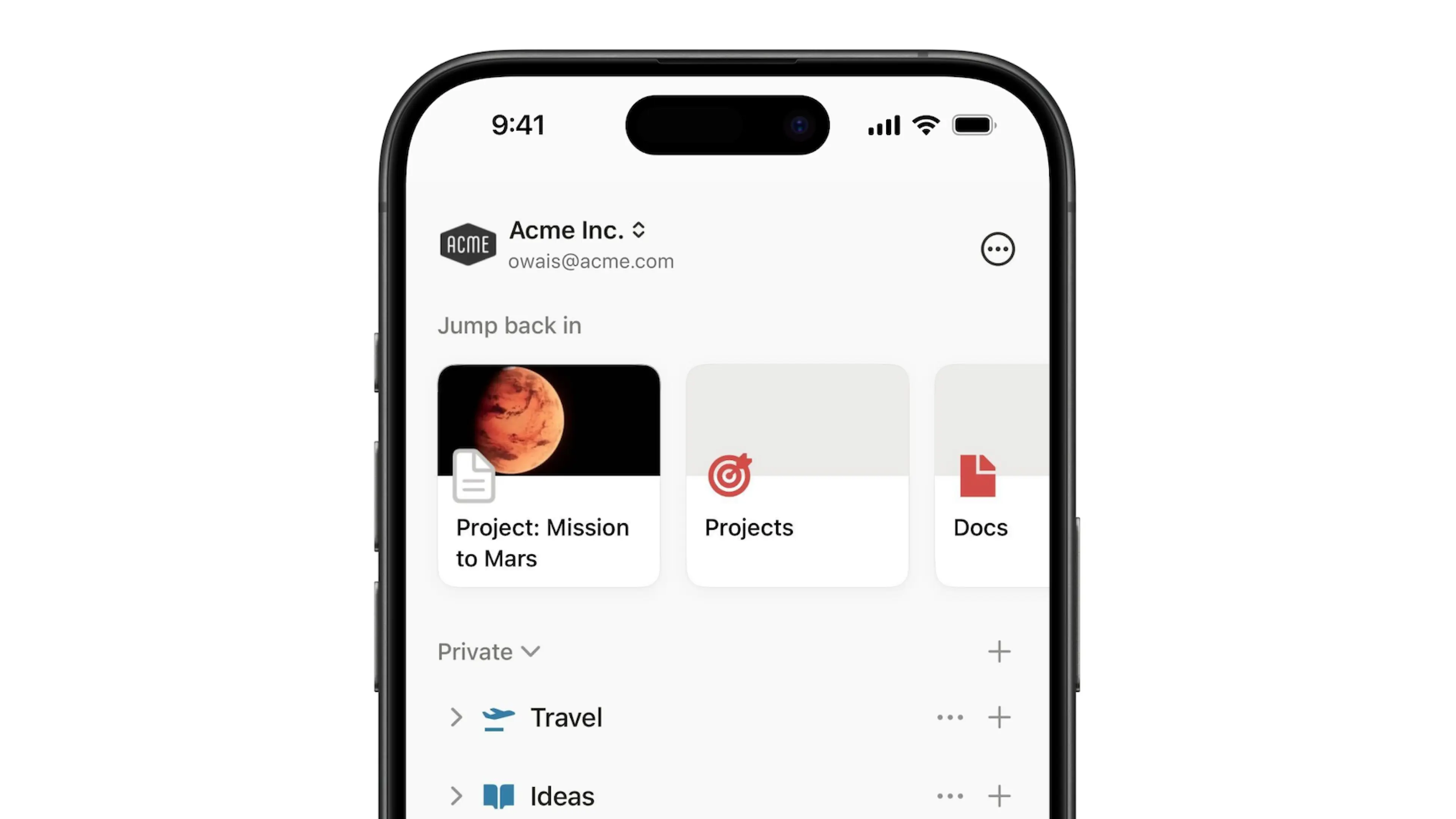
Työtilan asetukset
Kun rekisteröidyt Notionin käyttäjäksi, voit luoda useita työtiloja, jotka on yhdistetty tiliisi. Jokaista niistä voi mukauttaa mieleisekseen työtilakohtaisilla asetuksilla. Näin hallitset yksittäisen työtilan jokaista osa-aluetta 🗝️
Siirry usein kysyttyihin kysymyksiin
Note: Many of these settings are only visible if you're an admin on a Plus Plan or Enterprise Plan. They don't appear in the mobile app at all. Contact sales to learn more about our Enterprise plan →
Työtilan nimen ja kuvakkeen muuttaminen:
Siirry sivuvalikon kohtaan
Asetukset.Valitse kohdan
TyötilaaltaGeneral.Kirjoita
Nimi-kohdan alla olevaan kenttään työtilallesi yksinkertainen nimi.Napsauta
Kuvake-kohdassa nykyistä kuvakettasi ja valitse emoji tai lataa oma kuvasi.
Voit helpottaa tiettyjen sähköpostidomainien käyttäjien liittymistä työtilaasi automaattisesti jäseniksi tai työtilan omistajiksi, jos käytössäsi on ilmainen sopimus. Heti kun he rekisteröityvät, Notion tunnistaa heidän sähköpostiosoitteensa ja kysyy, haluavatko he liittyä työtilaasi.
Sallitun domainin määrittäminen:
Siirry sivuvalikon kohtaan
Asetukset.Valitse kohdan
TyötilaaltaGeneral.Etsi
Luotettu domain-pääsy-kohdastaSallitut sähköpostidomainit-kenttä ja kirjoita domainisi.
Note:
New allowed domains are restricted to the email domains of the members of that workspace. To add a domain that isn't available, someone with an email address from that domain will have to join the workspace.
Bear in mind that you'll be charged per member on Plus, Business, and Enterprise Plans.
Vahvistaaksesi organisaatiosi domainin, sinun täytyy olla organisaation omistaja.
Notion-tietosi varmuuskopioidaan aina pilveen, mutta voit myös viedä ne talteen. Voit viedä kaikki sivusi HTML-, Markdown- tai CSV-muodossa (tietokantoja varten) sekä kaikki lataamasi tiedostot.
Jos käytössäsi on Business- tai Enterprise-sopimus, voit myös viedä koko työtilasi PDF-muodossa, mikä voi olla hyödyllistä lakisääteisten ja vaatimustenmukaisten varmuuskopioiden kannalta.
Sivut, joihin viejällä ei ole pääsyä, kuten muiden käyttäjien yksityiset sivut, eivät sisälly vientiin. Enterprise-sopimuksen työtilan omistajat voivat antaa itselleen ja muille käyttöoikeuden tiettyihin sivuihin sisältöhaun avulla, jotta kyseiset sivut voidaan sisällyttää tuleviin vienteihin. Jotkin sisällöt eivät ehkä myöskään tule viedyiksi tiimitila-asetusten vuoksi.
Vienti sisältää sivukartan (index.html), joka auttaa sinua navigoimaan viedyssä työtilassa. Sivukartan kohdat on linkitetty paikallisesti vietyihin sivuihin HTML- ja Markdown-muodossa.
Vie työtilan sisältö:
Siirry sivuvalikon kohtaan
Asetukset.Valitse kohdan
TyötilaaltaGeneral.Etsi ja valitse
Vie kaikki työtilan sisältö.Saat Notionilta sähköpostin, jossa on linkki tiedostojesi lataamiseen. Tämä linkki vanhenee 7 päivän kuluttua.
Huomio:
Voit viedä koko työtilasi vain työpöytäsovelluksessa tai selaimessa.
Et voi palauttaa työtilaasi välittömästi lataamalla vietyä työtilan sisältöä uudelleen.
Jos sinulla on Business- tai Enterprise-sopimus, voit viedä luettelon kaikista työtilasi jäsenistä.
Viety CSV-tiedosto sisältää:
Sähköposti.
Etunimi.
Sukunimi.
Rooli (työtilan omistaja, jäsenyyden ylläpitäjä, jäsen tai vieras).
Luettelo käyttöoikeusryhmistä, joihin kukin jäsen kuuluu.
Käyttäjätunnus.
Työtilan jäsenten vieminen CSV-tiedostona:
Siirry sivuvalikon kohtaan
Asetukset.Valitse kohdan
TyötilaaltaGeneral.Etsi ja valitse
Vie jäseniä CSV:nä.
Jos haluat, että sivun katselukertojen analytiikka näkyy käyttäjille, joilla on sivun täydet käyttöoikeudet tai muokkausoikeudet:
Siirry sivuvalikon kohtaan
Asetukset.Valitse kohdan
TyötilaaltaGeneral.Ota käyttöön
Tallenna ja näytä sivun katselukertojen analytiikka.
Kun työtila on poistettu:
Tämä toimenpide on pysyvä.
Kaikki sen sisältämä sisältö poistetaan. Et voi enää käyttää sisältöäsi — edes yksityisiä sivujasi. Kannattaa Vie kaikki tiedot, jotka haluat säilyttää työtilan poistamisen jälkeen.
Poistettu työtila poistetaan kaikilta sen jäseniltä. Tämä tarkoittaa, että kaikilla käyttäjillä, jotka olivat osa työtilaa ennen sen poistamista, ei ole enää pääsyä kyseiseen työtilaan tai mihinkään sen sisältöön.
Sinut ohjataan takaisin toiseen työtilaan, jonka jäsen olet, tai Notionin kirjautumissivulle, jos et ole minkään muun työtilan jäsen.
Työtilan poistaminen:
Siirry sivuvalikon kohtaan
Asetukset.Valitse kohdan
TyötilaaltaGeneral.Vieritä alas kohtaan
Vaaravyöhykeja valitsePoista koko työtila. Sinua pyydetään kirjoittamaan työtilasi nimi, jotta varmistat jatkamisen.
Mukautettuja emojeja voidaan käyttää sivukuvakkeina, reaktioissa ja tekstin seassa. Työtilan jäsenet voivat hallita työtilansa mukautettuja emojeja siirtymällä sivupalkissaan kohtaan Asetukset → Emoji. Täällä he voivat:
Valitse
Lisää emojiladataksesi oman tiedoston.Valitse
•••lisäämäsi mukautetun emojin vierestä jaMuokkaataiPoistase.Työtilan omistajat voivat muokata tai poistaa mitä tahansa emojia, vaikka he eivät olisi itse luoneet sitä.
Työtilan omistajat voivat myös ottaa käyttöön asetuksen
Rajoita mukautettujen emojien luominen työtilan omistajiin, jos he eivät halua kaikkien jäsenten luovan mukautettuja emojeja.
Riippuen siitä, miten käytät työtilaasi, saatat haluta pitää siinä olevat tiedot yksityisinä vain tiimillesi. Voit siirtyä Suojaus-osioon säätääksesi työtilasi suojausasetuksia.
Huomio: Jotkin seuraavista asetuksista ovat saatavilla vain tietyissä Notion-sopimuksissa.
Salli sivun käyttöoikeuspyynnöt muilta kuin jäseniltä: Tämä asetus on käytettävissä kaikissa sopimuksissa paitsi Enterprise-sopimuksessa.Salli jäsenten pyytää muiden jäsenten lisäämistä: Tämä asetus on käytettävissä Plus-sopimuksen tai sitä korkeamman sopimuksen käyttäjille.Salli kenen tahansa käyttäjän pyytää pääsyä työtilan jäseneksi: Tämä asetus on käytettävissä Plus-sopimuksen tai sitä korkeamman sopimuksen käyttäjille.Salli sivun vieraiden pyytää pääsyä työtilan jäseniksi: Tämä asetus on käytettävissä Plus-sopimuksen tai sitä korkeamman sopimuksen käyttäjille.
Vain Enterprise-sopimuksessa käytettävissä olevat suojausasetukset
Poista sivustojen ja lomakkeiden julkaisu käytöstä: Älä anna jäsenten julkaista Notion-sivustoja tai lomakkeita verkossa. Kaikki verkossa jo olevat sivustot tai lomakkeet poistetaan.Poista sivujen kopiointi muihin työtiloihin käytöstä: Älä anna jäsenten siirtää sivuja muihin työtiloihin. Tämä on erityisen hyödyllistä, jos sinulla on paljon ihmisiä ja paljon sivuja. Tilanne voi muuttua nopeasti sekavaksi, ja jotkut ihmiset saattavat menettää käyttöoikeutensa, kun sivuja siirretään.Ota vienti pois käytöstä: Älä anna jäsenten viedä sivuja. Tämä varmistaa, että kaikki tietosi pysyvät Notionissa sen sijaan, että eri versioita tallennettaisiin Markdown- tai CSV-muodossa.Salli jäsenten kutsua vieraita sivuille: Anna jäsenten kutsua vieraita tietyille työtilan sivuille.Salli jäsenten pyytää vieraiden lisäämistä: Anna jäsenten pyytää vieraiden kutsumista työtilan sivuille.Kuka voi lisätä rajoitettuja jäseniä tiimitiloihin: Valitse, voivatko työtilan omistajat, työtilan ja tiimitilan omistajat vai kuka tahansa jäsen lisätä rajoitettuja jäseniä tiimitilaan.Kuka voi lisätä rajoitettuja jäseniä sivuille: Valitse, voivatko työtilan omistajat, kuka tahansa jäsen ylläpitäjän hyväksynnällä vai kuka tahansa jäsen lisätä rajoitettuja jäseniä sivulle.Kun sivut on siirretty roskakoriin, poista ne sen jälkeen: Tämän avulla voit valita, kuinka kauan sivuja säilytetään roskakoriin siirtämisen jälkeen ennen niiden poistamista.Kun sivut on poistettu roskakorista, säilytä niitä: Tämän avulla voit valita, kuinka kauan sivuja voidaan säilyttää sen jälkeen, kun ne on poistettu roskakorista.

Looking for information about connections settings? Read this article →
Note: If you're interested in learning more about our Enterprise Plan, you can contact us by filling out this form. We will get back to you as soon as possible!
Jos käytössäsi on Business- tai Enterprise-sopimus, voit vahvistaa työtilasi domainin.
Note: If you're on the Enterprise Plan, you'll need to verify your domain via your organizational level controls.
Työtilasi verkkotunnuksen vahvistaminen:
Siirry sivuvalikon kohtaan
Asetukset.Valitse
Identity.Valitse
Add domain, joka sijaitseeVerified domains-kohdan vieressä.Syötä uusi domainisi ja valitse
Next.Noudata ohjeita DNS-tietueen päivittämiseksi.
Napsauta
Verify, jotta Notion tarkistaa DNS-tietueesi.Jos verkkotunnuksesi tila on
Pending, valitse•••verkkotunnuksen vierestä →View details→Verifyvahvistaaksesi sen manuaalisesti.
Kun vahvistus on valmis, saat vahvistussähköpostin ja domainisi tila on
Verified.
Jos käytössäsi on Business- tai Enterprise-sopimus, voit määrittää SAML SSO:n työtilallesi. Lue lisää tästä artikkelista →
Usein kysytyt kysymykset
I'm on a Plus Plan, but don't see any of these settings in Settings.
I'm on a Plus Plan, but don't see any of these settings in Settings.
Only Workspace owners can access these workspace settings. If you navigate to the Members tab, you'll see whether you're a guest, member, Membership admin, or Workspace owner in the workspace. Ask a Workspace owner to upgrade your membership status if necessary.
I'm trying to add a new domain to the Allowed Email Domains setting, but it won't let me.
I'm trying to add a new domain to the Allowed Email Domains setting, but it won't let me.
New allowed domains are restricted to the email domains of the members of that workspace. To add a domain that isn't available, someone with an email address from that domain will have to join the workspace.
Does Notion support custom domains?
Does Notion support custom domains?
Learn how to claim a notion.site domain or connect a custom domain to your Notion Site here →
Miten voin siirtää kaiken Notion-sisältöni toiseen työtilaan?
Miten voin siirtää kaiken Notion-sisältöni toiseen työtilaan?
Huomio: Kaikki siirretyt sisällöt kopioidaan uuteen työtilaan, ja näillä sivuilla esiintyy toisinaan ongelmia. Katso lisätietoja täältä.
Kun haluat siirtää sisältöä työtilasta toiseen, napsauta kunkin ylätason sivun vieressä olevaa ••• (tai käytä hiiren oikeanpuoleista klikkausta) ja valitse Siirrä kohteeseen. Siirtovalikon alareunasta löydät avattavan valikon, josta voit valita toisen työtilan.
Kun siirrät ylätason sivuja, myös kaikki alasivut siirtyvät mukana. Ne näkyvät Yksityinen-osiossa, mutta voit siirtää ne minne haluat.
Mitä jos vahingossa poistin jotain pysyvästi? Voiko sitä palauttaa mitenkään?
Mitä jos vahingossa poistin jotain pysyvästi? Voiko sitä palauttaa mitenkään?
Jos poistat vahingossa sivun, työtilan tai koko käyttäjätilisi, autamme mielellämme. Vahinkoja sattuu 😅 Lähetä meille viesti sovelluksessa napsauttamalla sivuvalikon alareunassa olevaa kohtaa ? tai lähetä sähköpostia osoitteeseen [email protected].
Säilytämme tietokannastamme varmuuskopioita, joten voimme tarvittaessa palauttaa tilannevedoksen sisällöstäsi viimeisten 30 päivän ajalta.