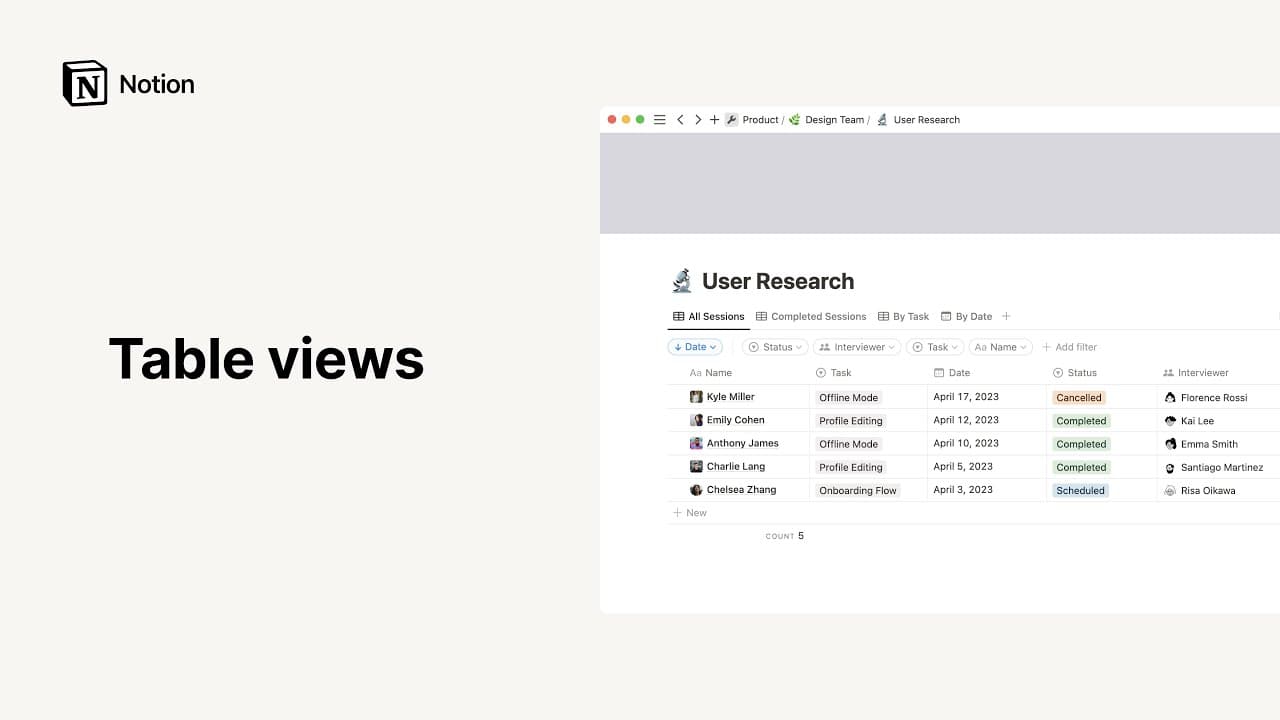
Näkymät, suodattimet, lajittelut ja ryhmät

Voit tarkastella samaa tietokantaa monella eri tavalla ja vaihdella näkymää edestakaisin tarpeen mukaan. Näkymissä voit luokitella sisältöä lisäämällä suodattimia ja lajitteluperusteita.


Sen lisäksi, että voit luoda uuden näkymän tietokantaasi, voit linkittää näkymän toisesta työtilasi tietokannasta nykyiseen tietokantaasi. Voit esimerkiksi linkittää tehtävätietokantasi näkymän projektitietokantaasi hallitaksesi kaikkea tekemääsi työtä yhdessä paikassa! Lue lisää täältä →
Tietokannan sisällön voi visualisoida monella eri tavalla. Tässä on yleiskatsaus jokaisesta asettelusta:
Taulukko: Taulukoiden avulla voit tarkastella tietokannan sivuja riveinä, joissa jokainen ominaisuus on esitetty sarakkeena.
Taulu: Tämä näkymä ryhmittelee kohteet ominaisuuden mukaan. Voit käyttää sitä esimerkiksi Kanban-tauluna siirtääksesi tehtäviä tilasta toiseen edistyessäsi niiden kanssa.
Aikajana: Käytä tietokantaasi projektin virstanpylväiden merkitsemiseen aikajanalle, jotta näet, milloin ne tapahtuvat ja kuinka kauan niiden valmistuminen kestää.
Kalenteri: Kalenterinäkymä näyttää kohteet niiden
päivämääräominaisuudenmukaan.Lista: Listat ovat erittäin selkeä ja minimalistinen asettelu tietokannan kohteille.
Galleria: Tämä näkymä on hyödyllinen kuvien korostamiseen. Voit muokata galleriaasi näyttämään
Tiedostot ja media-ominaisuudessa olevat kuvat – muussa tapauksessa galleria näyttää kaiken sisällön, jota tietokannan sivu sisältää.Kaavio: Tämä näkymä visualisoi tietokannan kohteet pylväs-, viiva- tai rengaskaaviona, jotta voit helposti analysoida tietoja ja raportoida niistä.
Voit myös luoda, jakaa ja kerätä tietoja käyttämällä lomakkeita, jotka on yhdistetty tietokantoihin.
Uudet tietokannat luodaan taulukoina. Tämän jälkeen voit luoda uuden näkymän valitsemalla + tietokannan nimen tai olemassa olevien tietokantanäkymien vierestä. Näytön koosta riippuen saatat joutua napsauttamaan nykyisen näkymän nimeä ja valitsemaan Uusi näkymä.
Valitse näkyviin tulevasta valikosta näkymän tyyppi. Anna sitten näkymälle nimi. Voit napsauttaa näkymiäsi nähdäksesi tietosi eri tavoilla.
Voit mukauttaa tietokantavälilehtien ulkoasua – valitse, näytetäänkö vain näkymän nimi, vain sen kuvake vai molemmat. Napsauta tietokannan näkymävälilehteä, valitse Näytä muodossa ja valitse Vain kuvake, Vain teksti tai molemmat.
Vain sinä näet tämän muutoksen. Se ei vaikuta muiden näkymiin, ja se koskee vain sitä tietokantaa, jossa teit päivityksen.
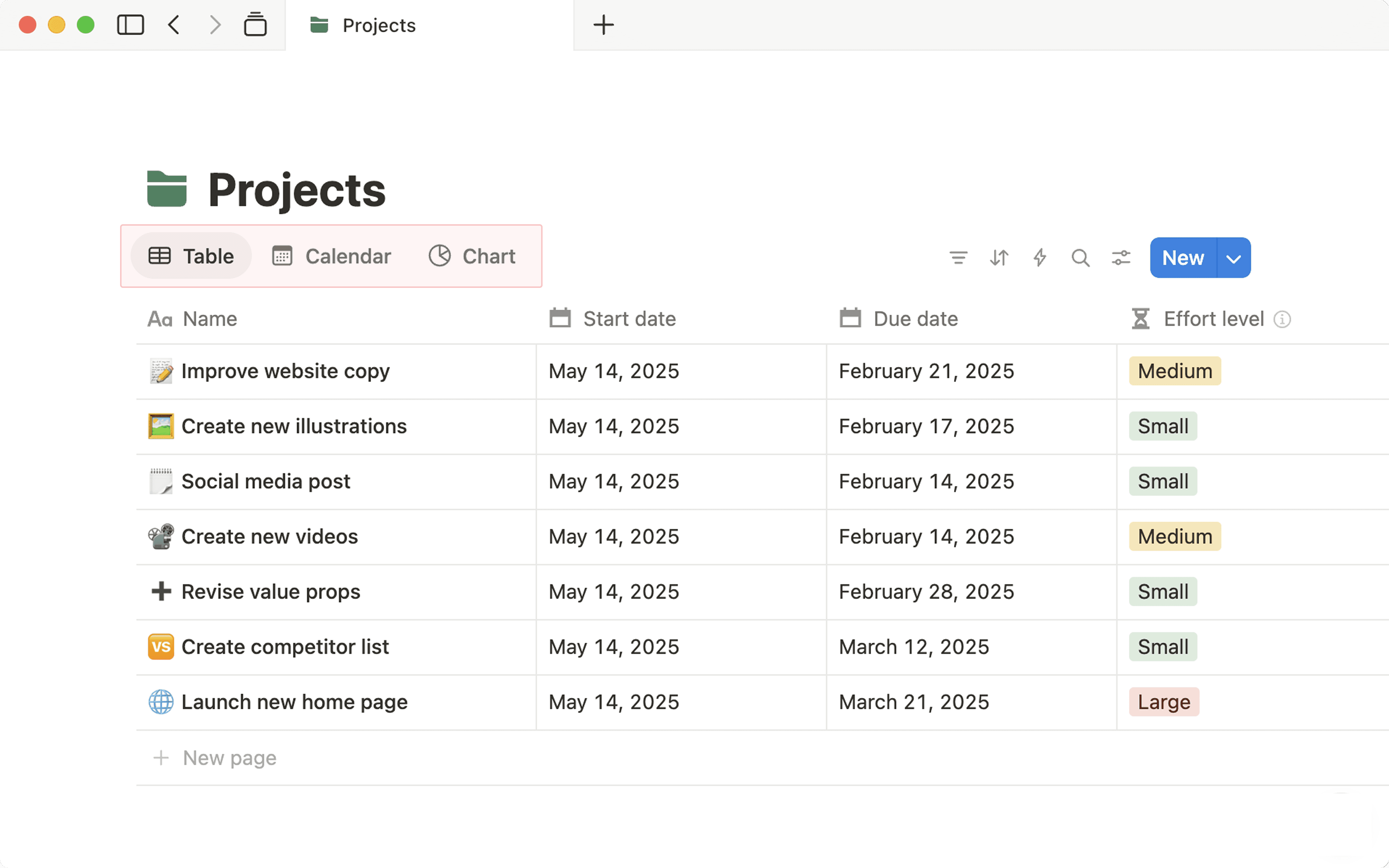
Voit muuttaa näkymien järjestystä vetämällä. Jos sinulla on useita näkymiä, voit tehdä sen valitsemalla {#} lisää... näkymien vierestä.
Sivuvalikossa näkymät näytetään sisäkkäisinä kohteina kaikissa koko sivun tietokannoissa. Tunnistat ne näkymiksi, koska niiden vasemmalla puolella on •. Napsauttamalla mitä tahansa näkymää sivuvalikossa siirryt suoraan siihen.

Huomio: Jokaisella tietokantanäkymällä on omat asetuksensa. Yhteen tietokantanäkymään tehdyt asetukset eivät päivity automaattisesti kaikkiin muihin tietokantanäkymiin.
Kun olet tietyssä näkymässä, napsauta sen nimeä, jotta voit nimetä sen uudelleen, tehdä kopion, poistaa sen, kopioida linkin tai muokata sen osia. Voit myös muokata näkymän osia napsauttamalla tietokannan oikeassa yläkulmassa olevaa asetusvalikkoa.

Asetusvalikossa on osio nimeltä Näkymän asetukset. Tämä valikko sisältää seuraavat vaihtoehdot:
Asettelu: Valitse, miten haluat järjestää tietokannan visuaalisesti.
Ominaisuuksien näkyvyys: Näytä tai piilota tietokannan ominaisuudet kussakin näkymässä.
Suodatin: Lisää kriteerit ominaisuuden arvon perusteella tietojen näyttämiseksi tai piilottamiseksi.
Lajittelu: Muuta sivujen näyttöjärjestystä lajittelemalla ominaisuuden perusteella.
Ryhmä: Ryhmittele tietoja ominaisuuden arvojen mukaan.
Alaryhmä: Luo toinen alaryhmä olemassa olevien ryhmien sisälle. Esimerkiksi tilan mukaan ryhmitellyt kohteet voidaan jakaa myös tärkeysjärjestyksen perusteella.
Kopioi näkymän linkki: Hanki suora linkki tiettyyn tietokantanäkymään, jossa olet.
Löydät lisätietoja suodattimista, lajittelusta ja ryhmistä alta.
Jokaisessa näkymässä voit valita, kuin haluat tietokannan sivujen avautuvan. Vaihtoehtoja on kolme:
Sivukurkistus: Avaa sivut tietokannan oikealle puolelle. Muu osa tietokantanäkymää säilyy vuorovaikutteisena vasemmalla.
Keskikurkistus: Avaa sivut keskitettynä modaalina.
Koko sivu: Avaa sivut suoraan koko näkymään.
Sivujen avaamistavan muuttaminen tietyssä näkymässä:
Avaa tietokannan yläreunan asetusvalikko.
Valitse
Asettelu.Avaa valikko kohdan
Avaa sivut muodossavierestä ja valitse jokin vaihtoehdoista.
Huomio: Taulukko-, taulu-, lista- ja aikajana-asettelut avaavat sivut oletusarvoisesti sivukurkistuksena. Galleria- ja kalenteriasettelut avaavat sivut oletusarvoisesti keskikurkistuksena.
Notionissa on helppoa suodattaa tietokantaa siten, että se näyttää vain tiettyihin kriteereihin sopivat kohteet. Suodattimet voivat olla juuri niin yksinkertaisia tai monimutkaisia kuin haluat!
Lisää suodatin
Tietokantanäkymän merkintöjen suodattaminen:
Avaa tietokannan yläreunan asetusvalikko.
Valitse näkyviin tulevasta valikosta
SuodatinkohdastaNäkymän asetukset.Valitse ominaisuus, jonka mukaan haluat suodattaa.
Voit valita
Tallenna kaikille, jos haluat suodattimen tulevan käyttöön kaikille tietokantanäkymässä. Jos haluat suodattimen koskevan vain itseäsi, älä valitse tätä vaihtoehtoa.
Lisää edistyneeseen suodattimeen
Voit luoda tarkempia tietokantanäkymiä ja yhdistellä hakukomentoja AND ja OR käyttämällä suodatinryhmiä. Niitä voidaan asettaa sisäkkäin jopa kolme kerrallaan. Se tapahtuu näin:
Avaa tietokannan yläreunan asetusvalikko.
Valitse näkyviin tulevasta valikosta
SuodatinkohdastaNäkymän asetukset→Lisää edistynyt suodatin.Valitse näkyviin tulevasta valikosta ominaisuudet, joiden mukaan haluat suodattaa, ja mukauta edistyneen suodattimen
AND- jaOR-logiikkaa.
Vinkki: Voit muuttaa yksinkertaisen suodattimen edistyneeksi avaamalla tietokantasi yläreunassa olevan muokkausvalikon ja valitsemalla Suodatin. Napsauta tiettyä suodatinta ja valitse näkyviin tulevasta valikosta ••• → Lisää edistyneeseen suodattimeen.
Poista suodatin
Suodattimen poistaminen:
Avaa tietokannan yläreunan asetusvalikko.
Valitse näkyviin tulevasta valikosta
SuodatinkohdastaNäkymän asetukset.Avaa suodatin, jonka haluat poistaa, ja valitse näkyviin tulevasta valikosta
•••→Poista suodatin.

Jos alakohteet ovat käytössä tietokannassasi, alakohteiden näkyvyysasetukset vaikuttavat myös suodatettuihin tuloksiisi. Lue lisää alakohteiden näkyvyydestä täältä →
Voit lajitella tietokantasi siten, että kohteet näytetään ominaisuuksien perusteella nousevassa tai laskevassa järjestyksessä. Voit esimerkiksi järjestää tietokantasivut tärkeysjärjestyksen, viimeisimmän muokkausajankohdan tai aakkosjärjestyksen mukaan.
Tietokannan lajitteleminen:
Avaa tietokannan yläreunan asetusvalikko.
Valitse näkyviin tulevasta valikosta
LajittelekohdastaNäkymän asetukset.Valitse ominaisuus, jonka mukaan haluat lajitella.
Voit valita
Tallenna kaikille, jos haluat lajittelun tulevan voimaan kaikille tietokantanäkymässä. Jos haluat lajittelun koskevan vain itseäsi, älä valitse tätä vaihtoehtoa.Muuta useiden lajitteluperusteiden järjestystä vetämällä niitä ylös tai alas
⋮⋮-kuvakkeen avulla.
Huomaa: Eri ominaisuudet lajitellaan eri logiikan mukaan riippuen niiden arvotyypistä.
Tekstiominaisuudet, kuten
nimijateksti, lajitellaan aakkosjärjestyksessä.Numero-ominaisuudet lajitellaan numeerisesti.
Valitse- jaMonivalinta-ominaisuuksien yhteydessä voit valita lajittelujärjestyksen. Napsauta ominaisuutta ja aseta lajittelujärjestys vetämällä vaihtoehtoja ylös tai alas.
Poista lajittelu
Lajittelun poistaminen:
Avaa tietokannan yläreunan asetusvalikko.
Valitse näkyviin tulevasta valikosta
LajittelekohdastaNäkymän asetukset.Valitse
Xpoistettavan lajittelun vierestä.
Voit ryhmitellä tietokantasi eri ominaisuuksien mukaan taulukossa nähdäksesi ne eri tavoilla. Voit tehdä tämän seuraavasti:
Avaa tietokannan yläreunan asetusvalikko.
Valitse näkyviin tulevasta valikosta
RyhmäkohdastaNäkymän asetukset.Valitse ominaisuus, jonka mukaan haluat ryhmitellä.
Tietokanta ryhmitellään nyt kyseisen ominaisuuden arvojen mukaan. Voit siirtyä asetusvalikkoon ja valita Ryhmä, jotta voit:
Piilota tai näytä ryhmiä valitsemalla
👁️.Lajitteleryhmät manuaalisesti tai tarjotuilla vaihtoehdoilla (aakkosjärjestys, nouseva järjestys ja muut).Piilota tyhjät ryhmät.
Poista ryhmitys
Poista ryhmittely käytöstä:
Avaa tietokannan yläreunan asetusvalikko.
Valitse näkyviin tulevasta valikosta
RyhmäkohdastaNäkymän asetukset.Valitse
Poista ryhmittely.
Vähintään kolme sivua sisältävät tietokannat ovat myös haettavissa, joten voit helposti selata niiden tietoja. Hae tietokannasta valitsemalla 🔍 tietokannan yläreunasta ja syötä kysely. Kirjoittaessasi tietokanta näyttää vain ne sivut, jotka vastaavat kyselyäsi. Tietokantahaku tarkastelee sivujen otsikoita ja ominaisuuksia.
Jos tietokanta on iso, ominaisuuksien välillä siirtyminen tietoja vertailtaessa voi olla rasittavaa.
Jos jäädytät sarakkeen, se säilyy näkyvissä vasemmalla puolella riippumatta siitä, mitä kohtaa tietokannassa selaat.
Jäädytä sarake napsauttamalla sen nimeä ja valitse
Jäädytä sarakkeeseen asti.Poista sarakkeen jäädytys napsauttamalla sen nimeä ja valitse
Vapauta sarakkeet.