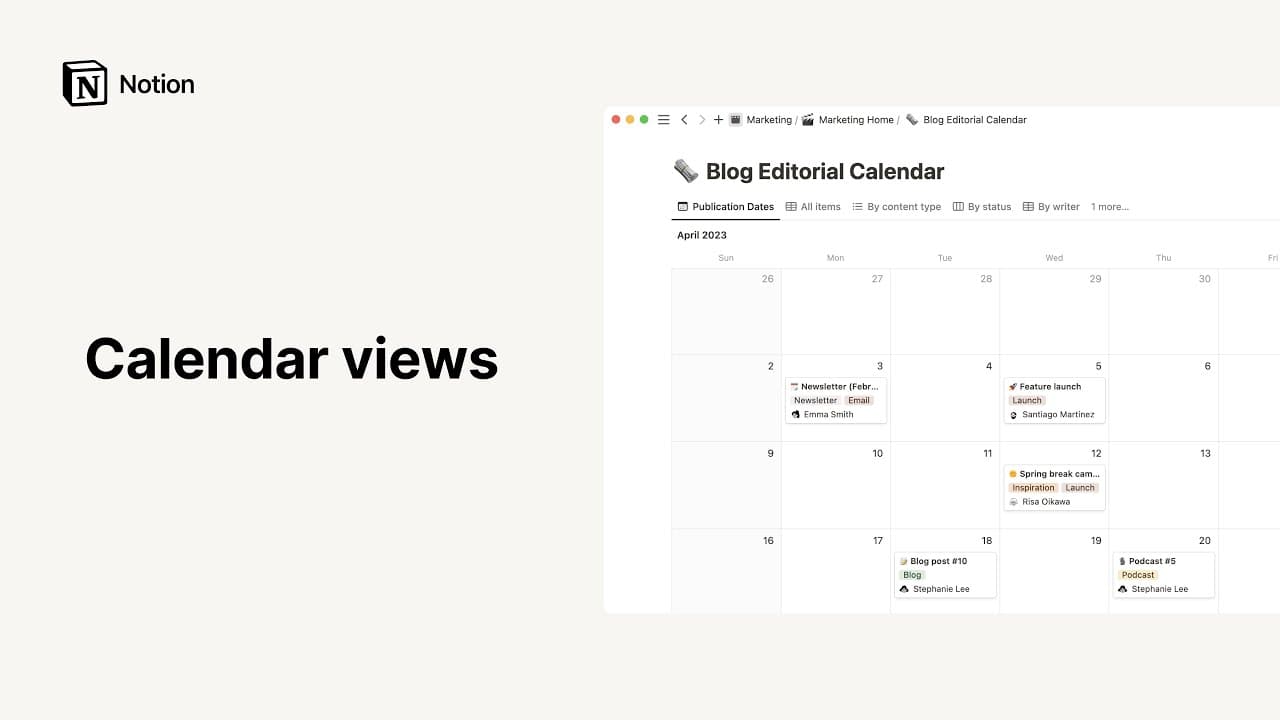
Aikajananäkymä

Jos projektit on tarpeen visualisoida kronologisessa järjestyksessä joko tunteina tai vuosina tai jonain siltä väliltä, Notionin aikajana on tietokanta, joka tehtävät ja tekijät ajan tasalla ⏳
Siirry usein kysyttyihin kysymyksiinAikajanat näyttävät projektien etenemisen ajan mittaan, jolloin voit varmistaa, että asiat tapahtuvat silloin, kun niiden pitääkin.

Haluatko seurata tietokannan tapahtumia muiden tapaamisten, kokousten ja suunnitelmien kanssa? Voit lisätä Notion-tietokannan Notion-kalenteriin ja nähdä kaikki tärkeät päivämäärät samassa paikassa. Voit myös päivittää tietokannan päivämääriä suoraan Notion-kalenterista. Lue, miten se tapahtuu, täältä →
Näin lisäät Aikajanan Notionissa:
Luo uusi sivu työtilaan.
Napsauta kohdasta
Aloita tästä•••ja sen jälkeenAikajana.
Jos haluat luoda tekstiin sidotun aikajanan, kirjoita millä tahansa sivulla /Aikajana näkymä ja paina Syötä.
Lisää aikajana tietokantaan
Lisää aikajana olemassa olevaan tietokantaan ja tarkastele sen tietoja kyseisessä muodossa. Lue lisää näkymistä tästä →
Napsauta
+tietokantasi nimen tai nykyisen tietokantanäkymän nimen vieressä.Valitse alasvetovalikosta
Aikajana.

Huomio: Aikajanat toimivat vain silloin, kun tietokannassa on vähintään yksi päivämäärävälin sisältävä päivämääräominaisuus. Jos sitä ei ole, aikajanalle ei merkitä mitään.
Muokkaa aikajanaa, jotta se toimii tarkoituksenmukaisesti. Aikajanan ja sillä näkyvien projektien ulkoasua voi muuttaa monella eri tavalla kulloistenkin tarpeiden mukaan.
Säädä aikaväliä
Voit tarkastella projekteja millä tahansa aikavälillä tunneista vuosiin.
Aikajanan oikealla puolella,
Tänään-osion vasemmalla puolella, näet alasvetovalikon, josta löytyy aikayksikkö.Aikajanasi mukautuu automaattisesti näyttämään nykyiset projektit uudella aikavälillä.
Säädä projektin pituutta
Pidä hiiren osoitinta minkä tahansa projektin vasemmalla tai oikealla puolella. Osoitin näyttää, että voit vetämällä ja pudottamalla säätää molempia reunoja ja tehdä projektista niin pitkän tai lyhyen kuin haluat.
Näet päivämäärän ilmaisimet, jotka opastavat aikavälin säätämistä.
Huomio: Aikajanan jokaisella rivillä näet pienet nuolet, jotka osoittavat, että projekti on tapahtunut ennen tai jälkeen nykyistä näkymää tai sisällytettyä laajuutta. Nuolia napsauttamalla voit siirtyä suoraan projektiin.
Palaa tähän päivään
Voit siirtyä nykyiseen päivään aikajanallasi milloin tahansa. Napsauta vain Tänään aikajanan oikealla puolella.
Näytä tai piilota taulukko
Notionissa voit näyttää aikajanan vasemmalla puolella taulukon, josta näet aina listan kaikista projekteista niiden aikataulusta riippumatta.
Voit näyttää tai piilottaa taulukon missä tahansa aikajanalla napsauttamalla vasemmalla olevaa >> tai <<.
Rajoita näytettäviä projekteja
Riippuen aikajanalla olevien projektien määrästä ja siitä, mihin tarkoitukseen käytät aikajanaa, sinun tarvitsee ehkä nähdä vain 10 projektisivua kerrallaan tai vastaavasti paljon enemmän. Määritä asetukset näin:
Avaa tietokannan oikean yläreunan asetusvalikko →
Asettelu.Valitse
Latausrajaja määritä sivumäärä.
Näytä tai piilota ominaisuudet
Aikajanoilla on muutama tapa näyttää ominaisuudet yhdellä silmäyksellä, jotta näet projektiesi tiedot heti. Näin voit näyttää tai piilottaa ominaisuuksia aikajanallasi:
Avaa tietokannan oikean yläreunan asetusvalikko →
Ominaisuuksien näkyvyys.Valitse
👁️ominaisuuksien vierestä näyttääksesi tai piilottaaksesi ne.Käytä
⋮⋮vetääksesi ominaisuudet haluamaasi järjestykseen, jossa haluat niiden näkyvän aikajanallasi.
Jos aikajananäkymässäsi on taulukko auki, voit näyttää ominaisuuksia myös kyseisessä taulukossa. Toimi näin:
Avaa tietokannan oikean yläreunan asetusvalikko →
Asettelu→Taulukon ominaisuudet.Valitse
👁️ominaisuuksien vierestä näyttääksesi tai piilottaaksesi ne.Käytä
⋮⋮vetääksesi ominaisuudet haluamaasi järjestykseen, jossa haluat niiden näkyvän taulukossasi.
Järjestä aikajana uudelleen.
Voit järjestää aikajanan kohteet uudelleen napsauttamalla ja vetämällä mitä tahansa kohdetta ylös tai alas. Jos aikajanasi vieressä on auki taulukko, voit järjestää taulukon sarakkeet uudelleen napsauttamalla ja vetämällä niitä.
Merkitse eri päivämääräjoukon perusteella.
Jos tietokannassasi on useita päivämääräominaisuuksia, voit merkitä projektisi aikajanalle käyttämällä mitä tahansa niistä. Niiden välillä vaihtaminen on myös helppoa.
Voit esimerkiksi käyttää eri päivämääräominaisuutta projektin varsinaiseen työhön kuin valmisteluun tarvittavaan aikaan. Näytä haluamasi ominaisuus seuraavasti:
Avaa tietokannan oikeassa yläkulmassa oleva asetusvalikko →
Asettelu→Näytä aikajana käyttäen.Valitse päivämääräominaisuus, jonka haluat näkyvän aikajanalla.
Voit valita, että aloitus- ja lopetuspäivämäärät ovat erillisiä ominaisuuksia, jotka määrittävät, miten projektisi merkitään. Voit ottaa tämän käyttöön tästä valikosta. Tai voit käyttää samaa päivämääräominaisuutta sille aikavälille, jonka haluat merkitä.
Laskelmat
Kun sinulla on taulukko auki aikajananäkymässä, voit suorittaa laskutoimituksia, jotka näyttävät tietoa taulukon sarakkeissa olevista tiedoista.
Riippuen siitä, millaiselle ominaisuudelle suoritat laskelman, näet joitakin tai kaikki seuraavista laskentavaihtoehdoista:
Laske kaikki: näyttää sarakkeen rivien kokonaismäärän.Laske tyhjät: laskee niiden rivien määrän, joilla ei ole arvoa sarakkeessa.Määrä ei ole tyhjä: laskee sarakkeen täytettyjen rivien määrän.Arvojen määrä: laskee sarakkeiden ominaisuuksien arvojen määrän.Ainutlaatuisten arvojen määrä: laskee sarakkeen ominaisuuksien ainutlaatuisten arvojen määrän ohittaen kopiot.Tyhjien prosenttiosuus: näyttää niiden rivien prosenttiosuuden, joilla valittua ominaisuutta ei ole täytetty.Muiden kuin tyhjien prosenttiosuus: näyttää niiden korttien prosenttiosuuden, joilla ominaisuus on täytetty.Varhaisin päivämäärä: jos taulukossa on aikaan liittyviä ominaisuuksia, kuteViimeksi muokattutaiLuontiaika, voit näyttää, milloin vanhin rivi luotiin tai milloin sitä muokattiin viimeksi.Viimeisin päivämäärä: näyttää, milloin uusin rivi luotiin tai sitä muokattiin viimeksi.Aikaväli: näyttää aikavälin vanhimman ja uusimman muokkauksen tai luontiajan välillä.Jos taulukossa o
numero-ominaisuus, voit ottaa käyttöön useita muita laskelmavaihtoehtoja:Summa: näyttää sarakkeen lukujen summan.Keskiarvo: näyttää sarakkeiden lukujen keskiarvon.Mediaani: näyttää sarakkeen lukujen mediaanin.Min: näyttää sarakkeen pienimmän luvun.Max: näyttää sarakkeen suurimman luvun.Alue: vähentää pienimmän luvun suurimmasta.
Suorita laskelma ominaisuudelle:
Napsauta taulukon ominaisuutta.
Vie hiiri näkyviin tulevassa valikossa kohdan
Laskepäälle. Valitse jokin laskentavaihtoehdoista.

Mallit: Tässä näet muutamia esimerkkejä siitä, miten tiimimme ja Notion-yhteisö käyttää gallerioita:
Usein kysytyt kysymykset
Onko ehdollista muotoilua mahdollista lisätä? Esimerkiksi muuttaa aikajanalle merkittyjen projektien väriä tai taulukon solujen taustaväriä?
Onko ehdollista muotoilua mahdollista lisätä? Esimerkiksi muuttaa aikajanalle merkittyjen projektien väriä tai taulukon solujen taustaväriä?
Kyllä! Lue lisää ehdollisesta väristä tästä →
Miksi en voi poistaa nimiominaisuutta aikajanalla näkyvästä taulukosta?
Miksi en voi poistaa nimiominaisuutta aikajanalla näkyvästä taulukosta?
Aikajanat ovat pohjimmiltaan tietokantoja ja tietokannat puolestaan kohteita sisältäviä listoja. Ne sisältyvät nimiominaisuuteen. Kaikki muut tiedot ovat niiden määritteitä, kuten eräpäivät, omistaja, tagit jne. Nimeä ei voi poistaa, koska se on aikajanan ydintieto. Voit kuitenkin nimetä ominaisuuden uudelleen vastaamaan sitä, minkä parissa työskentelet.
Onko modaalinäkymää mahdollista ohittaa ja käyttää oletuksena toimintoa Avaa sivuna?
Onko modaalinäkymää mahdollista ohittaa ja käyttää oletuksena toimintoa Avaa sivuna?
Yes!
Click the
•••at the top right of your database.Under
Layout, clickOpen pages inand selectFull page.
Onko Notionissa yksinkertaisia (ei-tietokanta) taulukoita?
Onko Notionissa yksinkertaisia (ei-tietokanta) taulukoita?
Kuinka voin muuttaa koko sivun tietokannan sidotuksi tietokannaksi?
Kuinka voin muuttaa koko sivun tietokannan sidotuksi tietokannaksi?
Voit muuttaa koko sivun tietokannan sidotuksi tietokannaksi vetämällä tietokannan toiselle sivulle sivupalkissa, jolloin se muuttuu alasivuksi.
Napsauta sitten alasivun otsikon oikealla puolella olevaa •••-painiketta ja mene alasvetovalikossa kohtaan Muuta tekstiin sidotuksi muuttaaksesi sen tekstiin sidotuksi tietokannaksi.
Voit muuttaa sen takaisin koko sivun tietokannaksi napsauttamalla ja vetämällä sidotun tietokannan takaisin sivupalkkiin.