Synkronoidut lohkot
Notionin avulla voit synkronoida sisältöä sivujen tai työtilojen välillä. Tämä tarkoittaa enemmän uudelleenkäyttöä ja vähemmän manuaalista muokkaamista 🔄
Siirry usein kysyttyihin kysymyksiinSynkronoitujen lohkojen avulla voit käyttää samaa lohkoa ja sen sisältöä useissa paikoissa sivulla tai työtilassa. Voit esimerkiksi käyttää tiimisi missiota perehdytysasiakirjassa ja seuraavan tiimipalaverin kokousmuistiinpanossa. Jos missiosi muuttuu tulevaisuudessa, muokkaat sitä vain yhdessä paikassa, jolloin muutokset päivittyvät automaattisesti kaikkiin synkronoituihin paikkoihin!
Lohkojen synkronointi eri sivuilla, saman sivun useissa kohdissa tai työtilojen välillä:
Valitse lohkot vetämällä osoitinta niiden yli.
Napsauta
⋮⋮valittujen lohkojen vierestä. ValitseMuuta→Synkronoitu lohko.Valitse Kopioi-kuvake ja liitä lohkot sinne, mihin haluat.

Huomio: Jos käyttäjällä ei ole käyttöoikeutta alkuperäisen lohkon sisältävälle sivulle, hän ei voi nähdä synkronoitua lohkoa myöskään muualla. Varmista, että käyttäjillä on tarvittavat käyttöoikeudet alkuperäisen lohkon näkemiseen.
Jos muokkaat jotakin synkronoidun lohkon kopiota, muutos päivittyy automaattisesti kaikkiin muihin esiintymiin.
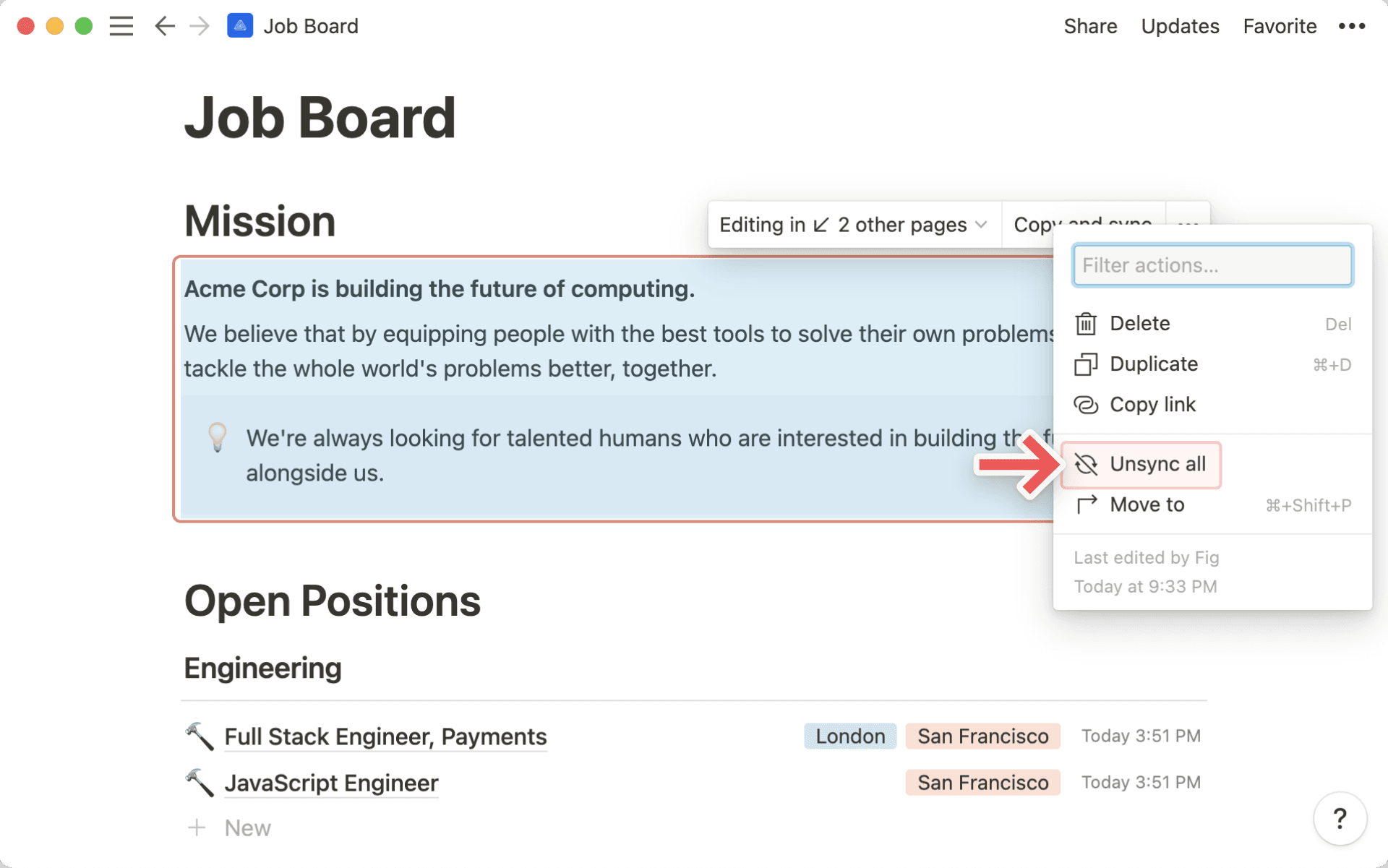
Kun muokkaat synkronoitua lohkoa, lohkon ympärille ilmestyy reunus, joka osoittaa, että se esiintyy useissa eri sivuissa tai työtiloissa.
Näet myös seuraavia tietoja synkronoidun lohkon yläosassa:
Muokataan ↙ # muilla sivuilla, jonka avulla näet, missä muualla kyseinen synkronoitu lohko on, ja voit siirtyä niille sivuille.Näet
ALKUPERÄINENsen sivun nimen vieressä, jossa lohko luotiin.
Kopioi-kuvake, jota napsauttamalla voit kopioida synkronoidun lohkon ja liittää sen muualle.
Synkronoidun lohkon synkronoinnin poistaminen katkaisee sen yhteyden muihin kopioihin. Kun poistat synkronoinnin, lohkoista tulee itsenäisiä, joten muokkauksesi eivät vaikuta muihin. Kaikki lohkon sisäiset sivulinkit toimivat edelleen synkronoinnin poistamisen jälkeen.
Poista synkronointi yksittäisestä kopiosta synkronoidusta lohkosta:
Vie hiiri kopion päälle.
Valitse
•••→Poista synkronointi.
Poista synkronointi kaikista lohkoista kerralla:
Vie hiiri alkuperäisen synkronoidun lohkon päälle.
Valitse
•••→Poista synkronointi kaikista.
Note: If a synced block has more than 10 copies, clicking Unsync all, or deleting the original synced block, will remove all copies.
Usein kysytyt kysymykset
Lisäsin synkronoidun lohkon toiselle sivulle, mutta kukaan muu ei voi muokata sitä.
Lisäsin synkronoidun lohkon toiselle sivulle, mutta kukaan muu ei voi muokata sitä.
Käyttäjällä, jolle jaat sivun, on oltava alkuperäisen lohkon muokkausoikeus, jotta hän voi muokata sen synkronoituja kopioita.
I deleted the original synced block and then clicked Undo. Why didn't all the synced copies come back?
I deleted the original synced block and then clicked Undo. Why didn't all the synced copies come back?
If a synced block has more than 10 copies, deleting the original will also remove all copies. Undo won't restore them in this case. To prevent losing multiple copies, unsync individual blocks one at a time instead of deleting the original or using Unsync all.