Hallinnoidut käyttäjät
Enterprise-työtilan omistajana sinulla on monia tapoja hallita toimialueesi käyttäjiä, mukaan lukien koontinäyttö, josta saat tietoja ja voit tehdä muutoksia 👥
Siirry usein kysyttyihin kysymyksiin
Huomio: Tämä ominaisuus on käytettävissä vain Enterprise-sopimuksen käyttäjille, joilla on vähintään yksi vahvistettu sähköpostidomain.
Enterprise-työtilan omistajilla on mahdollisuus hallita kaikkia organisaationsa käyttäjiä. Hallittu käyttäjä on mikä tahansa käyttäjä, jolla on organisaation vahvistetulla sähköpostidomainilla luotu tili.
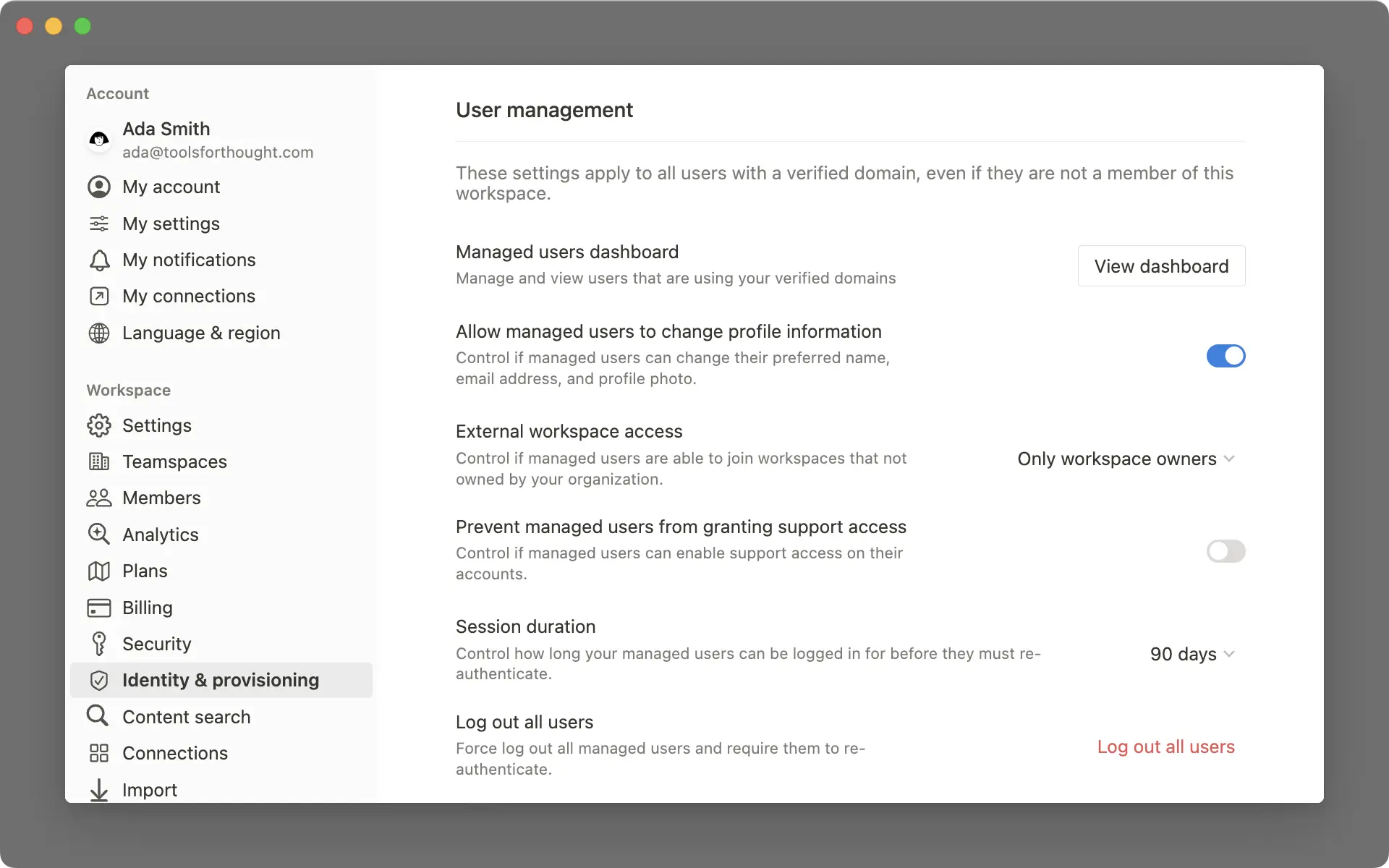
Työtilan omistajat voivat hallita toimialueensa käyttäjiä monin tavoin. Pääset näihin asetuksiin valitsemalla Asetukset → Identiteetti.
Käyttäjätilien hallinta
Työtilan omistajat voivat käyttää näitä asetuksia hallittujen käyttäjien Notion-käytön tarkempaan määrittämiseen.
Salli käyttäjien muokata tilitietoja: Anna heidän vaihtaa haluamansa nimi, sähköpostiosoite ja profiilikuva.Pääsy ulkoisiin työtiloihin: Päätä, voivatko hallitut käyttäjät liittyä työtiloihin, jotka eivät ole organisaatiosi omistuksessa.Estä hallittujen käyttäjien tuki: Hallitse, mitkä käyttäjät voivat sallia, että Notion-tuki kirjautuu etänä vianmääritystä varten. Lisätietoja siitä, mitä Notion-tuki voi nähdä, löydät käyttöehdoistamme.Istunnon kesto: Määritä, kuinka kauan käyttäjä voi olla kirjautuneena sisään ennen kuin hänen on kirjauduttava uudelleen. Tämä koskee kaikkia laitteita, joilla käyttäjä on kirjautuneena.Enterprise-sopimuksen hallituilla käyttäjillä Notionin istunnon oletuskesto on 180 päivää. Työtilan omistajat voivat kuitenkin mukauttaa istunnon kestoa 1 tunnista 180 päivään.
Kirjaa kaikki käyttäjät ulos: Pakota kaikki käyttäjät kirjautumaan ulos.Nollaa kaikkien käyttäjien salasanat: Pakota kaikki käyttäjät nollaamaan salasanansa.
Hallittujen käyttäjien koontinäyttö
Enterprise-työtilan omistajilla on käytettävissään kätevä koontinäyttö, josta he näkevät yleiskatsauksen kaikista vahvistetun toimialueensa käyttäjistä.
Tässä koontinäytössä työtilan omistajat voivat:
Etsiä ja suodattaa kaikkia käyttäjiä työtilan vahvistettujen toimialueiden perusteella
Muokkaa hallitun käyttäjän profiilitietoja
Tarkastele, missä ulkoisissa työtiloissa hallitut käyttäjät ovat mukana
Poista hallitut käyttäjät ulkoisista työtiloista
Koontinäytössä näkyvät käyttäjien tiedot, kuten nimi, sähköposti, lista työtiloista, joihin heillä on käyttöoikeus, viimeisin aktiivisuuspäivä sekä 2-vaiheisen todennuksen tila.

Näin pääset hallittujen käyttäjien koontinäyttöön:
Napsauta
Asetuksetja siirry kohtaanIdentiteetti ja provisiointi.Etsi kohdasta
KäyttäjähallintaHallittujen käyttäjien koontinäyttöja napsautaAvaa koontinäyttö.
Tästä koontinäytöstä työtilan omistajat voivat etsiä käyttäjiä nimen, sähköpostin tai tunnuksen perusteella. Lisäksi he voivat suodattaa työtilan ja 2-vaiheisen vahvistuksen menetelmän mukaan.
Huomio: Keskeytetyt käyttäjät pysyvät laskutettavina käyttäjäpaikkoina kaikissa työtiloissa, joihin he kuuluvat.
Kaikki heidän sisältönsä ja kommenttinsa näkyvät edelleen normaalisti, heidän määrittämänsä integraatiot toimivat edelleen, mutta heidän profiilikuvansa näkyy harmaana yliviivattuna siluettina.
Tietyn käyttäjän profiilissa työtilan omistajat voivat:
Keskeytä käyttäjä
Poistaa käyttäjän
Muuta käyttäjän nimeä ja sähköpostiosoitetta. Uuden sähköpostin on kuuluttava vahvistettuun sähköpostidomainiin.
Kirjaa käyttäjä ulos
Nollaa käyttäjän salasanaa
Poista käyttäjä ulkoisista työtiloista
Usein kysytyt kysymykset
Seurataanko työtilan ylläpitäjien tekemiä muutoksia hallittuihin käyttäjätileihin?
Seurataanko työtilan ylläpitäjien tekemiä muutoksia hallittuihin käyttäjätileihin?
Kyllä, kaikki työtilan omistajan hallitun käyttäjän käyttäjätilille tekemät muutokset kirjataan lokiin.
Jos salasana nollataan tai käyttäjä poistetaan työtilasta, hän saa sähköposti-ilmoituksen.
Tietävätkö työtilani käyttäjät, että työtilan ylläpitäjä hallinnoi heidän tiliään?
Tietävätkö työtilani käyttäjät, että työtilan ylläpitäjä hallinnoi heidän tiliään?
Kyllä, käyttäjät näkevät merkin siirtyessään kohtaan Asetukset → {heidän nimensä}.
Jos työtilani käyttää SCIM-palvelua, voinko silti tehdä muutoksia hallinnoitaviin käyttäjätileihin Notionin kautta?
Jos työtilani käyttää SCIM-palvelua, voinko silti tehdä muutoksia hallinnoitaviin käyttäjätileihin Notionin kautta?
Hallinnoitavan käyttäjän profiilitietojen päivittäminen tästä uudesta hallintapaneelista ei ole suositeltavaa, jos Enterprise-työtila käyttää SCIM-rajapintaa suoraan tai tunnistautumispalvelun (esim. Okta, Azure AD, Google Workspace) kautta työtilan jäsenten hallinnoimiseen ohjelmallisesti.
Jos työtila käyttää SCIM-palvelua, Notionin asetusten käyttöliittymästä tehdyt muutokset korvautuvat, kun seuraava SCIM-rajapintapyyntö synkronoidaan.
Työtilani on vahvistanut useita sähköpostidomaineja. Näenkö kaikki hallitut käyttäjät kaikista vahvistetuista sähköpostidomaineistani yhdessä koontinäytössä?
Työtilani on vahvistanut useita sähköpostidomaineja. Näenkö kaikki hallitut käyttäjät kaikista vahvistetuista sähköpostidomaineistani yhdessä koontinäytössä?
Kyllä, näet kaikki hallitut käyttäjät (useista vahvistetuista sähköpostidomaineista) yhdessä koontinäytössä.
Mitä tapahtuu, jos käyttäjä keskeytetään?
Mitä tapahtuu, jos käyttäjä keskeytetään?
Keskeytetyt käyttäjät pysyvät laskutettavina paikkoina kaikissa työtiloissa, joihin he kuuluvat.
Kaikki heidän sisältönsä ja kommenttinsa näkyvät edelleen normaalisti, heidän määrittämänsä integraatiot toimivat edelleen, mutta heidän profiilikuvansa näkyy harmaana yliviivattuna siluettina.
Muut käyttäjät voivat edelleen jakaa sivuja keskeytetyn käyttäjän kanssa, @-mainita heidät ja lisätä heidät työtiloihin tai tiimitiloihin. Keskeytetyt käyttäjät eivät voi kirjautua sisään, vastaanottaa ilmoituksia tai käyttää näitä resursseja. He näkevät ne, jos/kun heidän keskeytyksensä poistetaan.
Mitä tapahtuu, jos käyttäjä poistetaan?
Mitä tapahtuu, jos käyttäjä poistetaan?
Kaikki poistetun käyttäjän luoma julkinen tai jaettu sisältö säilyy, mutta tekijätiedot ja @-maininnat muuttuvat muotoon Poistettu käyttäjä.
Kaikki yksityiset tai jaetut sivut, joihin kenelläkään jäljellä olevalla käyttäjällä ei ole täysiä käyttöoikeuksia, poistetaan. Poistot ovat pysyviä, ja niiden peruuttamiseen ja palauttamiseen on 30 päivän siirtymäaika.
Jos käyttäjätiliä saatetaan tarvita tulevaisuudessa, on suositeltavaa keskeyttää se poistamisen sijaan. Poistetut käyttäjät eivät vaikuta työtilan laskutettavien paikkojen määrään.