Koontinäyttönäkymä
Opi luomaan koontinäyttönäkymä, lisäämään ja järjestämään widgetejä sekä hallitsemaan käyttöoikeuksia ja suorituskykyä.
Siirry usein kysyttyihin kysymyksiinKoontinäyttönäkymät muuttavat minkä tahansa tietokannan yhdellä silmäyksellä hahmotettavaksi hallintakeskukseksi. Sen sijaan, että vaihtaisit useiden näkymien välillä, voit järjestää widgetejä, kuten taulukoita, tauluja, kalentereita, kaavioita ja aikajanoja, yhteen asetteluun.
Koontinäyttönäkymät ovat käytettävissä Business- ja Enterprise-sopimuksissa.
Koontinäytöt toimivat hyvin seuraaviin tarkoituksiin:
Tiimin tilanneraportit
Tiketti- tai tapauskatsaukset
Myynnin ja myyntiputken yhteenvedot
Sisällön tai kampanjan suorituskyky
Voit lisätä koontinäyttönäkymän mihin tahansa tietokantaan.
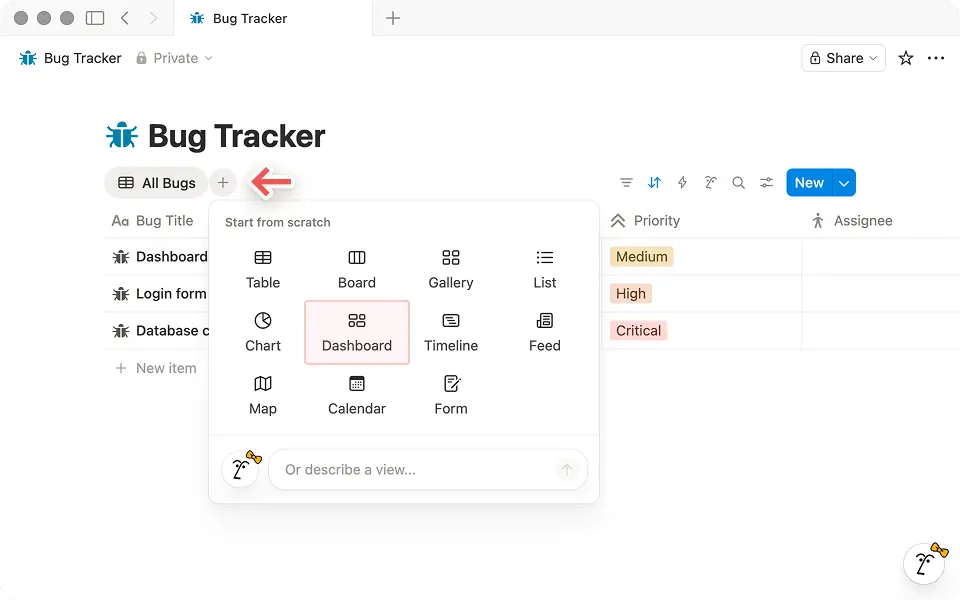
Avaa tietokanta (koko sivu tai tekstiin sidottu).
Valitse
+ Lisää uusi näkymä.Valitse
Koontinäyttö.
Aloitat muokkaustilassa, jolloin voit heti ryhtyä suunnittelemaan asettelua.
Luo vinoviivakomennolla
Voit luoda koontinäyttönäkymän myös vinoviivakomennolla:
Avaa komentovalikko sivun sisällä tai kirjoita
/dash.Valitse
Koontinäyttö-näkymä.Nimeä näkymä ja aloita sitten asettelun muokkaaminen.
Voit luoda koontinäytön manuaalisesti tai käyttää Notion-palvelijaa ensimmäisen luonnoksen tekemiseen.
Luo Notion-palvelijalla
Voit myös käyttää Notion-palvelijaa koontinäytön luomiseen ja tarkentamiseen. Tämä on erityisen hyödyllistä, kun haluat nopean lähtökohdan tai et ole varma, mitä widgetejä sisällyttää.
Voit esimerkiksi kysyä:
”Luo koontinäyttö [@ Tasks-tietokannalleni], joka antaa minulle yleiskuvan työn keskeisistä mittareista.”
Kun palvelija on luonut ensimmäisen luonnoksen, siirry muokkaustilaan järjestääksesi widgetit uudelleen, säätääksesi rivien korkeuksia ja hienosäätääksesi kunkin widgetin näyttämiä näkymiä.
Notion Agent voi myös auttaa sinua kehittämään olemassa olevaa koontinäyttöä. Voit esimerkiksi pyytää sitä:
Lisää uusia widgetejä tiettyjen ominaisuuksien seuraamiseksi
Järjestä asettelu uudelleen korostaaksesi keskeisiä mittareita
Luo näkymiä, jotka keskittyvät tiettyihin tehtäviin, omistajiin tai tiloihin
Widgetit ovat koontinäyttönäkymien rakennuspalikoita. Jokainen widget näyttää tietokantanäkymän tietolähteestä. Koontinäyttönäkymät voivat yhdistää widgetejä yhdestä tai useammasta tietokannasta.
Lisää widgetejä
Siirry
muokkaustilaanvalitsemallaMuokkaatietokannan otsikosta.Napsauta
+-kuvaketta rivillä tai taulukon alareunassa lisätäksesi uuden widgetin.Valitse tietokantanäkymä, jonka widgetin tulee näyttää:
Valitse olemassa oleva näkymä tietokannasta tai
Luo uusi näkymä tätä koontinäyttöä varten.
Jos suunnittelet laajempaa asettelua, muista, että koontinäytöt tukevat enintään 4 widgetiä riviä kohden ja yhteensä 12 widgetiä.
Hallitse widgetejä
Avaa widgetin toimintovalikko napsauttamalla widgetiä hiiren kakkospainikkeella (tai sen otsikkoa).
Widgetin kopioiminen: Valitse
Kopioi, jos haluat luoda kopion, jolla on samat näkymäasetukset ja asettelu.Widgetin poistaminen: Valitse
Poista, jos haluat poistaa widgetin koontinäytöstä.
Widgetien järjestäminen
Muokkaustilassa voit järjestellä asettelua siirtämällä widgetejä eri riveille, muuttamalla niiden järjestystä rivin sisällä tai poistamalla tarpeettomia widgetejä.
Siirrä widgetit paikoilleen vetämällä niitä.
Jos et näe widgetin siirtämiseen tarkoitettua vaihtoehtoa, avaa widget-valikko napsauttamalla widgetiä hiiren kakkospainikkeella tai napsauttamalla sen otsikkoa, ja käytä sitten käytettävissä olevia siirto- tai järjestämisvaihtoehtoja.
Widgetien leveyksien ja rivikorkeuksien säätäminen
Leveydet:
Muokkaustilassa, vie hiiri kahden widgetin väliin.Muuta kokoa vetämällä kahvaa vasemmalle tai oikealle.
Korkeudet:
Muokkaustilassa, vie hiiri kahden rivin väliselle rajalle.Vedä jakajaa ylös tai alas.
Widgetin näyttämän sisällön muuttaminen
Jokainen widget näyttää tietyn tietokantanäkymän. Voit säätää widgetin näkymäasetuksista esimerkiksi seuraavia asioita:
Suodattimet (esimerkiksi vain ”Avoimet” tehtävät)
Lajittelut (esimerkiksi uusimmat ensin)
Ryhmät(esimerkiksi tilan tai vastuuhenkilön mukaan)
Visualisointityyppi (esimerkiksi taulukko, taulu tai kaavio)
Tutustu artikkeliimme näkymistä, suodattimista, lajitteluista ja ryhmistä oppiaksesi, miten voit tarkentaa ja jäsentää tietojasi.

Suodattimien ja lajittelujen tallentaminen koontinäytöissä
Näkymätilassa käytettyjä suodattimia ja lajitteluja ei tallenneta koontinäyttöön oletusarvoisesti. Ne tallennetaan paikallisesti, ellet valitse ”Tallenna kaikille” ja sinulla ole muokkausoikeuksia.
Yleisten suodattimien avulla voit käyttää suodatinta useissa koontinäytön widgeteissä kerralla, vaikka kyseiset widgetit hakisivat tietoja eri lähteistä.
Valitse suodatinkuvake koontinäytössäsi.
Valitse
Suodata useita lähteitä.Valitse ominaisuus ja määritä suodatinperusteet.

Yleisten suodattimien käyttäminen widgetien välillä
Yleiset suodattimet toimivat eri tavalla kuin widget-tason suodattimet:
Yleiset suodattimet vaikuttavat vain niihin widgeteihin, joiden taustalla olevat näkymät sisältävät suodattamasi ominaisuuden.
Jos esimerkiksi lisäät yleisen suodattimen kohteelle
Tila, se koskee vain widgetejä, jotka sisältävätTila-ominaisuuden.
Voit lisätä useita yleisiä suodattimia samaan koontinäyttöön, mukaan lukien eri ominaisuuksien suodattimet.
Voit käyttää yleisiä suodattimia useissa lähteissä, kunhan widgeteillä on yhteiset asiaankuuluvat ominaisuudet.
Koontinäytön näkymissä on kaksi tilaa. Tämä auttaa pitämään koontinäytöt vakaina katsojille ja antaa muokkaajille erillisen tilan asettelun suunnitteluun.
Moodi | Käytä sitä, kun | Mitä voit tehdä |
|---|---|---|
Näkymätila | Käytät koontinäyttöä. | • Avaa sivuja widgeteistä. |
Muokkaustila | Haluat suunnitella tai päivittää koontinäytön asettelun. | • Lisää, poista ja järjestä widgetejä uudelleen. |
Jokainen widget näyttää tietyn tietokantanäkymän. Voit säätää joko widgetin asettelua tai sen näyttämää näkymää.
Muokkaa widgetin asettelua
Muokkaustilassa voit:
Siirrä widget toiselle riville
Muuta sen rivin kokoa
Poista se koontinäytöstä
Muokkaa widgetin tietokantanäkymää
Widgetin näkymäasetuksista voit päivittää taustalla olevan näkymän asetuksia (kuten suodattimia, lajitteluja, ryhmittelyjä ja visualisointityyppiä).

Näkymään tehdyt muutokset voivat näkyä muilla sivuilla
Taustalla olevaan näkymään tehdyt muutokset voivat näkyä myös muualla, missä kyseistä näkymää käytetään, työtila-asetuksistasi riippuen.
Koontinäyttönäkymät noudattavat samoja käyttöoikeuksia kuin taustalla oleva tietokanta.
Jos sinulla on tietokannan muokkausoikeus, voit:
Luo koontinäyttönäkymiä
Muokkaa koontinäytön asettelua
Määritä widgetien käyttämät näkymät
Jos sinulla on vain tietokannan katseluoikeus, voit:
Avaa koontinäyttönäkymiä katselutilassa
Ole vuorovaikutuksessa sisällön kanssa käyttöoikeuksiesi perusteella (esimerkiksi avaa sivuja)
Tarvitset muokkausoikeuden tietokantaan, jotta voit muuttaa koontinäytön asettelua.
Koontinäytöt voivat hidastua, jos ne lataavat liikaa tietoa kerralla. Jotta ne pysyvät nopeina ja reagoivina:
Keskitä jokainen widget siihen, mikä on tärkeintä. Vältä lisäämästä enemmän widgetejä kuin on tarpeen.
Käytä suodattimia rajoittamaan kunkin widgetin lataamaa tietoa. Suodata esimerkiksi ”Tämä viikko” tai ”Tila ei ole Valmis” -perusteella.
Vältä suuria, suodattamattomia taulukko-widgetejä. Käytä kaavioita tai ryhmiteltyjä näkymiä yhteenvetojen näyttämiseen ja napsauta sitten läpi saadaksesi lisätietoja.
Aloita korkean tason oivalluksilla. Käytä widgetejä lähtöpisteinä taustalla olevien tietojen tutkimiseen tarvittaessa.
Vältä koontinäytön ylikuormittamista
Koontinäytöt tukevat enintään 12 widgetiä yhteensä (enintään 4 per rivi). Jotta käyttö pysyy nopeana, vältä useiden koontinäyttönäkymien lisäämistä samalle sivulle.
Voit luoda koontinäyttötyylisen sivun käyttämällä Sarakkeisiin järjestettyjä tekstiin sidottuja tietokantanäkymiä. Käytä kuitenkin koontinäytönäkymiä, kun haluat vakaan ja toistettavan asettelun.
Jos tarvitset täyteläistä tekstiä, kuvia ja useita tietokantoja yhdellä vapaamuotoisella sivulla, käytä Sarakkeissa olevia tekstiin sidottuja näkymiä. Jos haluat johdonmukaisen asettelun, jota voit käyttää uudelleen näkymänä, käytä koontinäytönäkymää.
Käytä koontinäytönäkymää, kun haluat:
Vakaan, sovellusmaisen pinnan, jota on vaikeampi rikkoa vahingossa
Selkeän eron asettelun muokkaamisen ja koontinäytön päivittäisen käytön välillä
Siistimmän kohdistuksen, jossa rivit muuttavat kokoaan yhdessä
Käytä sarakkeissa olevia tekstiin sidottuja tietokantanäkymiä, kun haluat:
Vapaamuotoisemman sivuasettelun, jossa yhdistyvät tietokannat, täyteläinen teksti, kuvat ja huomiolohkot
Joustavuutta kokeilla nopeasti sitoutumatta uudelleenkäytettävään näkymään
Erittäin mukautettuja asetteluja, jotka vaihtuvat sivulta toiselle
Tässä on muutamia malleja, joita voit käyttää lähtökohtana.
1) Tiimin tilannekeskus
Yksinkertainen asettelu viikoittaisia tiimin tilannekatsauksia varten, joka yhdistää edistymisen, nykyisen työn ja esteet yhteen paikkaan.
Rivi 1 :
Kaavio myyntiputkesta vaiheittain (tai ARR yhteensä segmenteittäin)
Rivi 2 :
Taulukko tärkeimmistä projekteista
Taulukko riskeistä tai estyneistä kohteista
Rivi 3 :
Tärkeimpien virstanpylväiden aikajana
2) Häiriö- tai tukipyyntökatsaus
Triage-painotteinen asettelu volyymin, kiireellisyyden ja omistajuuden seuraamiseen, jotta mikään ei jää huomaamatta.
Rivi 1 :
Kaavio avoimista tukipyynnöistä vakavuusasteen mukaan
Kaavio tukipyynnöistä kanavan mukaan
Rivi 2 :
Taulukko määrittämättömistä tukipyynnöistä
Taulukko SLA-rajan ylittäneistä tukipyynnöistä
Rivi 3 :
Tukipyyntöjen aikajana luontipäivän mukaan
3) Johdon raportointi
Korkean tason asettelu, josta johto voi yhdellä silmäyksellä tarkistaa keskeiset mittarit, tärkeimmät prioriteetit ja virstanpylväiden aikataulut.
Rivi 1 :
Kaavio myyntiputkesta vaiheittain (tai ARR yhteensä segmenteittäin)
Rivi 2 :
Taulukko tärkeimmistä projekteista
Taulukko riskeistä tai estyneistä kohteista
Rivi 3 :
Tärkeimpien virstanpylväiden aikajana
Usein kysytyt kysymykset
Miksi koontinäyttöni latautuu hitaasti?
Miksi koontinäyttöni latautuu hitaasti?
Koontinäyttöjen lataaminen voi kestää kauemmin, jos ne sisältävät paljon widgetejä tai suuria, suodattamattomia näkymiä. Parhaan suorituskyvyn saavuttamiseksi pidä widgetit kohdistettuina ja käytä suodattimia rajoittamaan sitä, kuinka paljon tietoa kunkin widgetin on näytettävä.