Bloques sincronizados
Notion te permite sincronizar contenido entre páginas o espacios de trabajo. Esto significa más reutilización y menos edición manual 🔄
Ir a las preguntas frecuentesCon los bloques sincronizados, puedes usar el mismo bloque y su contenido en varios lugares de una página o un espacio de trabajo. Por ejemplo, podrías usar la declaración de misión de tu equipo en un documento de incorporación y en un documento de Notas de reunión para tu próxima sincronización de equipo. Si la declaración de misión cambia en el futuro, solo tendrás que editarla en un lugar para que los cambios se reflejen en todas partes donde esté sincronizado.
Para sincronizar bloques entre páginas, en varias ubicaciones dentro de una misma página o entre espacios de trabajo:
Selecciona los bloques existentes arrastrando el cursor sobre ellos.
Haz clic en
⋮⋮junto a tus bloques seleccionados. SeleccionaConvertir en→Bloque sincronizado.Selecciona el ícono de copiar y, a continuación, pega los bloques donde quieras.

Nota: si un usuario no tiene acceso a la página que contiene el bloque original, no podrá ver los contenidos de bloque sincronizados, pero puede solicitar acceso a la página en cuestión. No olvides dar permiso previo a los usuarios correctos para que puedan ver los bloques originales.
Si modificas una instancia de un bloque sincronizado, el cambio se aplicará automáticamente en todos los lugares donde ese bloque esté sincronizado.
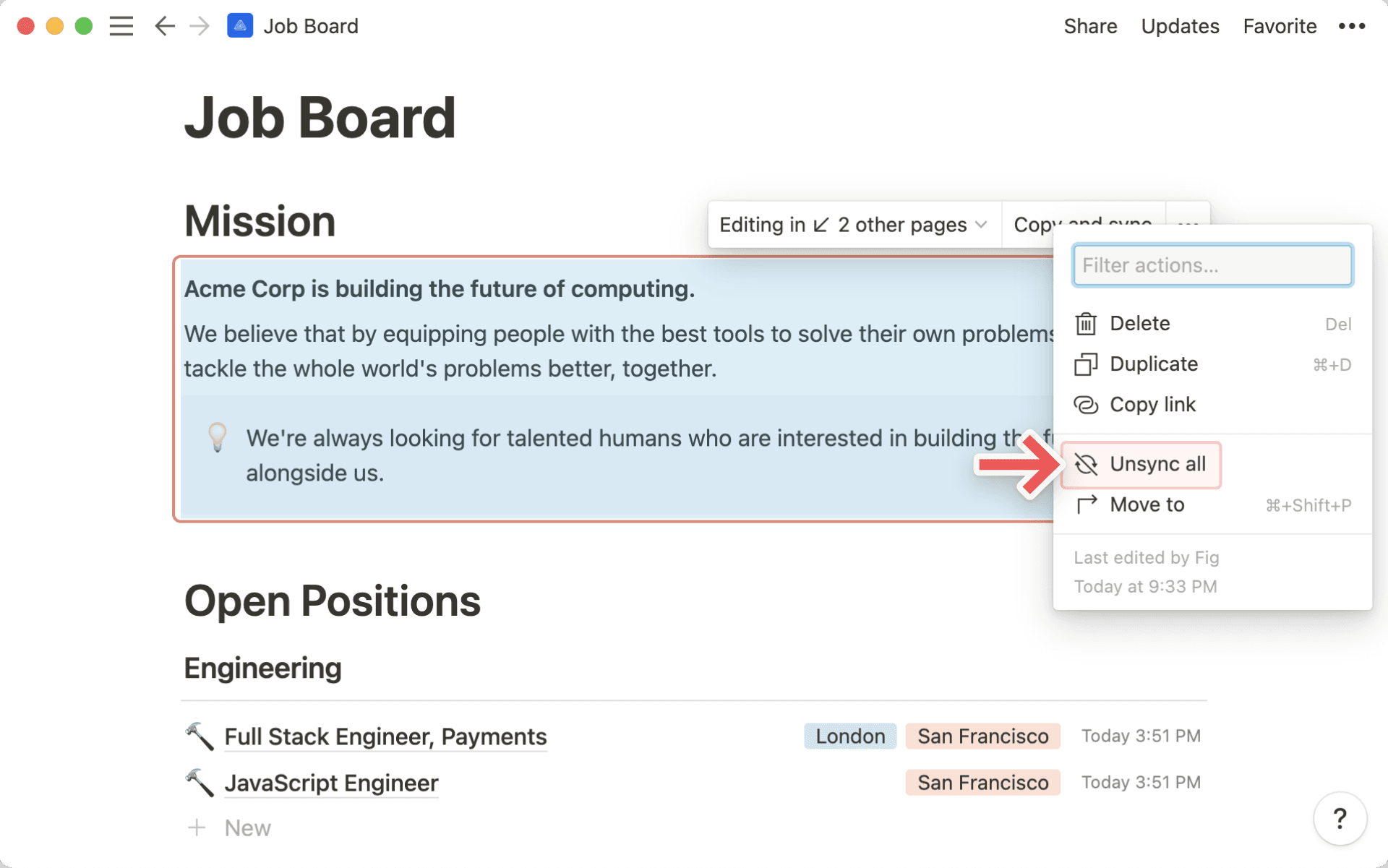
Al editar un bloque sincronizado, verás un borde alrededor del mismo que indica que está sincronizado en varias páginas o espacios de trabajo.
En la parte superior de un bloque sincronizado, también se mostrará lo siguiente:
Editar en ↙ # otras páginas, lo que te permite ver dónde más se encuentra ese bloque sincronizado y acceder directamente a dichas páginas.Verás la etiqueta
ORIGINALjunto al nombre de la página donde se creó el bloque sincronizado.
Un ícono de copiar, en el que puedes hacer clic para copiar el bloque sincronizado y pegarlo en otro lugar.
Desincronizar un bloque sincronizado rompe la conexión entre él y sus otras copias. Después de desincronizar, cada bloque se vuelve independiente, por lo que las ediciones que realices no afectarán a los demás. Cualquier enlace de página dentro del bloque seguirá funcionando después de desincronizar.
Para desincronizar una sola copia de un bloque sincronizado:
Pasa el cursor por encima de la copia.
Selecciona
•••→Desincronizar.
Para desincronizar todos los bloques a la vez:
Pasa el cursor sobre el bloque sincronizado original.
Selecciona
•••→Desincronizar todo.
Nota: si un bloque sincronizado tiene más de 10 copias, al hacer clic en Desincronizar todo o al eliminar el bloque sincronizado original, se eliminarán todas las copias.
Preguntas frecuentes
Agregué un bloque sincronizado a otra página, pero nadie más puede editarlo.
Agregué un bloque sincronizado a otra página, pero nadie más puede editarlo.
La persona con quien compartes la página necesita tener acceso de edición al bloque original para poder editar cualquier copia sincronizada.
Eliminé el bloque sincronizado original y luego hice clic en Deshacer. ¿Por qué no volvieron a aparecer todas las copias sincronizadas?
Eliminé el bloque sincronizado original y luego hice clic en Deshacer. ¿Por qué no volvieron a aparecer todas las copias sincronizadas?
Si un bloque sincronizado tiene más de 10 copias, al eliminar el original también se eliminarán todas las copias. En este caso, la opción Deshacer no las restaurará. Para evitar perder varias copias, desincroniza los bloques individuales de uno en uno en lugar de eliminar el original o usar la opción Desincronizar todo.