Gestiona tu biblioteca
Utiliza la biblioteca para buscar, organizar y gestionar páginas en tu espacio de trabajo, y para personalizar las que aparecen en tu barra lateral 📚
La biblioteca te ayuda a encontrar y organizar las páginas de tu espacio de trabajo en un mismo lugar.
En la barra lateral, selecciona Biblioteca.
Con Library, puedes eliminar secciones de tu barra lateral para mantenerla limpia. Personaliza qué secciones se muestran en tu barra lateral y elige cuántas favoritas aparecen. Si eliminas una sección de tu barra lateral, aún puedes acceder a ella más tarde desde tu Library.
Ve a tu biblioteca.
Haz clic en el nombre de la sección.
Selecciona
Eliminar de la barra lateraloAgregar sección a la barra lateral.

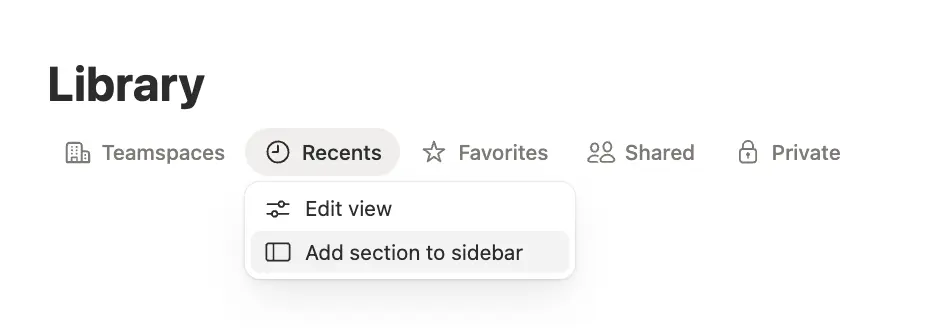
En la parte superior de la biblioteca, encontrarás pestañas que te ayudarán a explorar diferentes partes de tu espacio de trabajo:
Espacios de equipo: encuentra contenido de tus espacios de equipo.
Recientes: encuentra rápidamente las páginas que visitaste recientemente.
Favoritos: encuentra todas las páginas que marcaste como favoritas.
Compartido: encuentra las páginas compartidas contigo.
Privado: encuentra tus páginas personales.
Notas de reuniones con IA: aquí encontrarás las notas de las reuniones a las que asististe, organizadas para que puedas consultarlas fácilmente.
Agentes : crea un agente personalizado nuevo y consulta los agentes existentes.
En Biblioteca, puedes hacer lo siguiente:
Buscar una página por nombre.
Utilizar filtros para acotar los resultados.
Personalizar qué detalles aparecen cuando exploras, buscas o filtras páginas.
Library te permite realizar varias acciones a la vez para que puedas gestionar varias páginas más rápidamente. Por ejemplo:
Selecciona varias páginas sueltas de la pestaña Privado o Recientes y muévelas todas a un espacio de equipo.
Selecciona varias páginas importantes y elimínalas todas a la vez.
Selecciona varias páginas y bórralas todas a la vez de la sección Favoritos.
Edita los íconos de varias páginas al mismo tiempo.
