Fuentes de datos
¡Vaya! Parece que tu bloqueador de anuncios está impidiendo que se reproduzca el vídeo.
Míralo en YouTube

¿Quieres ver varias fuentes de datos en una sola base de datos? ¿Necesitas hacer referencia a una vista de base de datos específica en una página? Aprende a crear o vincular fuentes de datos en una base de datos.
Ir a las preguntas frecuentesCada base de datos se compone de al menos una fuente de datos. Una fuente de datos es un conjunto de páginas de una base de datos. Por ejemplo, tu base de datos de tareas muestra tu fuente de datos de tareas, que se compone de varias páginas de tareas.
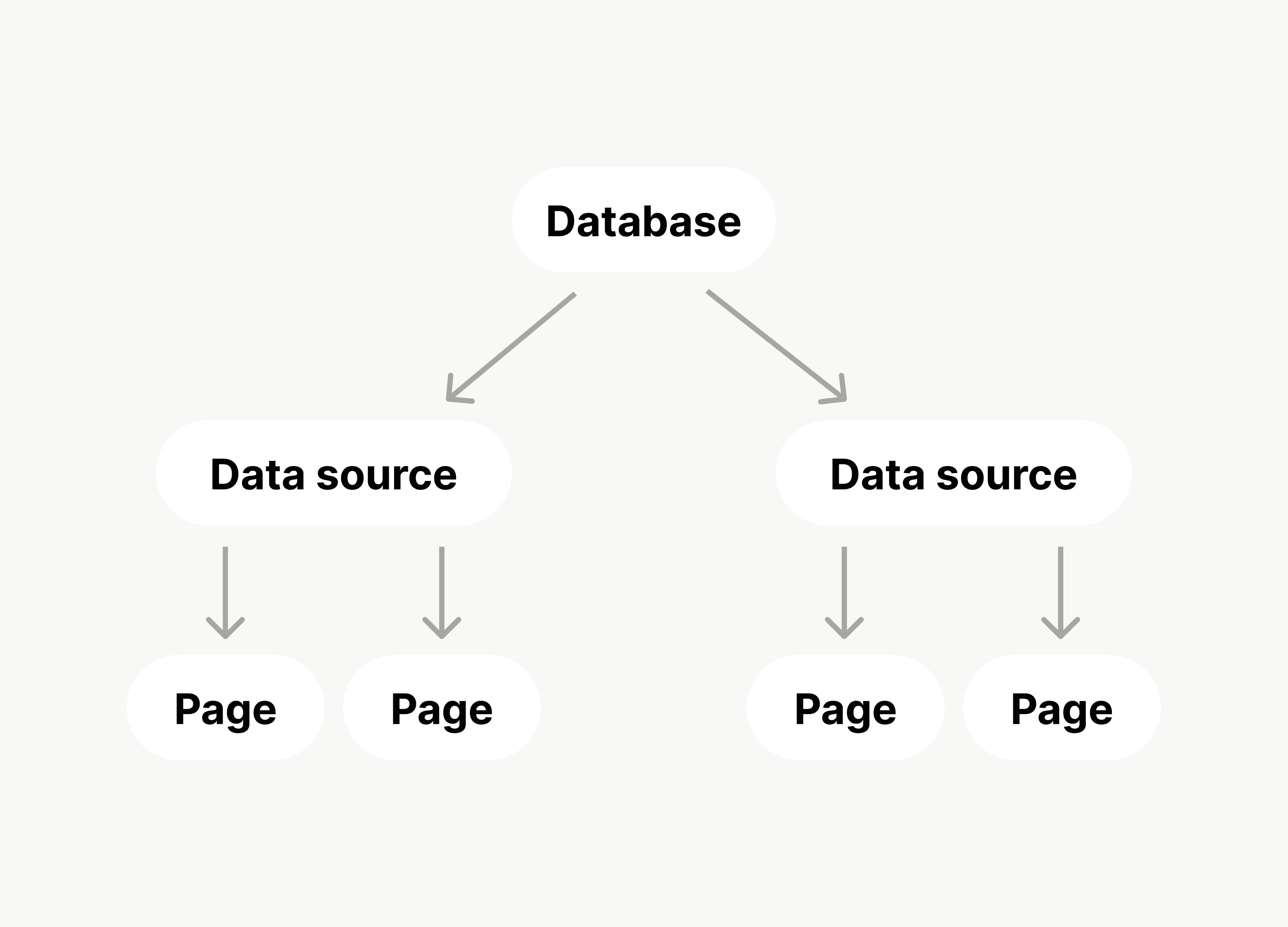
Cuando creas una base de datos nueva, las páginas que creas en esa base de datos conforman su fuente de datos. Alternativamente, puedes elegir vincular una fuente de datos existente. Las páginas de esa fuente de datos existente aparecerán en tu base de datos.

A continuación te mostramos algunas formas de usar una base de datos con varias fuentes:
CRM: puedes tener una base de datos integral con información sobre tus contactos, empresas, acuerdos y actividades.
Gestión de proyectos: puedes ver todos los miembros, proyectos, tareas y recursos importantes de tu equipo en una sola base de datos.
Contratación: puedes ver a los candidatos, puestos vacantes, departamentos y calendario de entrevistas a través de una sola base de datos.
Para crear una base de datos nueva con una fuente de datos nueva:
Crea una página nueva y, en
Get started with, selecciona•••→Database. También puedes abrir una página existente y usar el comando de barra/database.En el menú que aparece, selecciona
New empty database. También puedes crear la base de datos con Notion AI o usando una plantilla.
Para crear una base de datos nueva que se vincule a una fuente de datos existente:
Crea una página nueva y, en
Get started with, selecciona•••→Database. También puedes abrir una página existente y usar el comando de barra/database.En el menú que aparece, selecciona
Vincular a fuente de datos existente. Busca y selecciona la base de datos que contiene los datos que quieres usar en tu nueva base de datos.

Nota:
No puedes establecer un nivel de acceso diferente para cada fuente de tu base de datos.
Sin embargo, cada fuente de datos vinculada en una base de datos respetará el nivel de acceso de la base de datos original. Por ejemplo, si conectas la fuente de datos de tareas de tu equipo a tu propia base de datos, tendrás el mismo nivel de acceso a esos datos que tienes en la base de datos de tareas original del equipo.
Nota: solo los usuarios que tengan acceso con permiso de edición a una base de datos pueden mover sus fuentes de datos.
Una base de datos puede contener varias fuentes de datos en una sola. Por ejemplo, podrías tener una fuente de datos de tareas y una fuente de datos de proyectos que administras en una sola base de datos. Nuevamente, puedes agregar una fuente de datos completamente nueva a tu base de datos, o agregar una fuente de datos que exista en otra parte de tu base de datos.
Para agregar una fuente de datos a una base de datos existente:
Haz clic en el ícono de barra deslizante en la parte superior de la base de datos.
En el menú que aparece, selecciona
Gestionar fuentes de datos.Si quieres crear una fuente de datos nueva, selecciona
Add data source. Si quieres vincular una fuente de datos existente, seleccionaVincular fuente de datos existente.
Para ver o editar las fuentes de datos en una base de datos:
Haz clic en el ícono de barra deslizante en la parte superior de la base de datos.
En el menú que aparece, selecciona
Gestionar fuentes de datos.En
Fuentes, encontrarás las fuentes de datos que se originan en la base de datos en la que te encuentras. Selecciona•••junto a una fuente paraMover auna ubicación diferente en tu espacio de trabajo, oMover a Papelera. También puedes seleccionarAgregar fuente de datos.En
Vinculadas, encontrarás las fuentes de datos que provienen de una base de datos diferente en tu espacio de trabajo. SeleccionaXjunto a una fuente de datos vinculada para eliminarla de tu base de datos actual.
Nota: Solo los usuarios que tienen Acceso completo en una base de datos pueden mover sus fuentes de datos. Esto es lo que sucede cuando mueves tu fuente de datos a otra ubicación en tu espacio de trabajo:
Si mueves tu fuente de datos a otra base de datos, se agregará a esa base de datos como su fuente de datos.
Si mueves tu fuente de datos a una página (no a una base de datos), se agregará como base de datos en esa página.
Puedes elegir mover todas tus vistas al nuevo destino o mantener todas las vistas existentes donde están. Las vistas existentes que no se muevan junto con la fuente de datos se convertirán en vistas vinculadas. En tu destino, tendrás una nueva vista de tabla de la fuente de datos.
Al interactuar con una fuente de datos vinculada, las vistas, filtros, clasificaciones y agrupaciones que crees o elimines no afectarán las vistas de la base de datos original.
Sin embargo, cuando edites el título, las propiedades o las páginas de la fuente de datos, esos cambios se reflejarán en la fuente de datos original.

Descubre cómo mejorar tu API de Notion para obtener un mejor soporte de bases de datos aquí →
Preguntas frecuentes
Intenté compartir una página que contiene una base de datos con una fuente de datos vinculada, pero el destinatario no pudo verla.
Intenté compartir una página que contiene una base de datos con una fuente de datos vinculada, pero el destinatario no pudo verla.
Asegúrate de que la persona con la que compartiste tenga acceso a la base de datos original.
I don't see Form as an option when I try to add a view to my database.
I don't see Form as an option when I try to add a view to my database.
Your database may be linked to a data source that lives in another database. Forms can only be added to the original database that contains the data source. To check, click the slider icon at the top of the database and select Manage data sources. If your data source appears under Linked, open the original database and add your form there.