Crear una página
¡Vaya! Parece que tu bloqueador de anuncios está impidiendo que se reproduzca el vídeo.
Míralo en YouTube

Cada página que creas en Notion es una hoja en blanco en la que puedes agregar el contenido que quieras. Sigue estos pasos para crear tu primera página 📄
Hay varias formas de agregar una nueva página en Notion.
Haz clic en
📝en la parte superior de la barra lateral izquierda.Si estás en la app de escritorio, usa el acceso directo
cmd/ctrl+N.Si estás en un dispositivo móvil, toca
📝en la parte inferior de la pantalla.
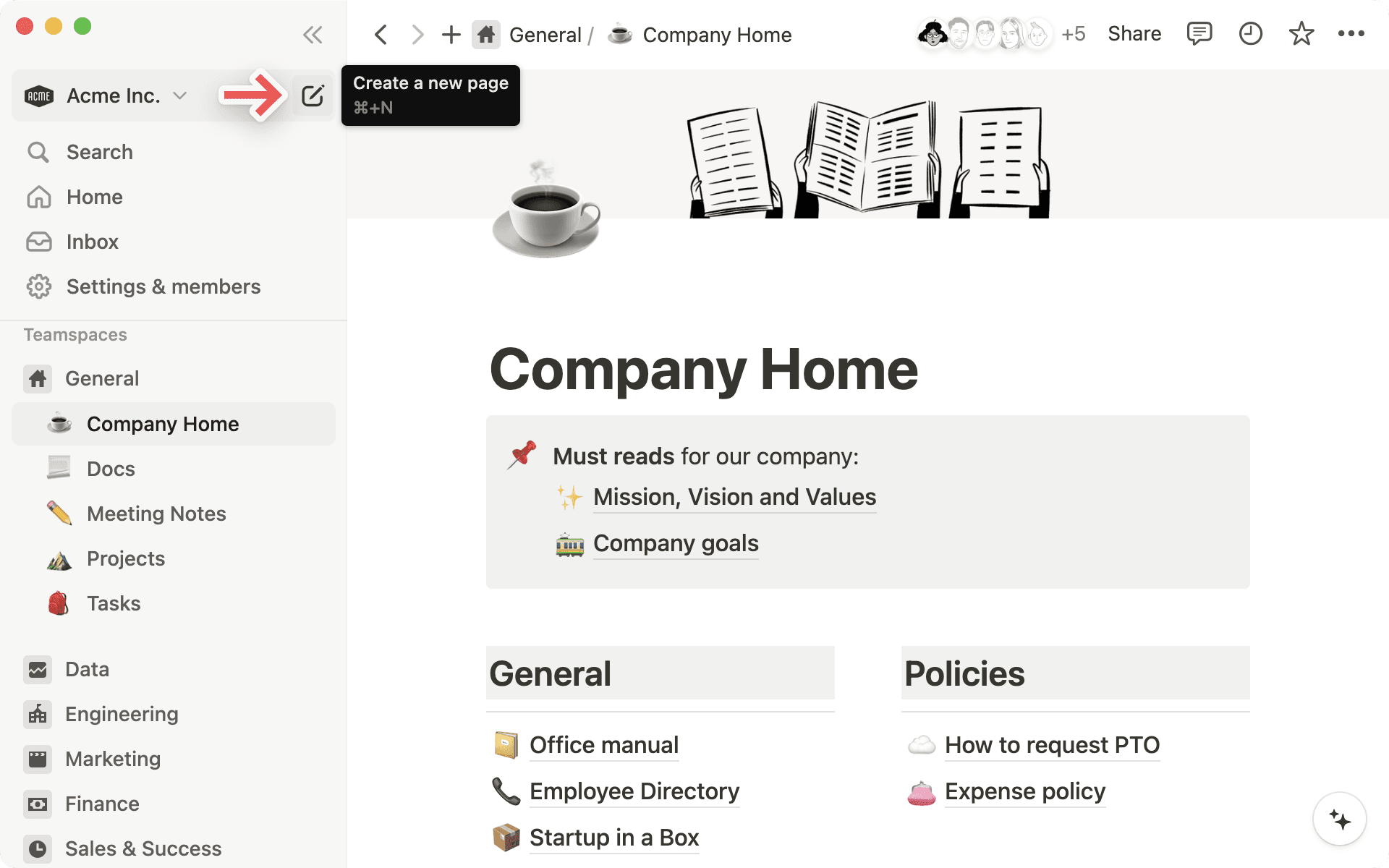
Una vez que se abra tu nueva página, puedes darle un título y comenzar a anotar tus pensamientos.
¿Necesitas algo de inspiración o estructura? En la versión de escritorio o en la web, selecciona cualquiera de las opciones en la parte inferior de la página para comenzar. Puedes importar desde una app o un archivo, usar una plantilla, crear una tabla y mucho más: selecciona una opción que desees y tu página se ajustará al formato seleccionado.
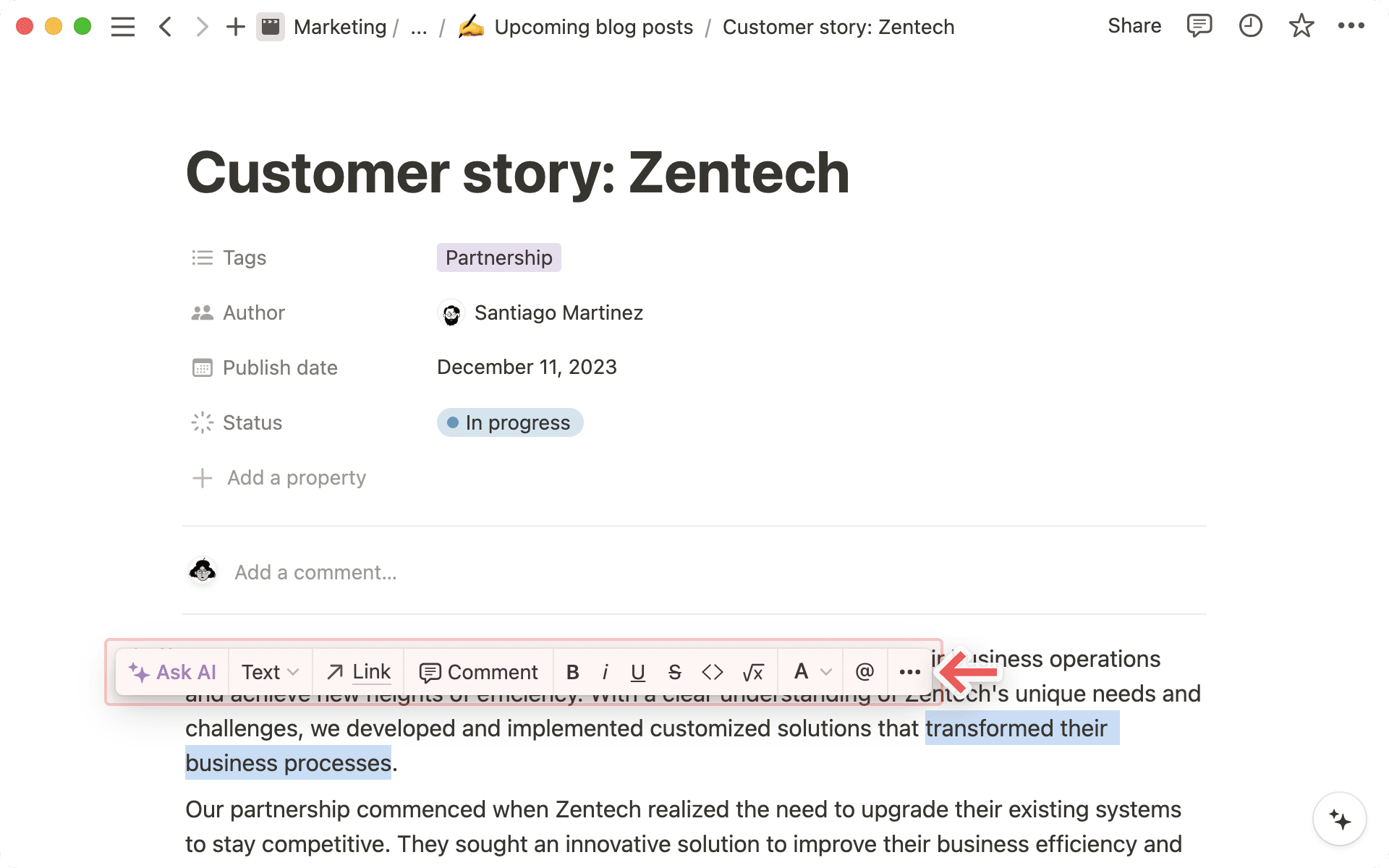
Mientras escribes, si resaltas cualquier parte del texto de tu página se abrirá un menú de opciones. Puedes cambiar el color o el estilo de tu texto, agregar un comentario o hipervínculo, y más. Descubre más sobre los conceptos básicos de escritura y edición aquí →
El comando "/" se convertirá pronto en tu mejor aliado en Notion.
Escribir
/abre un menú de tipos de bloque — todas tus opciones para el tipo de contenido que puedes crear en Notion. A medida que experimentes con los tipos de bloque, encontrarás una combinación de los que más usas y los que has usado recientemente en la parte superior del menú para un acceso rápido y sencillo.Para agregar cualquier tipo de bloque, escribe "
/" y desplázate al tipo que desees o escribe directamente su nombre. Por ejemplo,/e1crea un encabezado grande y/tareacrea un lista con casillas.