Quién es quién en un espacio de trabajo
Descubre los distintos tipos de personas en un espacio de trabajo 👥
Ir a la sección de preguntas frecuentesUn espacio de trabajo de Notion puede tener varios tipos de usuarios o roles:
Miembros
Miembros restringidos
Invitados
Miembros temporales
Propietarios del espacio de trabajo
(Solo para el plan Enterprise) Administradores de membresía
(Solo en el plan Enterprise) Propietarios de la organización
Continúa leyendo para obtener más información sobre cada tipo de usuario.
Los miembros son personas de tu empresa u organización. Pueden ser compañeros de la misma organización o personas que leen, editan y comentan muchas de las mismas páginas en un espacio de trabajo.
Los miembros pueden añadirse a los espacios de trabajo del plan gratuito sin coste adicional. Los espacios de trabajo con más de un miembro podrán usar hasta 1000 bloques en ese espacio de trabajo. Si quieres disfrutar de un uso ilimitado de bloques en el plan gratuito, tu espacio de trabajo debe contener solo una persona. Para ello, evita añadir nuevos miembros, elimina los existentes y añade a los colaboradores como invitados. Puedes obtener más información aquí →
En los planes de pago, pagarás por cada miembro que se añada al espacio de trabajo.

No es necesario verificar el dominio para habilitarla.
Los miembros restringidos comparten muchas capacidades con los miembros del espacio de trabajo, pueden crear páginas privadas, usar la IA de Notion (teniendo en cuenta los permisos de los miembros restringidos), iniciar sesión con SSO, añadirse a grupos de permisos y mucho más. También afectan a tu facturación de la misma forma que añadir a un miembro del espacio de trabajo.
Las principales diferencias de los miembros restringidos respecto al resto de miembros son las siguientes:
Es necesario añadirlos a espacios de equipo y páginas específicos para que puedan acceder a ellos.
No pueden crear espacios de equipo.
Solo pueden compartir páginas con miembros que se hayan añadido a los mismos espacios de equipo y páginas que ellos.
Solo pueden @mencionar a los miembros con los que comparten acceso a una página o a un espacio de equipo.
Puedes encontrar los controles relacionados con los miembros restringidos en Configuración. Más información aquí →
Miembros restringidos en espacios de equipo
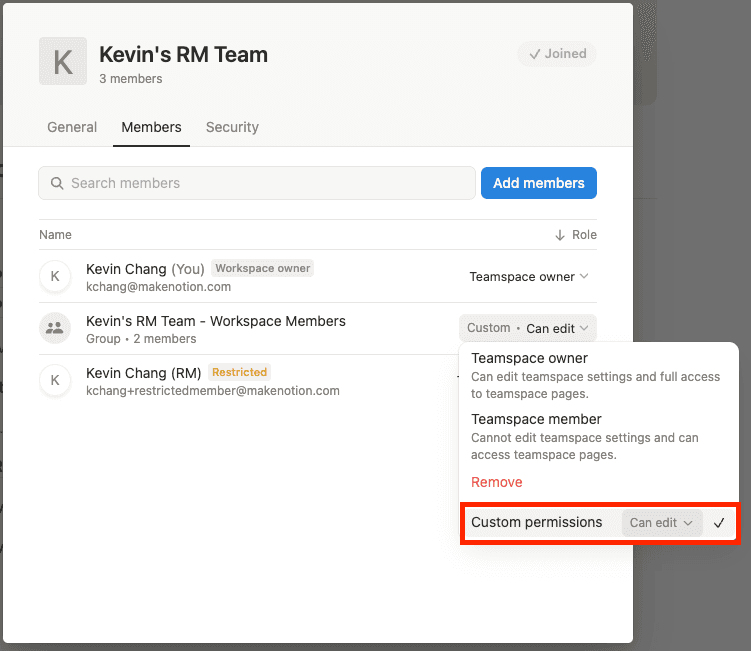
El rol de miembro del espacio de equipo engloba tanto a los miembros como a los miembros restringidos. Esto significa que un miembro restringido no puede tener un nivel de acceso inferior al de un miembro.
Si quieres asignar un nivel de acceso más bajo a los miembros restringidos de un espacio de equipo, tendrás que usar grupos de permisos o permisos individuales. Para ello:
Crea un nuevo IDP o grupo de permisos que incluya a todos los miembros del espacio de trabajo que deban formar parte del espacio de equipo. Por ejemplo, podrías llamarlo «Miembros del espacio de equipo A».
Cambia el nivel de acceso del miembro del espacio de equipo al nivel que quieras asignar a los miembros restringidos.

Añade el grupo de permisos (en este caso, «Miembros del espacio de equipo A») al espacio de equipo y asígnale el nivel de acceso que quieras.
Los invitados son personas ajenas a tu empresa u organización a las que invitas a páginas específicas de tu espacio de trabajo. Por ejemplo, los invitados podrían ser:
Personas que tienen un dominio de correo electrónico de organización diferente.
Clientes que quieres que te den su opinión sobre tu trabajo.
Amigos, familiares o mentores que vayan a contribuir a tu trabajo o a revisarlo.
Diferencias entre invitados y miembros
Los invitados comparten muchas capacidades con los miembros, excepto:
No se les puede conceder acceso a todo el espacio de trabajo. Deben recibir invitación a páginas individuales para ver tanto dichas páginas como las subpáginas que estas incluyan.
No se les puede añadir a grupos de miembros.
No pueden ajustar la configuración del espacio de trabajo ni la información de facturación.
No pueden añadir nuevos miembros al espacio de trabajo.
No pueden añadir nuevas conexiones a tu espacio de trabajo.
Una vez que un invitado haya solicitado unirse a tu espacio de trabajo como miembro, podrá crear páginas privadas en él.
Los miembros temporales son consultores aprobados de Notion Marketplace a los que un administrador ha concedido acceso temporal a tu espacio de trabajo. Tienen el mismo acceso que los miembros hasta su fecha de caducidad. Una vez pasada esa fecha, pierden el acceso automáticamente.
Los miembros temporales no funcionan con licencias de pago.
El acceso caduca automáticamente en la fecha establecida por un administrador (como máximo, un año).
Los administradores pueden ampliar o retirar el acceso en cualquier momento.
Solo los administradores del espacio de trabajo pueden añadir miembros temporales.
Para saber cómo añadir un miembro temporal, consulta este artículo.
Los propietarios del espacio de trabajo son administradores que pueden gestionar los ajustes del espacio de trabajo, eliminar un espacio de trabajo y gestionar a otros propietarios, administradores, miembros e invitados del espacio de trabajo. Cada espacio de trabajo tiene al menos un propietario. Los miembros pueden convertirse en propietarios del espacio de trabajo.
El administrador de miembros es un rol que solo existe en el plan Enterprise. Los administradores de miembros pueden añadir o eliminar miembros de espacios de trabajo o grupos, pero no tienen la capacidad de cambiar los ajustes del espacio de trabajo. Los miembros de un plan Enterprise pueden convertirse en administradores de miembros.
Si tu organización tiene varios espacios de trabajo en Notion, estos pueden agruparse en una sola organización. Los propietarios de la organización pueden ver y gestionar todos sus espacios de trabajo y miembros desde un lugar central y aplicar ajustes de forma general. Obtén más información sobre los propietarios de la organización y los controles a nivel de organización aquí →
Para cambiar el rol de un miembro o invitado en un espacio de trabajo, debes ser propietario del espacio de trabajo o administrador de miembros. Puedes hacerlo de la siguiente manera:
Ve a
Configuración→PersonasoMiembros(según el plan).Accede a la pestaña
MiembrosoInvitados.Abre el menú desplegable junto al rol del miembro o las páginas del invitado.
Selecciona
Propietario del espacio de trabajo,Administrador de miembrosoMiembro. Si vas a convertir a un invitado en miembro, seleccionaConvertir en miembro.
Si quieres que alguien sea propietario de la organización, tú debes ser propietario de la organización. Tendrás que hacer lo siguiente:
Abre el selector de espacios de trabajo y selecciona
Gestionar organización.En la configuración de tu organización, selecciona la pestaña
Personas→Gestionar miembros.Selecciona
•••junto al nombre de un miembro →Designar como propietario de la organización.
Para eliminar a un miembro o invitado de un espacio de trabajo, debes ser propietario del espacio de trabajo o administrador de miembros. Puedes hacerlo de la siguiente manera:
Ve a
Configuración→PersonasoMiembros(según el plan).Accede a la pestaña
MiembrosoInvitados.Dependiendo del plan y de a quién quieras eliminar:
Abre el menú desplegable para ver el rol o el nivel de acceso de un miembro y, a continuación, selecciona
Eliminar del espacio de trabajo.Abre el menú desplegable para ver las páginas a las que tiene acceso un invitado, o bien haz clic en
•••junto a un invitado y, a continuación, seleccionaEliminaroEliminar del espacio de trabajo.
Nota:
Cuando eliminas a un miembro de un espacio de trabajo, esa persona perderá inmediatamente el acceso al espacio de trabajo, y las páginas de la sección
Privadade su barra lateral izquierda se ocultarán. Si vuelves a invitar a ese miembro al espacio de trabajo, sus páginas privadas dejarán de estar ocultas.Cuando un usuario abandone un espacio de trabajo y vuelva a unirse a él en los últimos 30 días, se restaurarán sus páginas privadas, páginas compartidas, pertenencia a grupos y pertenencia al espacio de equipo al volver a unirse al espacio de trabajo.

Más información
Preguntas frecuentes
¿Cómo puedo decidir si es mejor añadir a alguien como invitado o como miembro restringido?
¿Cómo puedo decidir si es mejor añadir a alguien como invitado o como miembro restringido?
Podrías añadir a alguien como invitado si:
No necesitas gestionar a ese usuario a través de SCIM o grupos de permisos.
Solo necesita acceso a una lista muy específica de páginas.
Podrías añadir a alguien como miembro restringido si:
Necesita un nivel más amplio de acceso a tu espacio de trabajo, como, por ejemplo, poder interactuar con todas las páginas de un espacio de equipo.
Quieres que pueda usar las funciones de IA de Notion en tu espacio de trabajo, y que esta respete los permisos del miembro restringido.