Synchronisierte Blöcke
Notion ermöglicht es dir, Inhalte über Seiten oder Workspaces hinweg zu synchronisieren. Das bedeutet mehr Wiederverwendung und weniger manuelle Bearbeitung 🔄
Zu den FAQsMit synchronisierten Blöcken kannst du denselben Block und dessen Inhalte an mehreren Stellen auf einer Seite oder in einem Workspace verwenden. Du könntest zum Beispiel das Leitbild deines Teams in einem Onboarding-Dokument und in einem Meeting-Notizen-Dokument für deinen nächsten Team-Sync verwenden. Wenn sich dein Leitbild in Zukunft ändert, musst du es nur an einer Stelle bearbeiten, damit die Änderungen überall übernommen werden, wo das Leitbild synchronisiert wird!
So synchronisierst du Blöcke seitenübergreifend, an mehreren Stellen auf derselben Seite oder in Workspaces:
Wähle die Blöcke aus, indem du den Mauszeiger über sie ziehst.
Klicke neben deinen ausgewählten Blöcken auf
⋮⋮. WähleUmwandeln in→Synchronisierter Block.Wähle das Kopier-Icon aus und füge die Blöcke dann an der gewünschten Stelle ein.

Hinweis: Wenn eine Person keinen Zugriff auf die Seite hat, die den ursprünglichen Block enthält, kann sie den Inhalt eines synchronisierten Blocks auch nicht sehen und Zugriff auf diese Seite anfordern. Stelle sicher, dass du im Voraus die entsprechenden Zugriffsrechte erteilst, um den ursprünglichen Block zu sehen.
Wenn du eine Änderung an einer Instanz eines synchronisierten Blocks vornimmst, wird diese Änderung überall dort angezeigt, wo dieser synchronisierte Block vorhanden ist.
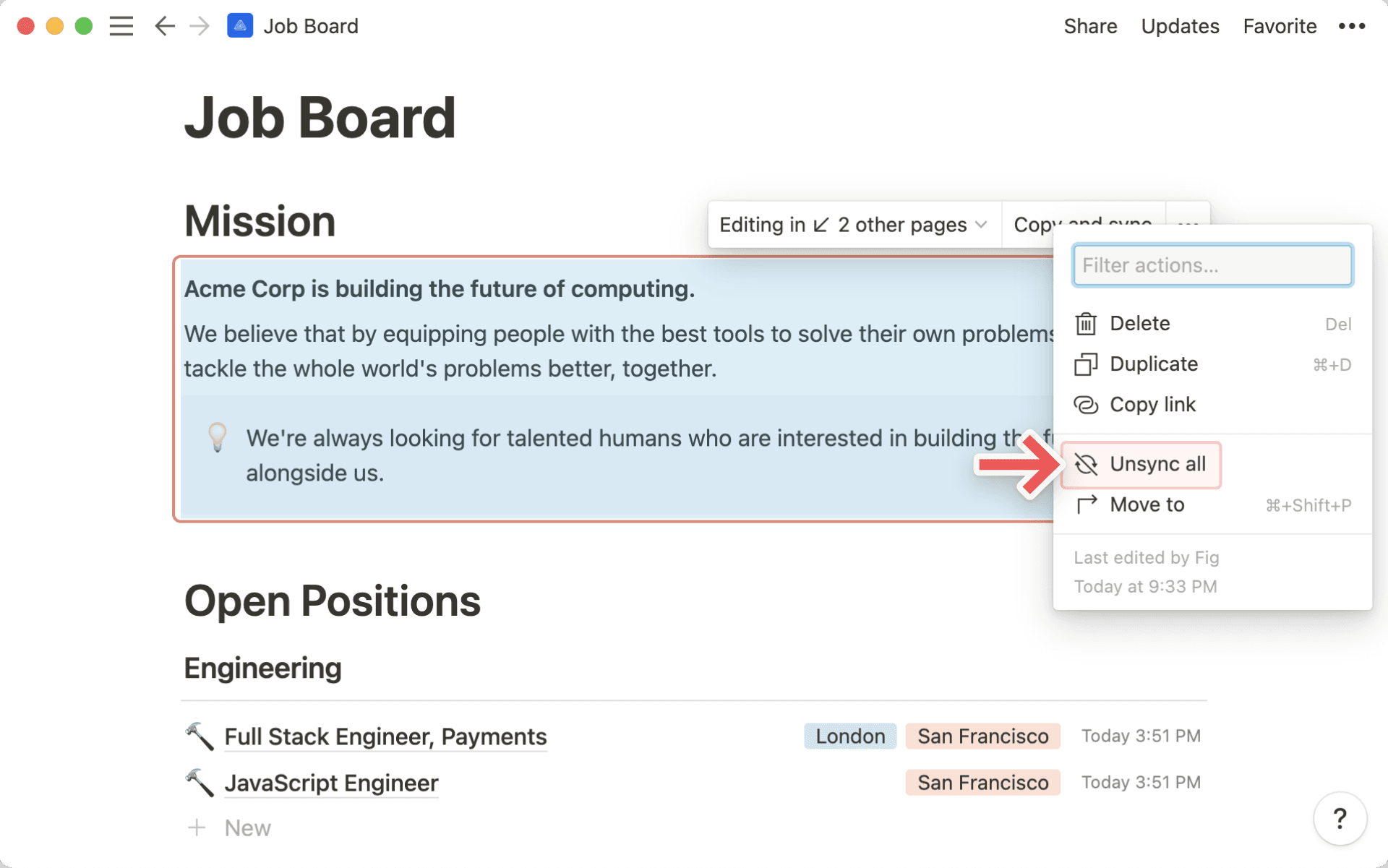
Wenn du einen synchronisierten Block bearbeitest, wird ein Rahmen um den Block angezeigt, um dich darauf hinzuweisen, dass es sich um einen Block handelt, der über mehrere Seiten oder Workspaces hinweg synchronisiert wird.
Oben in einem synchronisierten Block wird außerdem Folgendes angezeigt:
Bearbeitung auf ↙ # anderen Seiten, damit du sehen kannst, wo dieser synchronisierte Block noch vorhanden ist, und zu diesen Seiten navigieren kannst.Du siehst
ORIGINALneben dem Namen der Seite, auf der der synchronisierte Block erstellt wurde.
Ein Kopier-Icon, das du anklicken kannst, um den synchronisierten Block zu kopieren und an einer anderen Stelle einzufügen.
Das Aufheben der Synchronisierung eines Synchronisierten Blocks unterbricht die Verbindung zwischen ihm und seinen anderen Kopien. Nachdem du die Synchronisierung aufgehoben hast, wird jeder Block unabhängig, sodass deine Bearbeitungen die anderen nicht beeinflussen. Alle Seiten-Links innerhalb des Blocks funktionieren nach dem Aufheben der Synchronisierung weiterhin.
So hebst du die Synchronisierung einer einzelnen Kopie aus einem synchronisierten Block auf:
Bewege den Mauszeiger über die Kopie.
Wäle
•••→Synchronisierung aufheben.
So hebst du die Synchronisierung für alle Blöcke auf einmal auf:
Bewege den Mauszeiger über den ursprünglichen synchronisierten Block.
Wähle
•••→Alle Synchronisierungen aufheben.
Hinweis: Wenn ein synchronisierter Block mehr als 10 Kopien hat, werden alle Kopien entfernt, wenn du auf Synchronisierung für alle aufheben klickst oder den ursprünglichen synchronisierten Block löschst.
FAQs
Ich habe einen synchronisierten Block auf einer anderen Seite eingefügt, den aber niemand bearbeiten kann.
Ich habe einen synchronisierten Block auf einer anderen Seite eingefügt, den aber niemand bearbeiten kann.
Wenn du die Seite mit jemandem teilst, benötigt diese Person Bearbeitungszugriff auf den ursprünglichen Block, um die synchronisierten Kopien bearbeiten zu können.
Ich habe den ursprünglichen synchronisierten Block gelöscht und dann auf Rückgängig machen geklickt. Warum sind nicht alle synchronisierten Kopien wiederhergestellt worden?
Ich habe den ursprünglichen synchronisierten Block gelöscht und dann auf Rückgängig machen geklickt. Warum sind nicht alle synchronisierten Kopien wiederhergestellt worden?
Wenn ein synchronisierter Block mehr als 10 Kopien hat, werden durch das Löschen des Originals auch alle Kopien entfernt. In diesem Fall werden sie nicht wiederhergestellt, wenn du auf „Rückgängig machen“ klickst. Um zu verhindern, dass mehrere Kopien verloren gehen, hebe die Synchronisierung einzelner Blöcke nacheinander auf, anstatt das Original zu löschen oder die Option Synchronisierung für alle aufheben zu verwenden.