Einstellungen auf Organisationsebene
Verwalte alle Workspaces deiner Organisation und wende Einstellungen auf Organisationsebene an einem Ort an 🎮

Hinweis: Diese Funktion ist nur für Nutzer im Enterprise Plan verfügbar. Eine Domain-Verifizierung ist nicht erforderlich, um diese Funktion zu aktivieren.
Um Steuerelemente auf Organisationsebene zu verwalten, müssen Enterprise-Workspace-Besitzer/-innen zunächst ihre Organisation einrichten und Organisations-Besitzer/-in werden oder eine/-n Organisations-Besitzer/-in ernennen. Gehe dazu wie folgt vor:
Öffne den Workspace Switcher und wähle
Organisation einrichten.
Wenn du noch keine genehmigte E-Mail-Domain hast, hast du die Möglichkeit, hier eine hinzuzufügen. Folge den Anweisungen, um eine einzurichten, und wähle dann
Domain verifizieren. Wenn du fertig bist, wähleOrganisation konfigurieren.Wähle ein Icon und einen Namen für deine Organisation aus.
Wähle einen oder mehrere Organisations-Besitzer/-innen aus. Dies können die Workspace-Besitzer/-innen der Notion-Workspaces deiner Organisation sein oder jede andere Person, die bei der Verwaltung deiner Organisation helfen soll. Wenn du fertig bist, wähle
Einrichtung abschließen.Wähle
Zur Admin-Konsole gehen aus.
So kannst du Einstellungen auf Organisationsebene in einem Notion-Workspace anzeigen und verwalten:
Öffne den Workspace Switcher und wähle
Organisation verwaltenaus.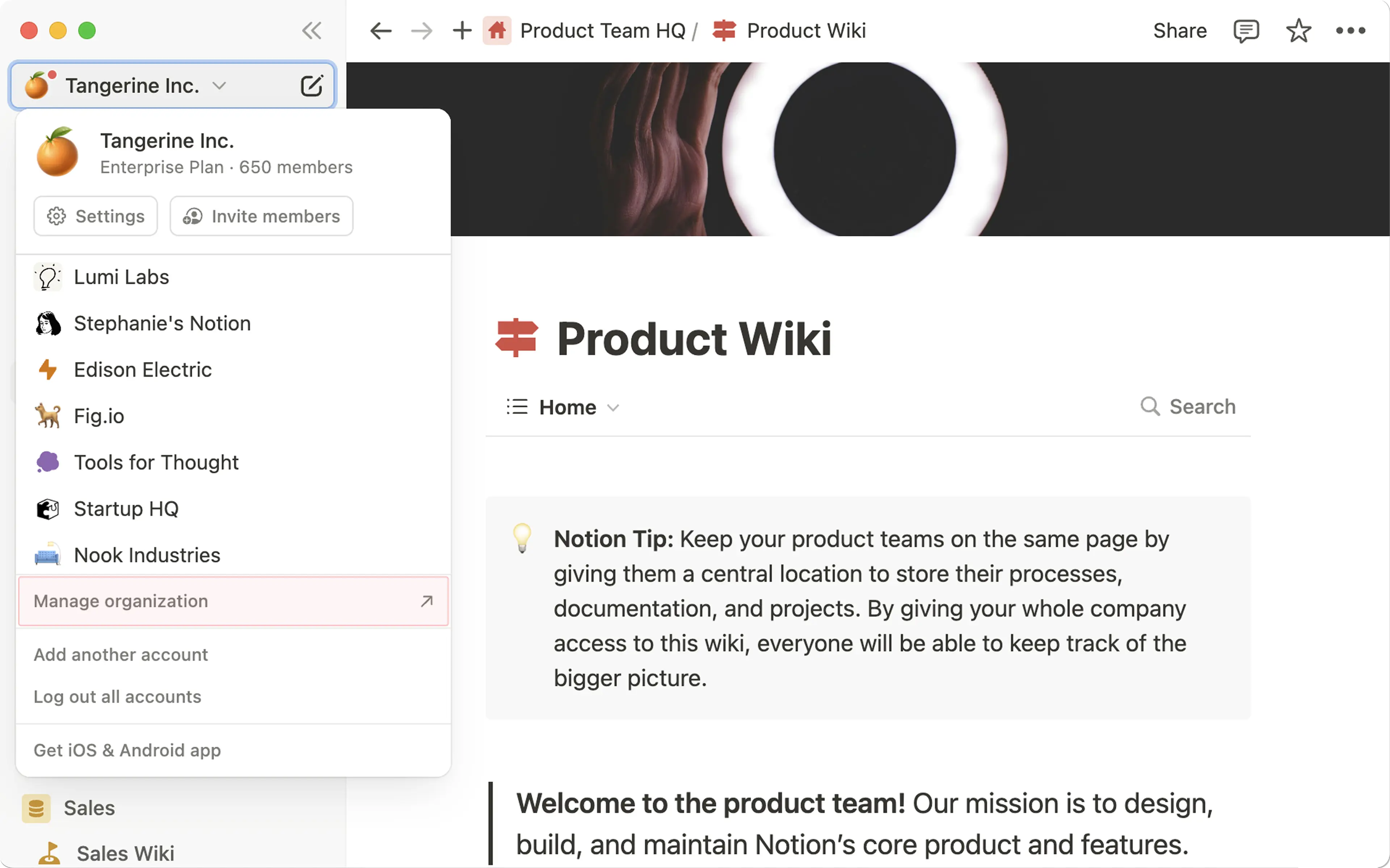
Dadurch werden deine Steuerelemente auf Organisationsebene in deinem Webbrowser geöffnet. Du kannst diesen Link gerne für die zukünftige Verwendung als Lesezeichen speichern!
Wenn eine Einstellung auf Organisationsebene angewendet wird, können Workspace-Besitzer/-innen diese Einstellungen in ihren Workspace-Einstellungen nicht anpassen. Sie sehen dann, dass die Einstellungen von ihrer Organisation verwaltet werden.
Workspace-Mitglieder sind von den Einstellungen auf Organisationsebene nicht betroffen — diese Einstellungen sind nur für Organisationsbesitzer/-innen sichtbar und verfügbar.
Der Tab Allgemein bietet dir einen Überblick über deine Organisation, einschließlich ihrer Mitglieder und Workspaces. Über diesen Tab deiner Einstellungen auf Organisationsebene kannst du Folgendes tun:
Wähle
Details bearbeitenaus, um den Namen deiner Organisation zu aktualisieren.Sieh dir an, wie viele Mitglieder zu deiner Organisation gehören. Wähle den Titel
Mitglieder, um deine Mitglieder zu verwalten.Sieh dir an, wie viele Workspaces zu deiner Organisation gehören. Wähle den Titel
Workspaces, um deine Workspaces zu verwalten.Wähle
E-Mail-Domains verwaltenaus, um die mit deiner Organisation verknüpften E-Mail-Domains zu verifizieren.Richte SAML Single sign-on
(SSO)und die SCIM-Bereitstellung für deine Workspaces ein.Fordere Nutzer/-innen auf, sich mit SAML SSO zu autorisieren, wenn sie versuchen, auf Workspaces in deiner Organisation zuzugreifen.
Lösche deine Organisation.
Der Tab Personen ermöglicht es dir, alle Mitglieder und Gäste über alle deine Workspaces hinweg in einer bereinigten Ansicht zu sehen, sodass du leicht nachvollziehen kannst, wie sie sich auf deine Abrechnung auswirken. Über den Tab Personen deiner Einstellungen auf Organisationsebene kannst du Folgendes tun:
Wähle
Mitglieder hinzufügenaus, um Mitglieder zu bestimmten Workspaces hinzuzufügen, die zu deiner Organisation gehören.Mitglieder, Gäste, Gruppen und Konten anzeigen und verwalten. Klicke auf
Mitglieder verwalten,Gäste verwaltenusw., um auf ein Dashboard zuzugreifen, auf dem du Listen von Personen in deiner gesamten Organisation sehen, durchsuchen und filtern kannst. Du kannst deren E-Mail, die Workspaces oder Seiten, auf die sie Zugriff haben, ihre letzte aktive Zeit und mehr einsehen.Mache Gäste zu Mitgliedern.
Gastzugriff entfernen.
Benutzer/-innen erlauben, Notion-Support-Zugriff zu gewähren.
Benutzerkonten sperren oder reaktivieren.
Setze die Passwörter aller Benutzer/-innen zurück.
Logge alle verwalteten Benutzer/-innen aus Notion aus und fordere sie auf, sich erneut zu authentifizieren.
Verwalte
die Sitzungsdauer.
Auf der Registerkarte Sicherheit in den Einstellungen auf Organisationsebene kannst du Folgendes steuern:
Wer Notion-Websites, Formulare oder öffentliche Links im Web veröffentlichen darf.
Wer kann Seiten aus Workspaces exportieren?
Wer kann Seiten in andere Workspaces duplizieren?
Wer kann die Aufnahme von Mitgliedern anfordern?
Wer kann anfordern, dass Gäste zu Seiten hinzugefügt werden?
Wer kann Einbindungen hinzufügen?
Wer kann auf Webhooks in Datenbank-Automatisierungen und -Buttons zugreifen?
Diese Einstellungen können im Workspace verwaltet werden, sodass sie für jeden Workspace unterschiedlich sein können, für alle in deinem Unternehmen aktiviert oder für alle in deinem Unternehmen deaktiviert.
Sicherheitseinstellungen können mit gebündelt anwenden auf alle Workspaces und Teamspaces innerhalb deiner Organisation angewendet werden. Hinweis: Die detailliertesten Einstellungen überschreiben alle Einstellungen auf einer höheren Ebene. Wenn deine Organisation beispielsweise das Veröffentlichen von Websites und Formularen im Web nicht zulässt, du aber das Veröffentlichen für einen bestimmten Teamspace aktivierst, kann dieser Teamspace Websites und Formulare veröffentlichen, obwohl deine Organisationseinstellung das Veröffentlichen deaktiviert.
Stelle sicher, dass du die Änderungen speicherst, sobald du die Sicherheitseinstellungen angepasst hast, damit sie in Kraft treten können.
Auf der Registerkarte Daten & Compliance in den Einstellungen auf Organisationsebene kannst du Folgendes tun:
Quick Find nach einer beliebigen Seite innerhalb deiner Organisation. Du kannst nach Workspace, Erstellungsdatum, Creator und mehr filtern.
Sieh dir alle aktuellen Aktivitäten in deiner Organisation über das Audit-Log an. Du kannst nach Workspace, Datum, Benutzer und mehr filtern. Erfahre hier → mehr über Audit-Log-Ereignisse und deren Bedeutung.
Auf der Registerkarte Analysen der Einstellungen deiner Organisationsebene kannst du Folgendes tun:
Deine aktivsten Mitglieder, Gäste und Teamspaces anzeigen.
Die Inhalte mit dem größten Engagement anzeigen.
Häufige Suchanfragen anzeigen
Nach Workspaces aufschlüsseln und nach bestimmten Datumsbereichen filtern.
Organisationsbesitzer/-innen können das Notion-Guthaben-Dashboard verwenden, um die Guthabennutzung zu verfolgen und die On-Demand-Ausgaben über alle Workspaces in ihrer Organisation hinweg zu verwalten. Dies ist verfügbar, wenn deine Organisation einen Vertrag für mehrere Workspaces hat.

Guthabenverbrauch in allen Workspaces verfolgen
Über das Notion-Guthaben-Dashboard können Organisationsbesitzer/-innen Folgendes tun:
Den gesamten Guthabenverbrauch in der Organisation einsehen
Den Guthabenverbrauch in allen Workspaces vergleichen
On-Demand-Ausgaben für alle Workspaces verwalten
Organisationsbesitzer/-innen können auch festlegen, ob On-Demand-Ausgaben für Workspaces, die unter den Vertrag fallen, aktiviert sind.
Wenn die On-Demand-Ausgaben aktiviert sind, können die Agenten auch dann noch ausgeführt werden, wenn dein Guthaben aufgebraucht ist.
Wenn die On-Demand-Ausgaben deaktiviert sind, werden die Agenten gestoppt, sobald dein Guthaben aufgebraucht ist.
Du kannst On-Demand-Ausgaben auf zwei Ebenen verwalten:
Vertragsweit: Aktiviere oder deaktiviere On-Demand-Ausgaben für den gesamten Vertrag.
Pro Workspace: Wenn die On-Demand-Ausgaben auf Vertragsebene aktiviert sind, kann jeder Workspace individuell von Workspace-Besitzer/-innen auf Workspace-Ebene und von Organisationsbesitzer/-innen auf Vertragsebene verwaltet werden.
Wenn du On-Demand-Ausgaben für den gesamten Vertrag deaktivierst, werden sie für alle Workspaces deaktiviert.
Ein Guthabenlimit pro Workspace festlegen
Organisationsbesitzer/-innen können für jeden Workspace unter dem Vertrag ein Guthabenlimit festlegen. Dies verhindert, dass ein einzelner Workspace mehr als seinen Anteil am Guthabenpool verbraucht.
Wenn ein Workspace sein Limit erreicht, werden Funktionen, die Notion-Guthaben verwenden (wie Custom Agents), für diesen Workspace bis zum nächsten monatlichen Zyklus oder bis ein Organisations-Admin das Limit erhöht, angehalten.