IP-Adressen-Beschränkungen
Organisations-Besitzer/-in mit Enterprise Plan können die Anmeldung auf bestimmte IP-Adressen beschränken 🔒
Du kannst den Zugriff auf die Workspaces deiner Organisation einschränken, indem du eine Liste mit IP-Adressen festlegst, von denen aus sich verwaltete Nutzer/-innen bei Notion anmelden dürfen.
Das kann nützlich sein, wenn du den Zugriff auf das Konto auf Nutzer/-innen beschränken willst, die sich von bestimmten Orten (z. B. deinem Büro) oder über ein bestimmtes VPN verbinden.
Um zulässige IP-Adressen einzurichten, musst du Besitzer/-in einer Organisation im Enterprise Plan sein.
So erstellst du eine Liste mit zulässigen IP-Adressen für deine Organisation:
Öffne die Workspace-Auswahl und wähle
Organisation verwaltenaus. Du musst möglicherweise zuerst eineOrganisation einrichten, falls du dies noch nicht getan hast. Mehr erfahren hier →Gehe zum Tab
Sicherheitund wähle im Abschnitt IP-Adressen-Beschränkungen die OptionZulässige IP-Adressenaus.Wähle die Schaltfläche
IP-Regel hinzufügen, um deine erste zulässige IP-Adresse einzurichten. Gib einen Namen für deine Adresse an (wie „SF Office“ oder „NY Office“) und gib dann die entsprechende IP-Adresse ein. Um einen Bereich von IP-Adressen festzulegen, kannst du die CIDR-Notation verwenden (z. B. 127.0.0.1/24). Wir unterstützen sowohl IPv4- als auch IPv6-Adressen. Jede Regel kann bis zu 16 IP-Adressen oder CIDR-Bereiche enthalten, sodass du mehrere Regeln erstellen kannst, falls du mehr benötigst.
Um sicherzustellen, dass niemand aus dem Konto ausgesperrt wird, bevor alle IP-Einschränkungen festgelegt sind, empfehlen wir dir, zuerst die entsprechenden IP-Adressen hinzuzufügen und anschließend die Liste der zulässigen IP-Adressen zu aktivieren.
Nachdem du eine Liste der IP-Adressen hinzugefügt hast, die du für das Konto genehmigen möchtest, aktiviere den Schalter
Zulässige IP-Einschränkungen aktivierenüber der Liste, um die IP-Adressen-Einschränkung zu aktivieren.Stelle sicher, dass deine eigene IP-Adresse in der zulässigen Liste enthalten ist. Falls nicht, wird eine Warnmeldung eingeblendet. Wenn du dich entscheidest fortzufahren, wirst du gemäß deinen IP-Beschränkungseinstellungen möglicherweise von deinem Konto ausgesperrt.
Sobald die Liste der zulässigen IP-Adressen aktiviert ist, bist du fertig. Nutzer/-innen können nur dann auf ihre Konten zugreifen, wenn sie sich über eine IP-Adresse befinden, die in der Liste enthalten ist.
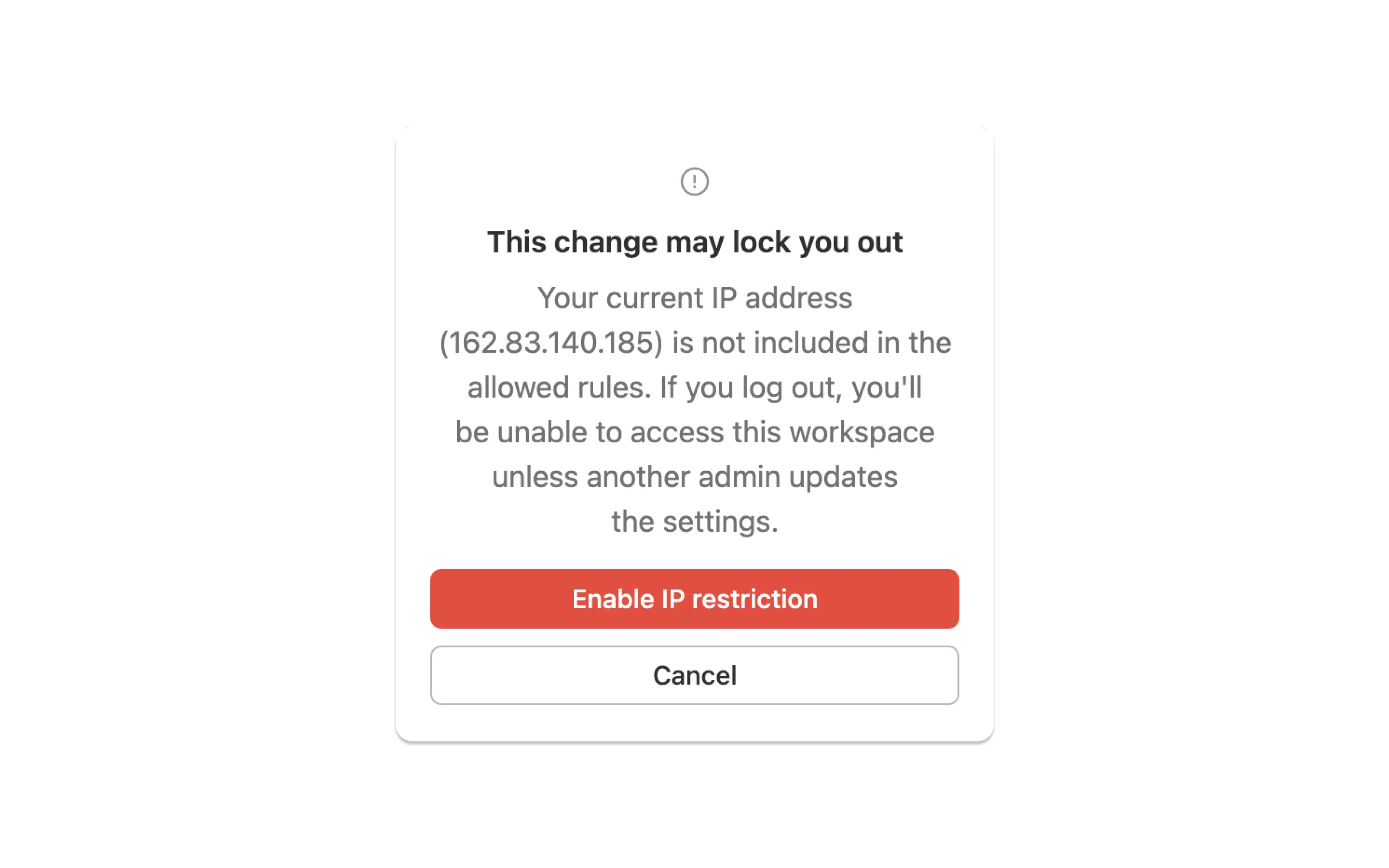
Wenn sich verwaltete Nutzer/-innen versuchen, sich mit einer IP-Adresse anzumelden, die nicht auf der Liste der zulässigen IP-Adressen steht, wird ihnen eine Fehlermeldung angezeigt und sie können nicht fortfahren.
Bisher wurden IP-Adressbeschränkungen effektiv nur zum Zeitpunkt der Anmeldung durchgesetzt. Das bedeutete, dass die Sitzungen von Nutzer/-innen, die sich über eine zulässige IP-Adresse authentifiziert hatten, bis zu 90 Tage lang aktiv bleiben konnten (solange sie angemeldet blieben), selbst wenn das jeweilige Gerät später die zulässigen IP-Bereiche verließ.
Admins können das Sitzungsverhalten nun über die Durchsetzungseinstellung steuern, die angezeigt wird, sobald die Einschränkungen aktiviert sind.
Sitzung beibehalten (/standard): Sitzungen werden fortgesetzt, auch wenn die IP-Adresse des Geräts den zulässigen Bereich verlässt. Beschränkungen werden bei der nächsten Anmeldung durchgesetzt.
Erneute Authentifizierung erforderlich: Die Sitzung wird beendet, sobald die IP-Adresse des Geräts den zulässigen Bereich verlässt, und der/die Nutzer/-in muss sich erneut anmelden.

Wenn du IP-Adressen für deine Organisation verwaltest, hast du Zugriff auf die folgenden Audit-Log-Ereignisse:
IP-Zulassungsliste erstellt: Eine IP-Zulassungsliste wurde erstellt.
IP-Zulassungsliste gelöscht: Eine IP-Zulassungslisten gelöscht.
IP-Zulassungsliste aktualisiert: Eine IP-Zulassungsliste wurde aktualisiert.
IP-Zulassungsliste aktiviert: Eine IP-Zulassungsliste wurde aktiviert.
IP-Zulassungsliste deaktiviert: Eine IP-Zulassungsliste wurde deaktiviert.
Durchsetzungsmodus geändert: Ein Admin hat die Einstellung für das Sitzungsverhalten geändert.