Datenquellen
Oh-oh! Offenbar verhindert dein Werbeblocker, dass das Video abgespielt wird.
Schau es dir bitte auf YouTube an

Möchtest du mehrere Datenquellen in einer einzigen Datenbank anzeigen? Musst du eine bestimmte Datenbankansicht auf einer Seite referenzieren? Erfahre, wie du Datenquellen in einer Datenbank erstellst oder linkst.
Zu den FAQsJede Datenbank besteht aus mindestens einer Datenquelle. Eine Datenquelle ist eine Sammlung von Seiten in einer Datenbank – zum Beispiel zeigt deine Aufgaben-Datenbank deine Aufgaben-Datenquelle an, die aus mehreren Aufgaben-Seiten besteht.
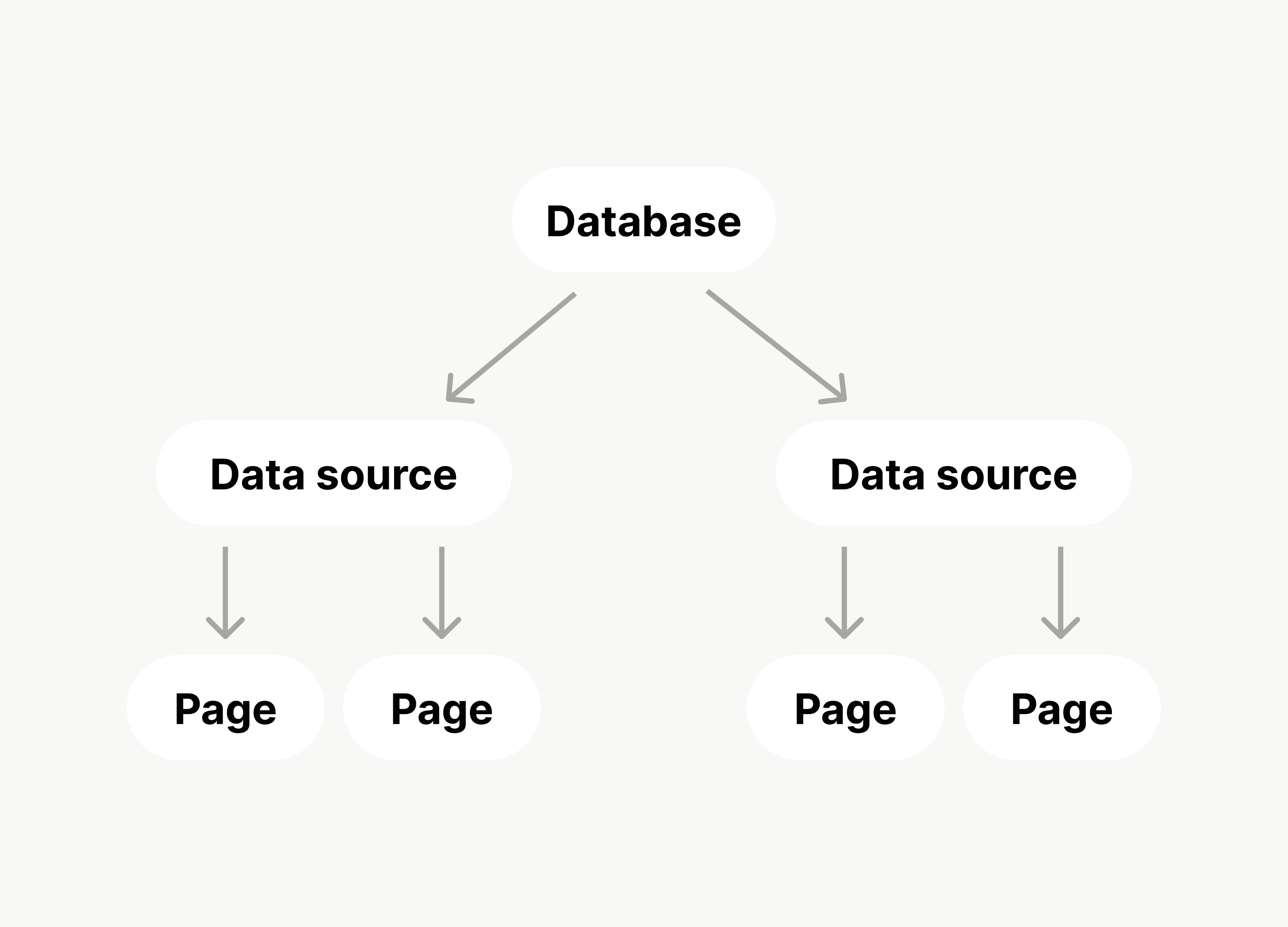
Wenn du eine neue Datenbank erstellst, bilden die Seiten, die du in dieser Datenbank erstellst, deren Datenquelle. Alternativ kannst du auch eine bestehende Datenquelle verknüpfen. Die Seiten dieser bestehenden Datenquelle erscheinen dann in deiner Datenbank.

Hier sind einige Möglichkeiten, wie du eine Datenbank mit mehreren Quellen nutzen kannst:
CRM: Du kannst eine Datenbank haben, in der du alles über deine Kontakte, Firmen, Geschäfte und Aktivitäten speichern kannst.
Projektmanagement: Du kannst alle Mitglieder, Projekte, Aufgaben und wichtigen Ressourcen deines Teams in einer Datenbank sehen.
Rekrutierung: Du kannst deine Interessenten, offenen Stellen, Abteilungen und Interviewpläne über eine einzige Datenbank anzeigen.
So erstellst du eine neue Datenbank mit einer neuen Datenquelle:
Erstelle eine neue Seite und wähle unter
Get started with•••→Databaseaus. Du kannst auch eine bestehende Seite öffnen und den Slash-Befehl/databaseverwenden.Wähle im erscheinenden Menü
New empty databaseaus. Du kannst die Datenbank auch mit Notion AI oder mithilfe einer Vorlage erstellen.
So erstellst du eine neue Datenbank, die mit einer vorhandenen Datenquelle verbunden ist:
Erstelle eine neue Seite und wähle unter
Get started with•••→Databaseaus. Du kannst auch eine bestehende Seite öffnen und den Slash-Befehl/databaseverwenden.Wähle im erscheinenden Menü
Link to existing data sourceaus. Suche und wähle die Datenbank aus, die die Daten enthält, die du in deiner neuen Datenbank verwenden möchtest.

Hinweis:
Du kannst nicht für jede Quelle in deiner Datenbank unterschiedliche Zugriffsebenen festlegen.
Jede verknüpfte Datenquelle in einer Datenbank respektiert die Zugriffsebene der ursprünglichen Datenbank. Wenn du zum Beispiel die Aufgaben-Datenquelle deines Teams mit deiner eigenen Datenbank verbindest, hast du dieselbe Zugriffsebene auf diese Daten, wie du sie auch in der ursprünglichen Team-Aufgaben-Datenbank hast.
Hinweis: Nur Nutzer/-innen, die eine Datenbank bearbeiten können, dürfen ihre Datenquellen verschieben.
Eine Datenbank kann mehrere Datenquellen enthalten. Zum Beispiel könntest du eine Aufgaben-Datenquelle und eine Projekte-Datenquelle haben, die du in einer einzigen Datenbank verwaltest. Außerdem kannst du entweder eine brandneue Datenquelle zu deiner Datenbank hinzufügen oder eine Datenquelle einbinden, die bereits an anderer Stelle in deiner Datenbank existiert.
So fügst du eine Datenquelle zu einer bestehenden Datenbank hinzu:
Klick einfach auf das Schieberegler-Icon oben in der Datenbank.
Wähle im angezeigten Menü
Datenquellen verwaltenaus.Wenn du eine neue Datenquelle erstellen möchtest, wähle
Add data sourceaus. Wenn du eine bestehende Datenquelle verknüpfen möchtest, wähleLink existing data sourceaus.
So kannst du Datenquellen in einer Datenbank anzeigen oder bearbeiten:
Klick einfach auf das Schieberegler-Icon oben in der Datenbank.
Wähle im angezeigten Menü
Datenquellen verwaltenaus.Unter
Sourcesfindest du die Datenquellen, die aus der Datenbank stammen, in der du dich gerade befindest. Wähle•••neben einer Quelle aus, um sie an einen anderen Ort in deinem Workspace zuMove tooder in denPapierkorbzu verschieben. Du kannst auchAdd data sourceauswählen.Unter
Linkedfindest du die Datenquellen, die aus einer anderen Datenbank in deinem Workspace stammen. WähleXneben einer verknüpften Datenquelle aus, um sie aus deiner aktuellen Datenbank zu entfernen.
Hinweis: Nur Benutzer mit Vollzugriff in einer Datenbank können deren Datenquellen verschieben. Hier ist, was passiert, wenn du deine Datenquelle an einen anderen Ort in deinem Workspace verschiebst:
Wenn du deine Datenquelle in eine andere Datenbank verschiebst, wird sie dieser Datenbank als Datenquelle hinzugefügt.
Wenn du deine Datenquelle auf eine Seite (nicht in eine Datenbank) verschiebst, wird sie als Datenbank auf dieser Seite hinzugefügt.
Du kannst wählen, ob du alle deine Ansichten an das neue Ziel verschieben oder alle bestehenden Ansichten an ihrem aktuellen Ort belassen möchtest. Bestehende Ansichten, die nicht zusammen mit der Datenquelle verschoben werden, werden zu verlinkten Ansichten. An deinem Zielort erhältst du eine neue Tabellenansicht der Datenquelle.
Wenn du mit einer verknüpften Datenquelle arbeitest, haben die Ansichten, Filter, Sortierungen und Gruppen, die du erstellst und löschst, keinen Einfluss auf die Ansichten in der Originaldatenbank.
Wenn du aber den Titel, die Eigenschaften oder die Seiten der Datenquelle änderst, werden diese Änderungen in der Originaldatenquelle übernommen.

Hier erfährst du, wie du deine Notion-API für eine bessere Datenbankunterstützung upgraden kannst →
FAQs
Ich hab versucht, eine Seite mit einer Datenbank und einer verknüpften Datenquelle zu teilen, aber die empfangende Person konnte sie nicht sehen.
Ich hab versucht, eine Seite mit einer Datenbank und einer verknüpften Datenquelle zu teilen, aber die empfangende Person konnte sie nicht sehen.
Stelle sicher, dass die Person, mit der du die Daten geteilt hast, Zugriff auf die Originaldatenbank hat.
I don't see Form as an option when I try to add a view to my database.
I don't see Form as an option when I try to add a view to my database.
Your database may be linked to a data source that lives in another database. Forms can only be added to the original database that contains the data source. To check, click the slider icon at the top of the database and select Manage data sources. If your data source appears under Linked, open the original database and add your form there.